基于docker搭建sub2api图文教程
本文作者:猫猫摸大鱼 原文地址:https://iloli.love/archives/1771694850291
1. 前言
本文隶属于 OpenClaw龙虾系列教程文章,建议按顺序阅读 ,可以访问OpenClaw龙虾系列教程文章目录 https://iloli.love/archives/1766849996690 查看其它文章,本文也可单独作为 sub2api 搭建教程文章阅读
本文基于sub2api v0.1.84版本,Github地址为 https://github.com/Wei-Shaw/sub2api
sub2api 能够将 GeminiCLI , ClaudeCode 等转换为不仅限于原客户端使用的API,从而供给OpenCode或其它客户端使用
搭建完才发现,当前版本的sub2api不能提供标准的OpenAI API,可用于OpenCode等,但我不知道能否用于OpenClaw
该项目有更多玩法,本文只赘述其中一部分,其他请自行探索
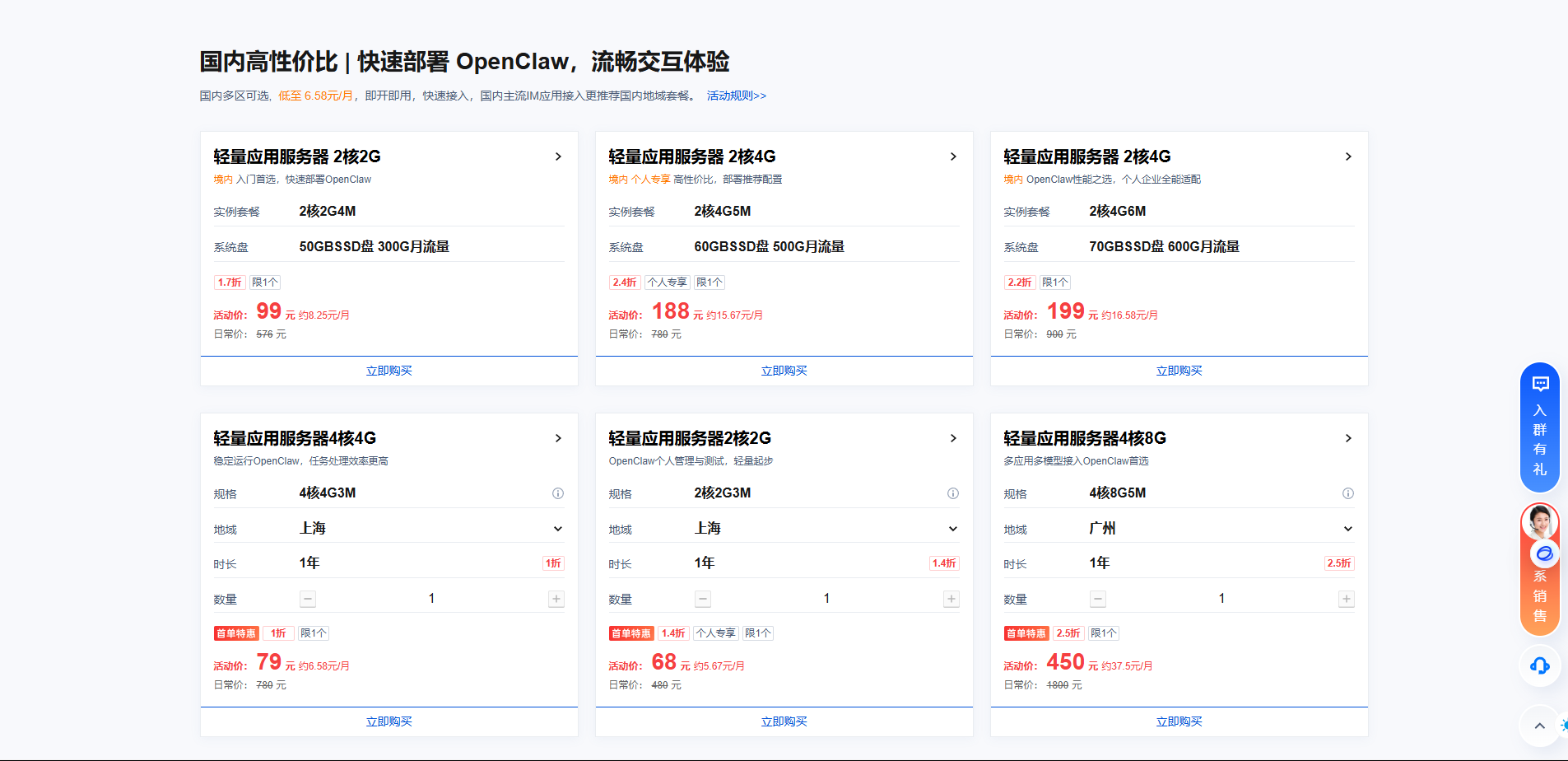
本系列教程全程使用腾讯云轻量应用服务器,可以参加腾讯云OpenClaw专属活动进行购买,新客68/年起,老客99/年起
活动链接 https://cloud.tencent.com/act/pro/lighthouse-moltbot (无AFF) http://to.iloli.love/openclaw (有AFF)
就算不买也强烈推荐使用有 快照 功能的厂商的服务器进行搭建,并且一定要经常打快照,不要问为什么,血的教训,血的教训,血的教训
2. 搭建
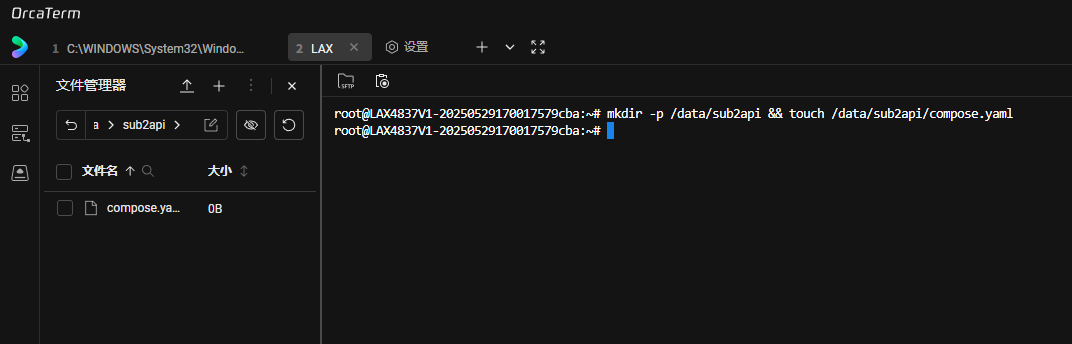
首先选择一个目录,本文中使用的是/data/sub2api
运行 mkdir -p /data/sub2api && touch /data/sub2api/compose.yaml ,创建docker compose文件
复制以下docker compose 配置(8080端口太常见容易被占用所以这里我改成了6780,可自行修改为其它端口)
services:
  # ================= 主程序 =================
  sub2api:
    image: weishaw/sub2api:latest
    container_name: sub2api
    restart: unless-stopped
    ports:
      - "6780:8080"
    volumes:
      - ./data/sub2api:/app/data # 挂载到当前目录的 data/sub2api
    environment:
      - AUTO_SETUP=true # 开启自动初始化
      - TZ=Asia/Shanghai # 设置时区
      - SERVER_MODE=release # 运行模式
      - DATABASE_HOST=postgres
      - DATABASE_PORT=5432
      - DATABASE_USER=sub2api # 默认数据库用户
      - DATABASE_PASSWORD=sub2api_password # 默认数据库密码
      - DATABASE_DBNAME=sub2api # 默认数据库名
      - REDIS_HOST=redis
      - REDIS_PORT=6379
      - REDIS_PASSWORD=redis_password # 默认 Redis 密码
      - ADMIN_EMAIL=admin@sub2api.local # 默认管理员账号
      - ADMIN_PASSWORD=admin123456 # 默认管理员密码
      - JWT_SECRET= # 固定 JWT 密钥
      - TOTP_ENCRYPTION_KEY= # 固定 2FA 密钥
      - SECURITY_URL_ALLOWLIST_ENABLED=false # 禁用白名单检查
      - SECURITY_URL_ALLOWLIST_ALLOW_INSECURE_HTTP=true # 允许 HTTP URL(⚠️ 不安全)
    depends_on:
      postgres: { condition: service_healthy }
      redis: { condition: service_healthy }
    networks:
      - sub2api-network

  # ================= 数据库 (PostgreSQL) =================
  postgres:
    image: postgres:18-alpine
    container_name: sub2api-postgres
    restart: unless-stopped
    volumes:
      - ./data/postgres:/var/lib/postgresql/data # 挂载到当前目录的 data/postgres
    environment:
      - POSTGRES_USER=sub2api
      - POSTGRES_PASSWORD=sub2api_password
      - POSTGRES_DB=sub2api
      - PGDATA=/var/lib/postgresql/data
      - TZ=Asia/Shanghai
    healthcheck:
      test: ["CMD-SHELL", "pg_isready -U sub2api -d sub2api"]
      interval: 10s
      timeout: 5s
      retries: 5
    networks:
      - sub2api-network

  # ================= 缓存 (Redis) =================
  redis:
    image: redis:8-alpine
    container_name: sub2api-redis
    restart: unless-stopped
    volumes:
      - ./data/redis:/data # 挂载到当前目录的 data/redis
    command: ["redis-server", "--requirepass", "redis_password", "--appendonly", "yes"]
    environment:
      - REDISCLI_AUTH=redis_password
      - TZ=Asia/Shanghai
    healthcheck:
      test: ["CMD", "redis-cli", "ping"]
      interval: 10s
      timeout: 5s
      retries: 5
    networks:
      - sub2api-network

networks:
  sub2api-network:
    driver: bridge
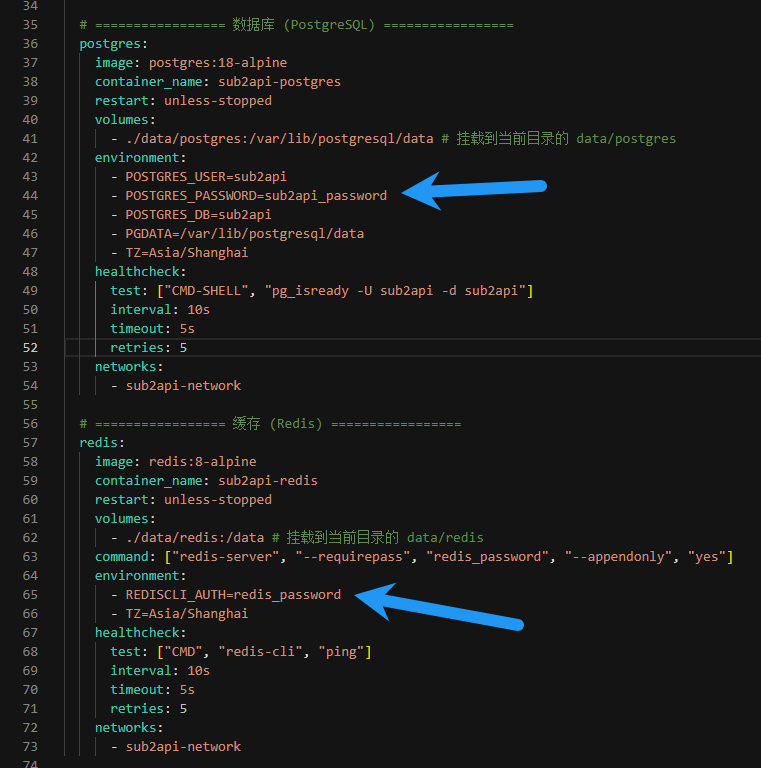
粘贴到刚刚新建的 compose.yaml 里,可选修改数据库信息,请务必修改账号密码
JWT密钥 和 2FA密钥 如果需要请自行生成(作用分别为)
如果使用HTTPS并且在意安全性,请删除 禁用白名单检查 和 允许HTTP URL 两项环境变量
如果只使用HTTP不使用HTTPS的话,这两个则似乎需要保留
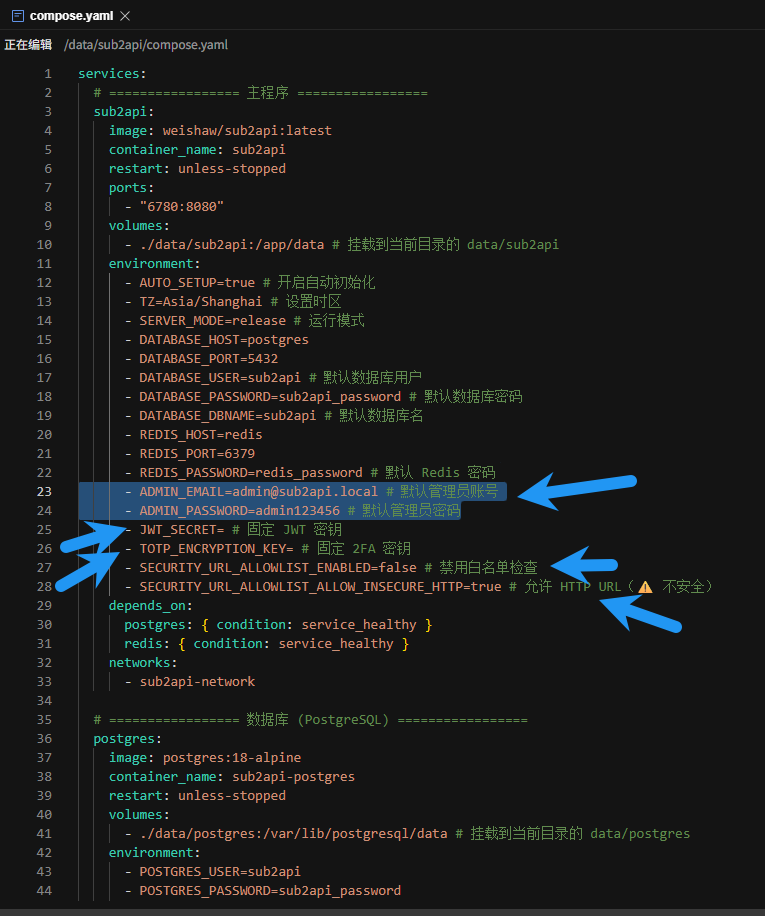
如果在上面修改了数据库信息,别忘了这里也要同步修改;如果没有修改则忽略此处
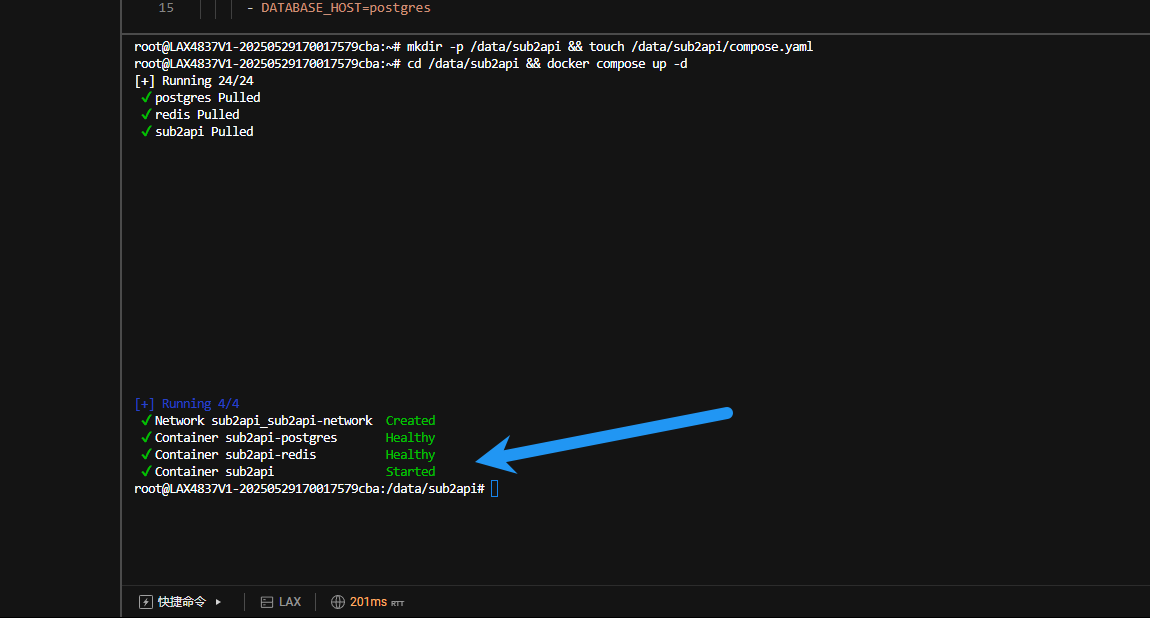
修改好后运行如下命令 cd /data/sub2api && docker compose up -d ,创建容器,如图即为成功
3. 配置
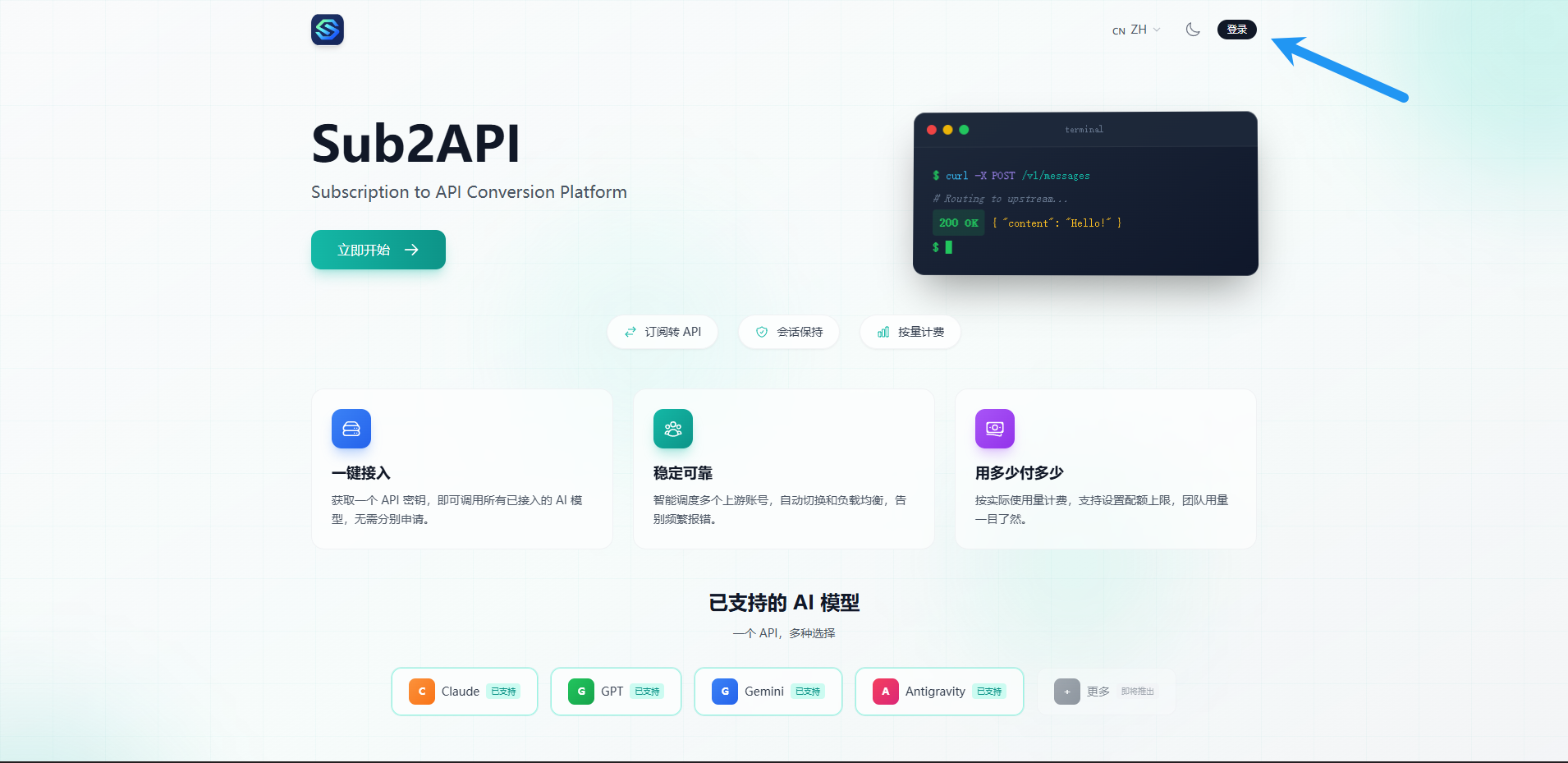
访问 服务器IP:6780 (如果你修改了端口则替换为你的端口),进入主页,点击登录
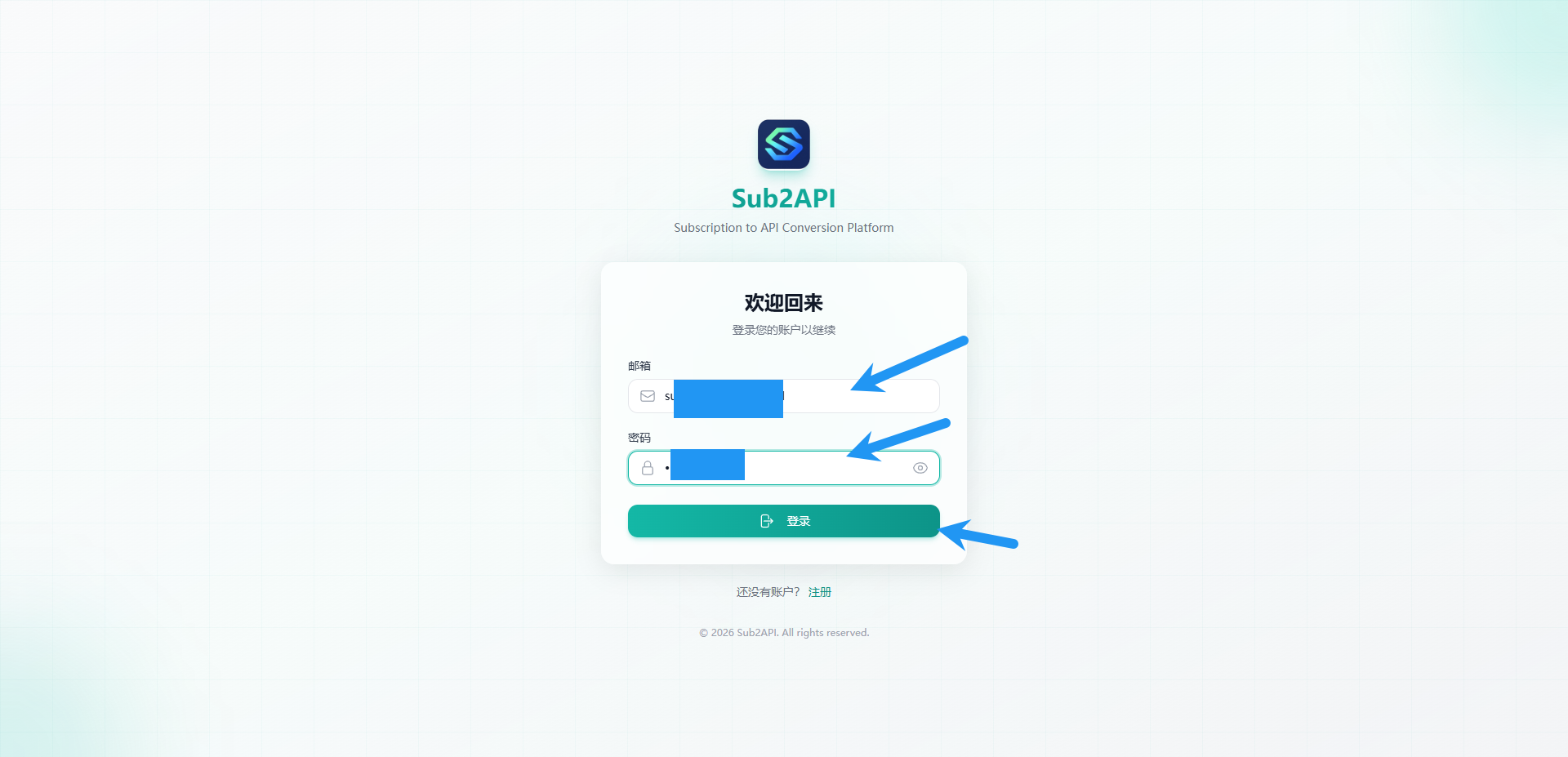
输入你在前面配置的账号密码,登录
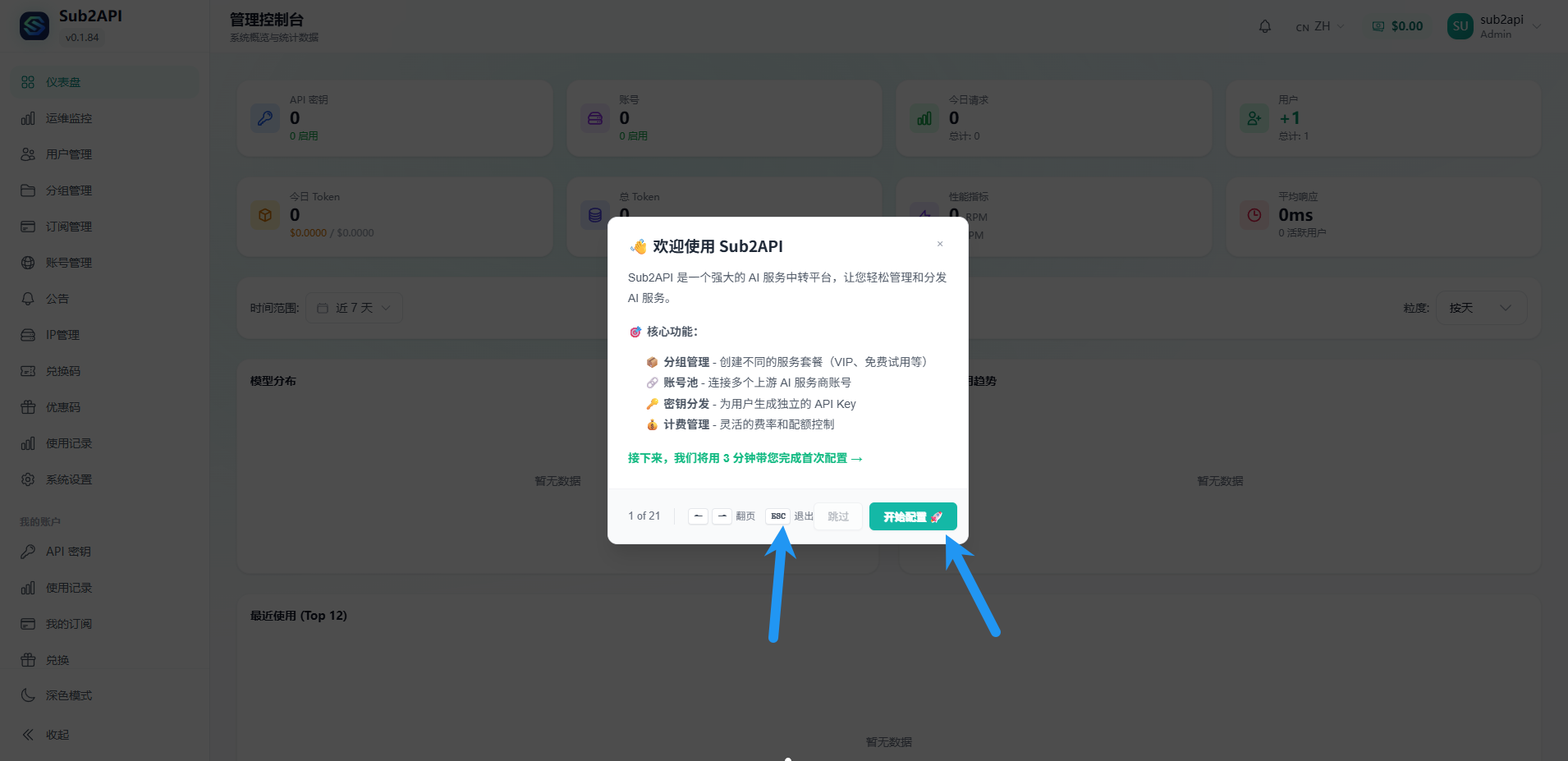
可以看到sub2api已经给出了配置向导,可以根据向导进行配置,也可以跟着我的教程走
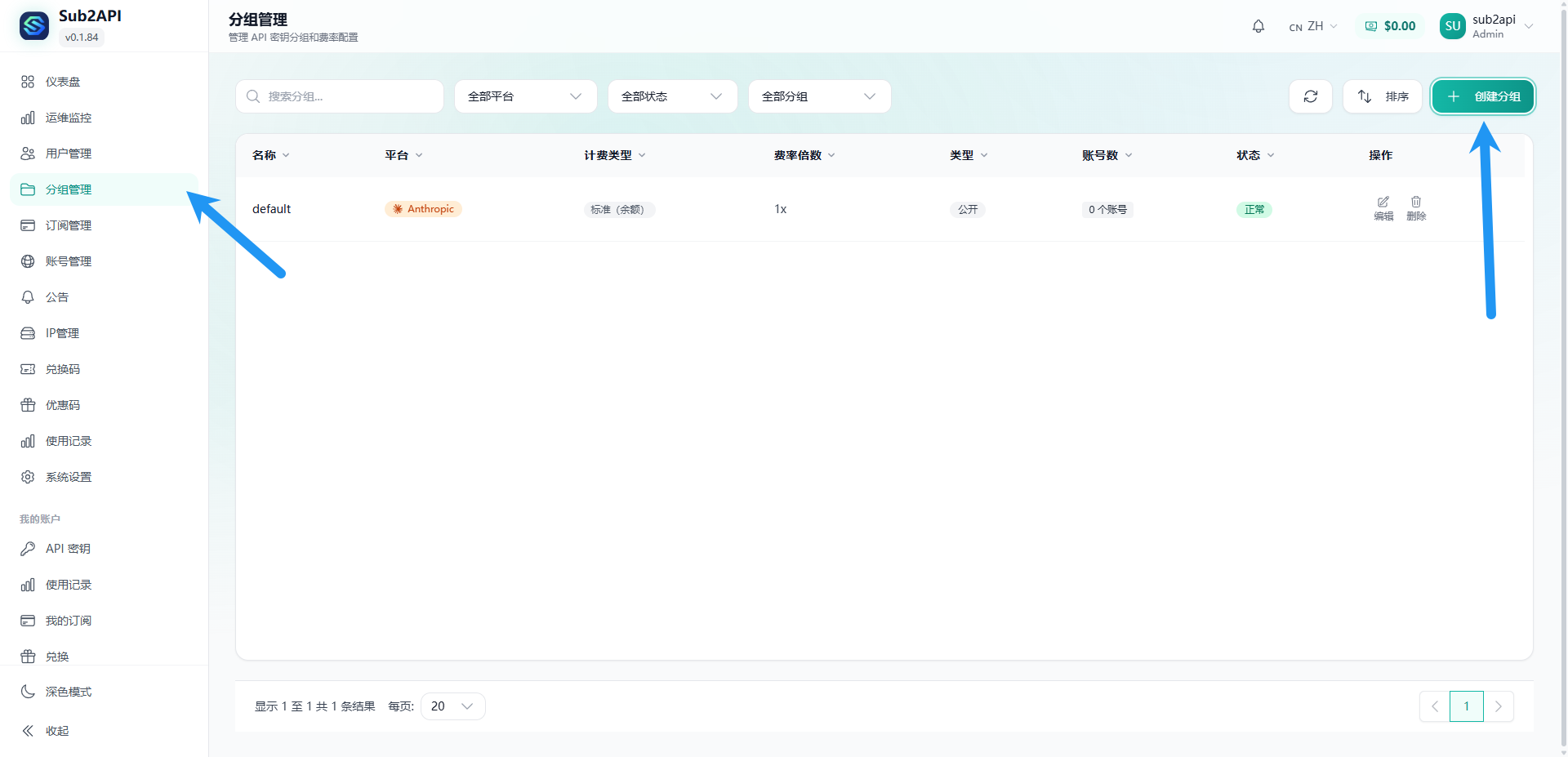
点击 分组管理 ,点击创建分组(不同的平台需要创建不同分组)
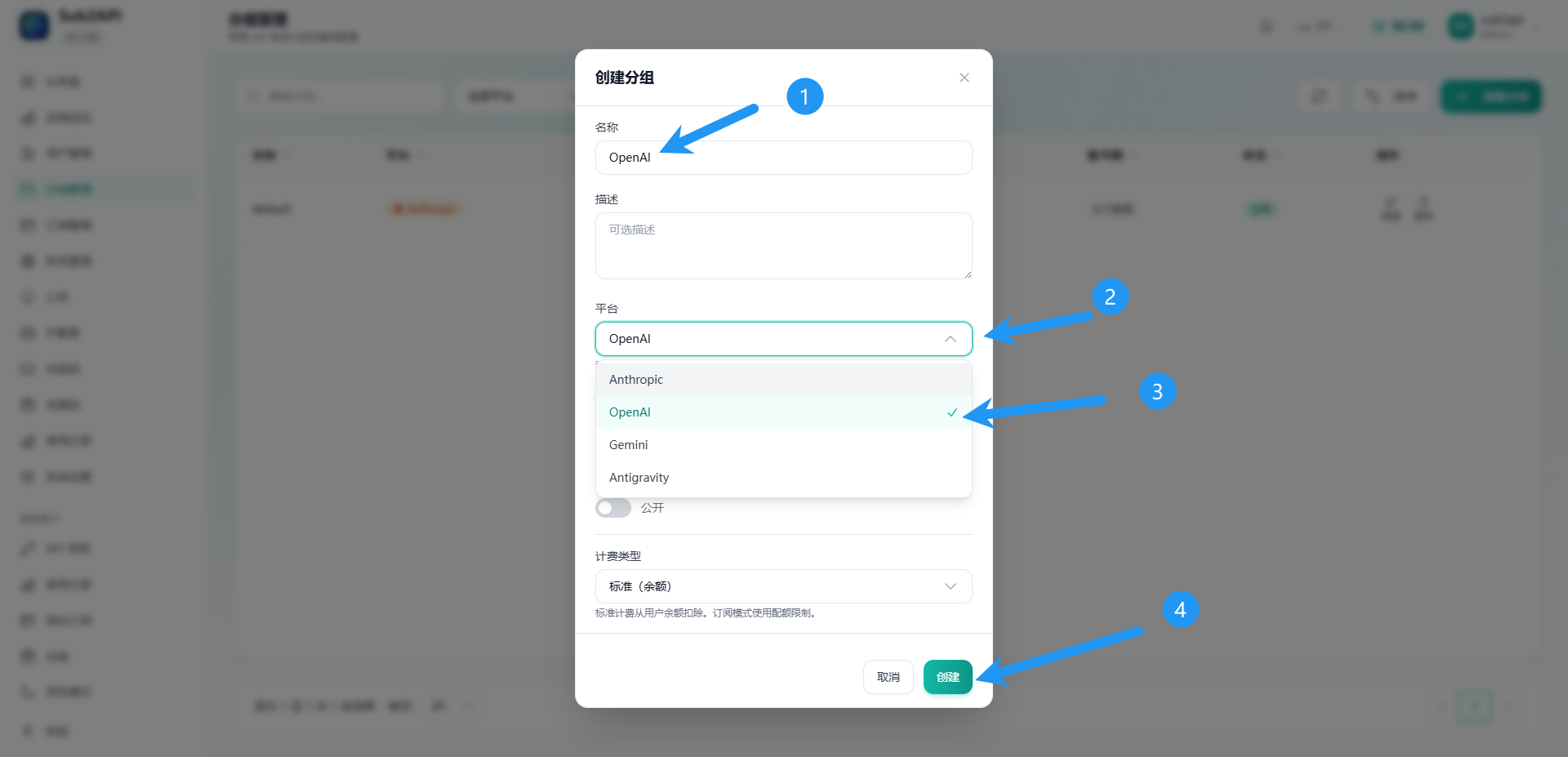
本文以对接Codex作为教程,其它大同小异,请自行研究
输入名称,平台选择OpenAI,点击创建
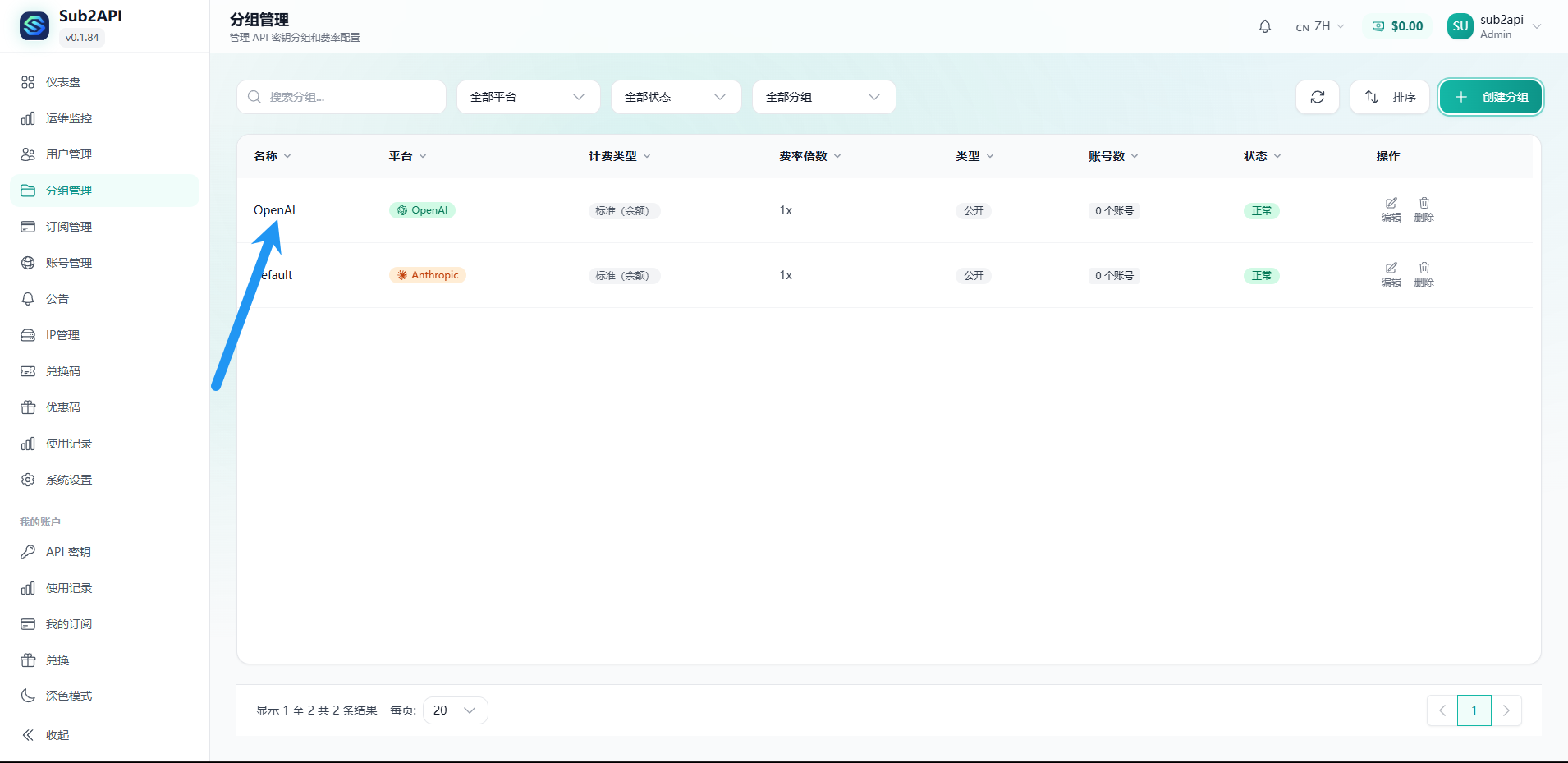
这里可以看见我们已经创建好的分组
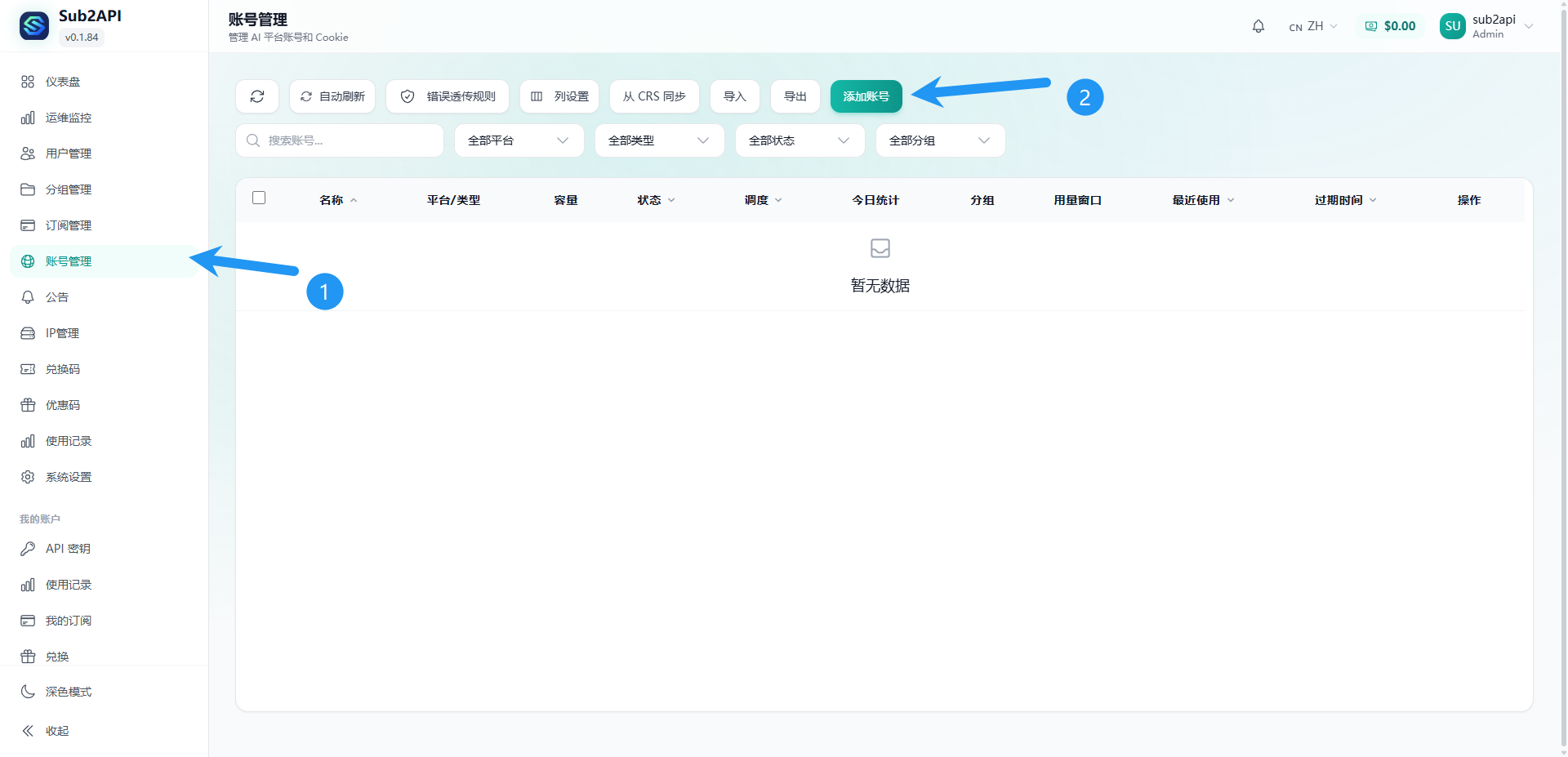
点击账号管理,点击添加账号
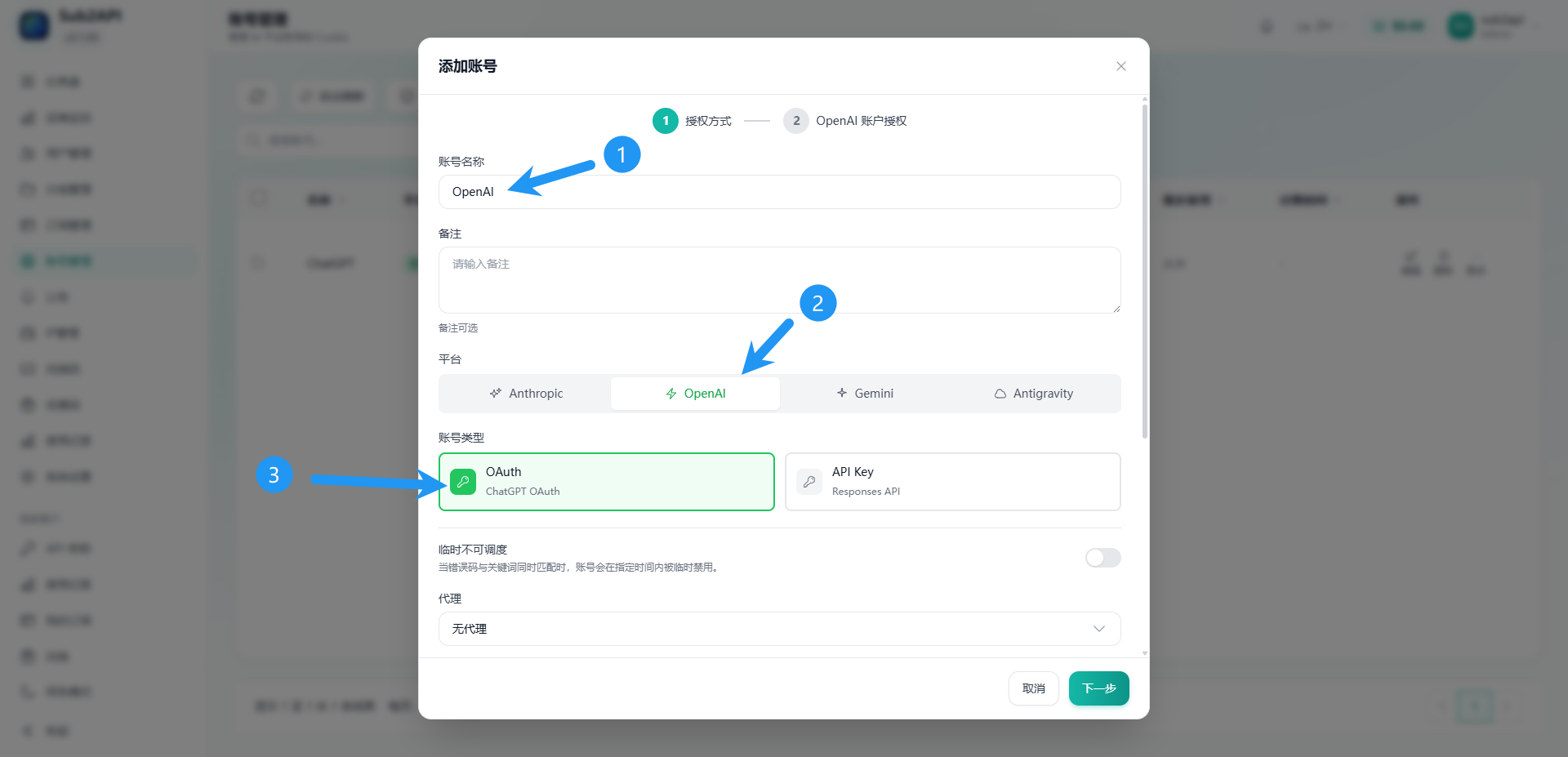
填写名称,平台选择OpenAI,账号类型选择OAuth
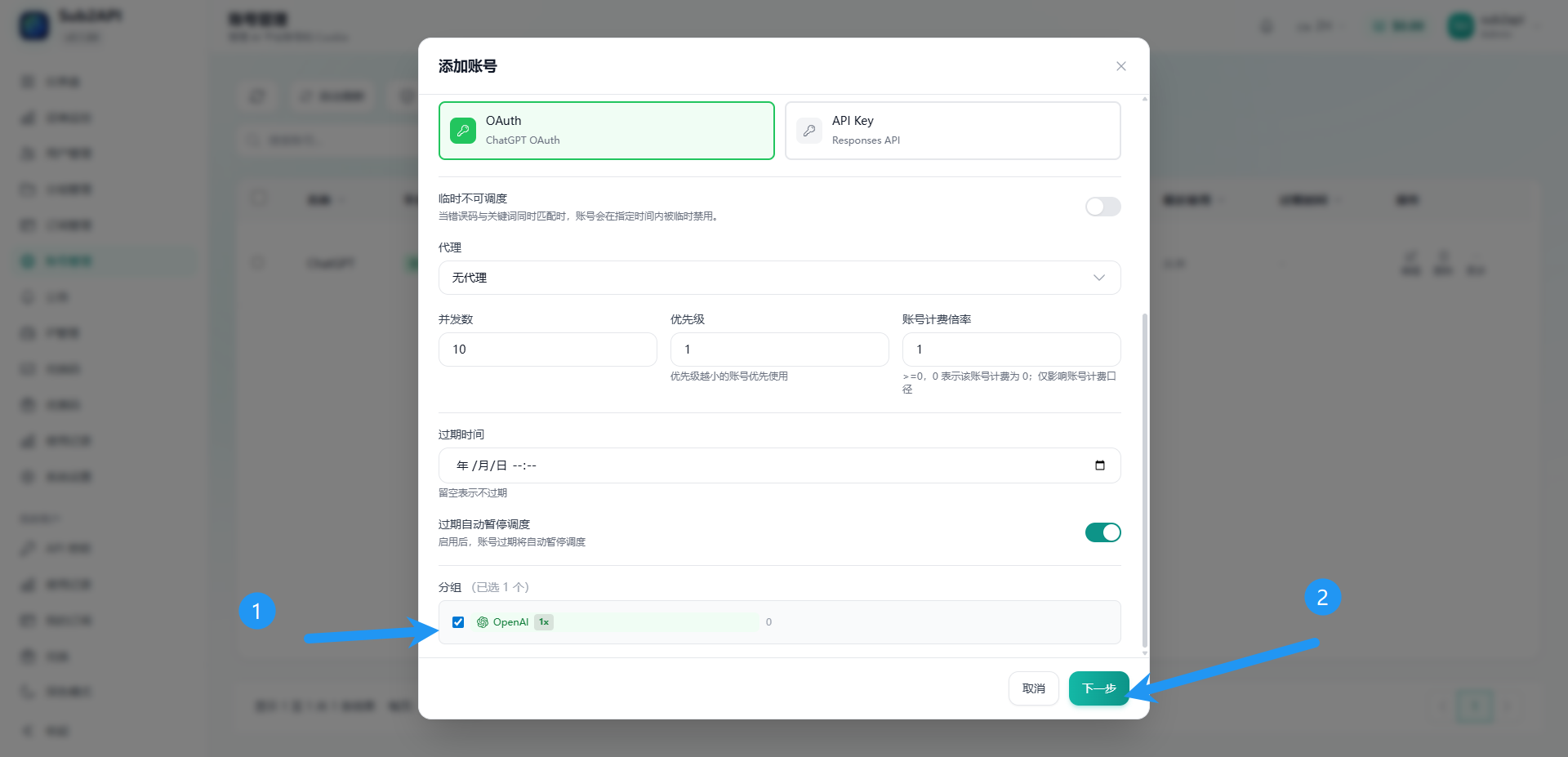
注意要下拉勾选前面创建的分组 点击下一步
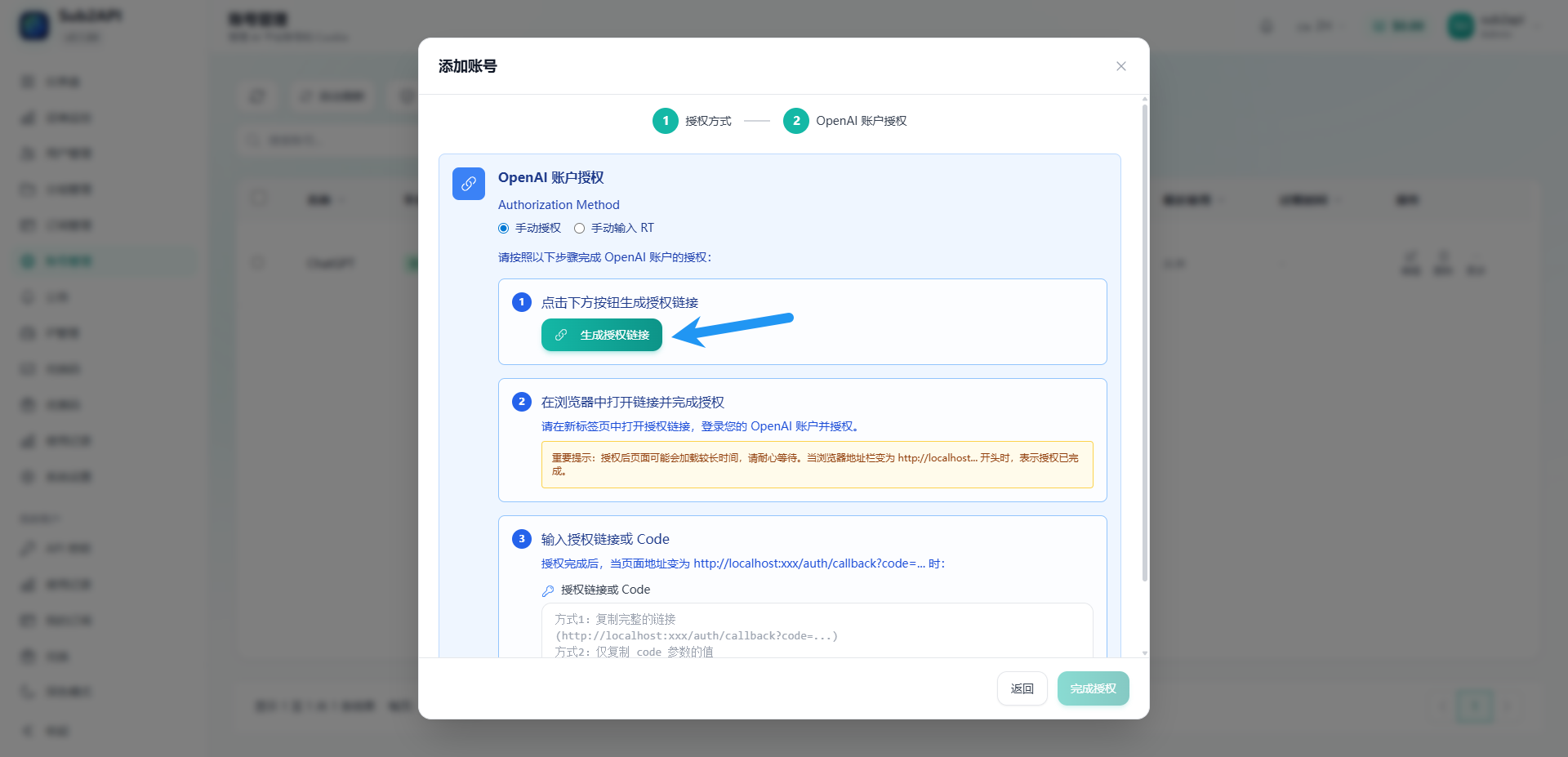
点击生成授权链接
可以看到生成的授权链接,复制到浏览器打开它
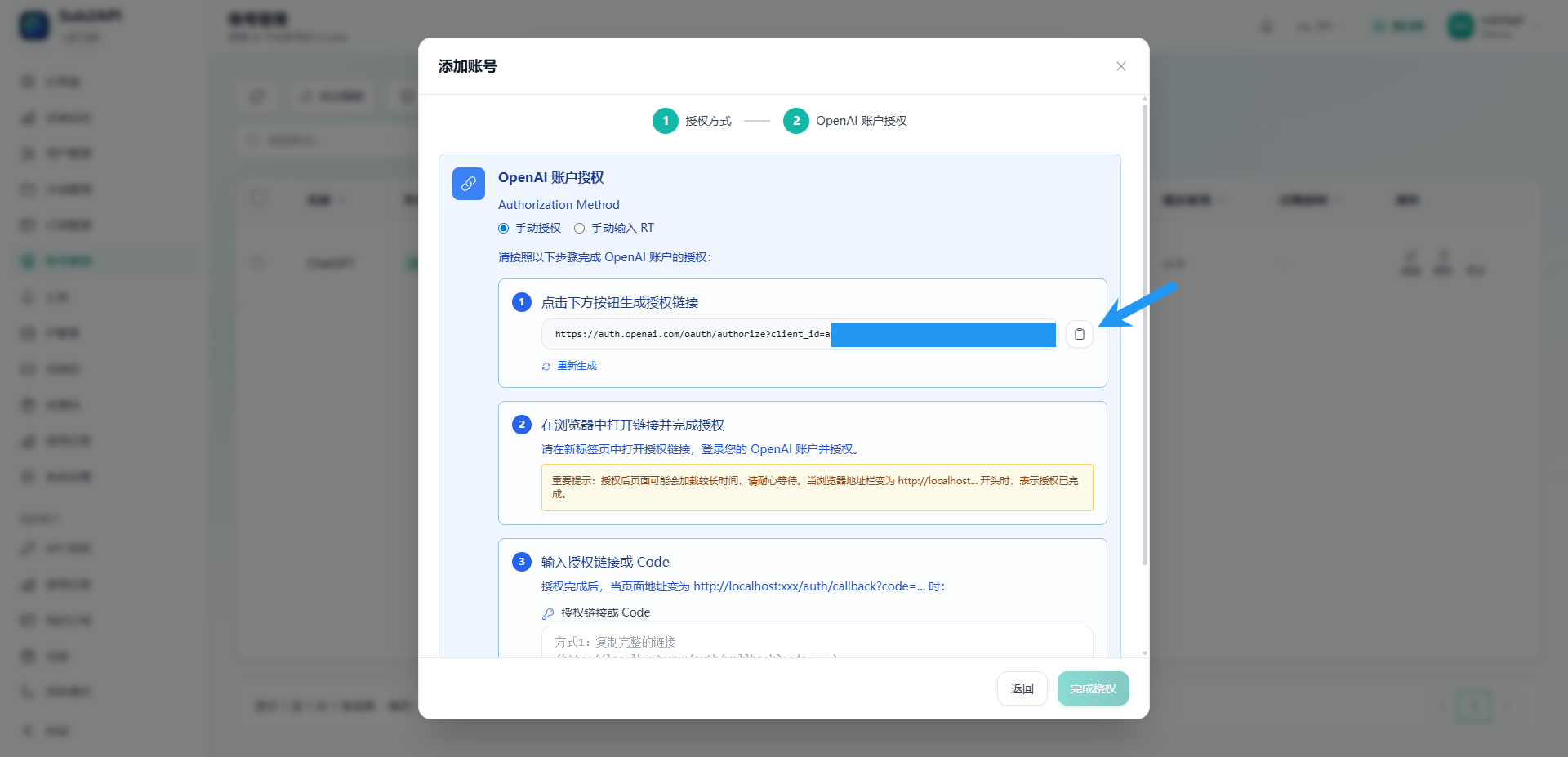
接下来按照提示登录
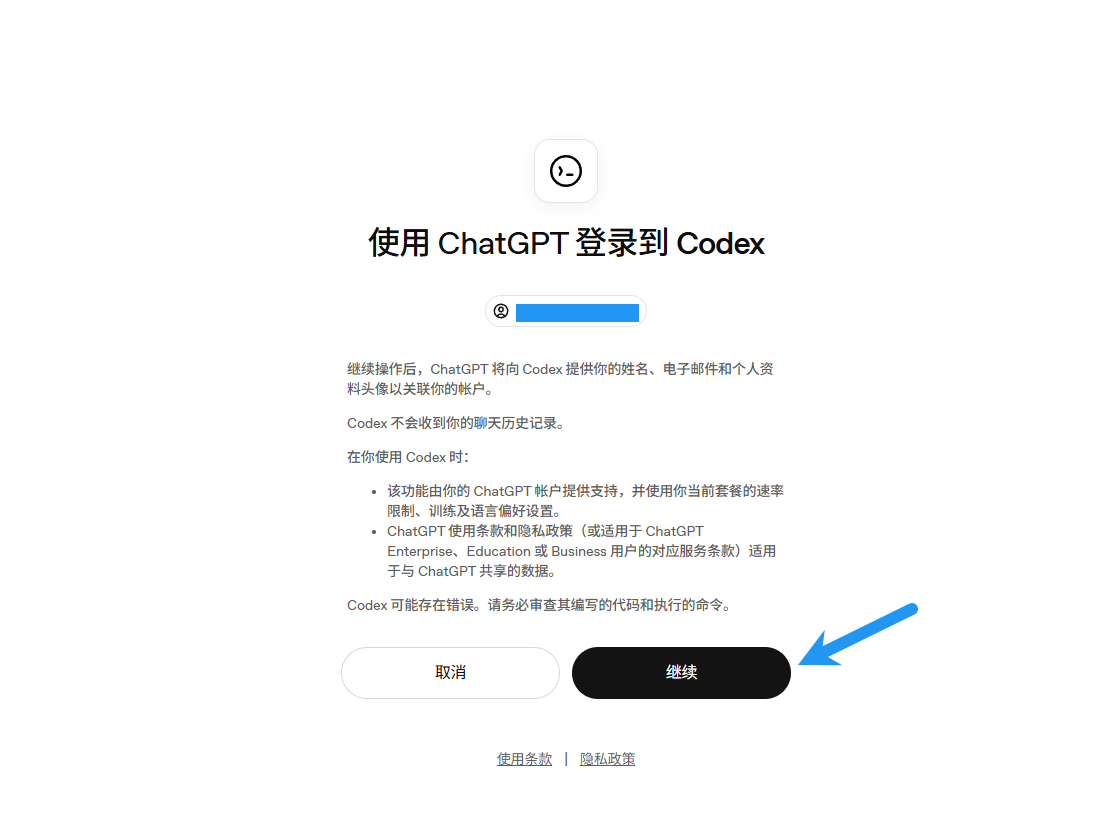
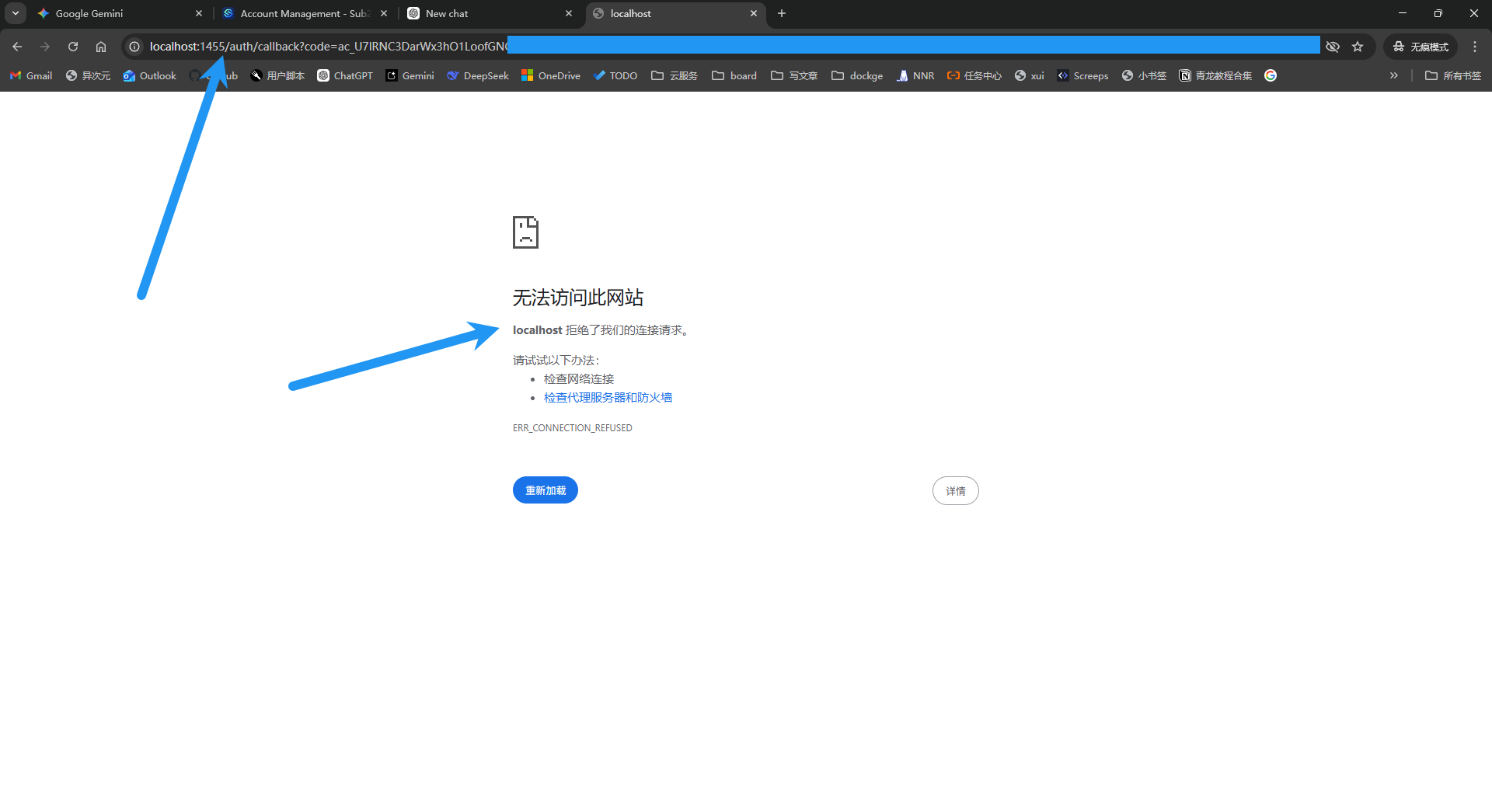
登录后显示无法访问此网站,为正常现象,将网址栏的内容全部复制
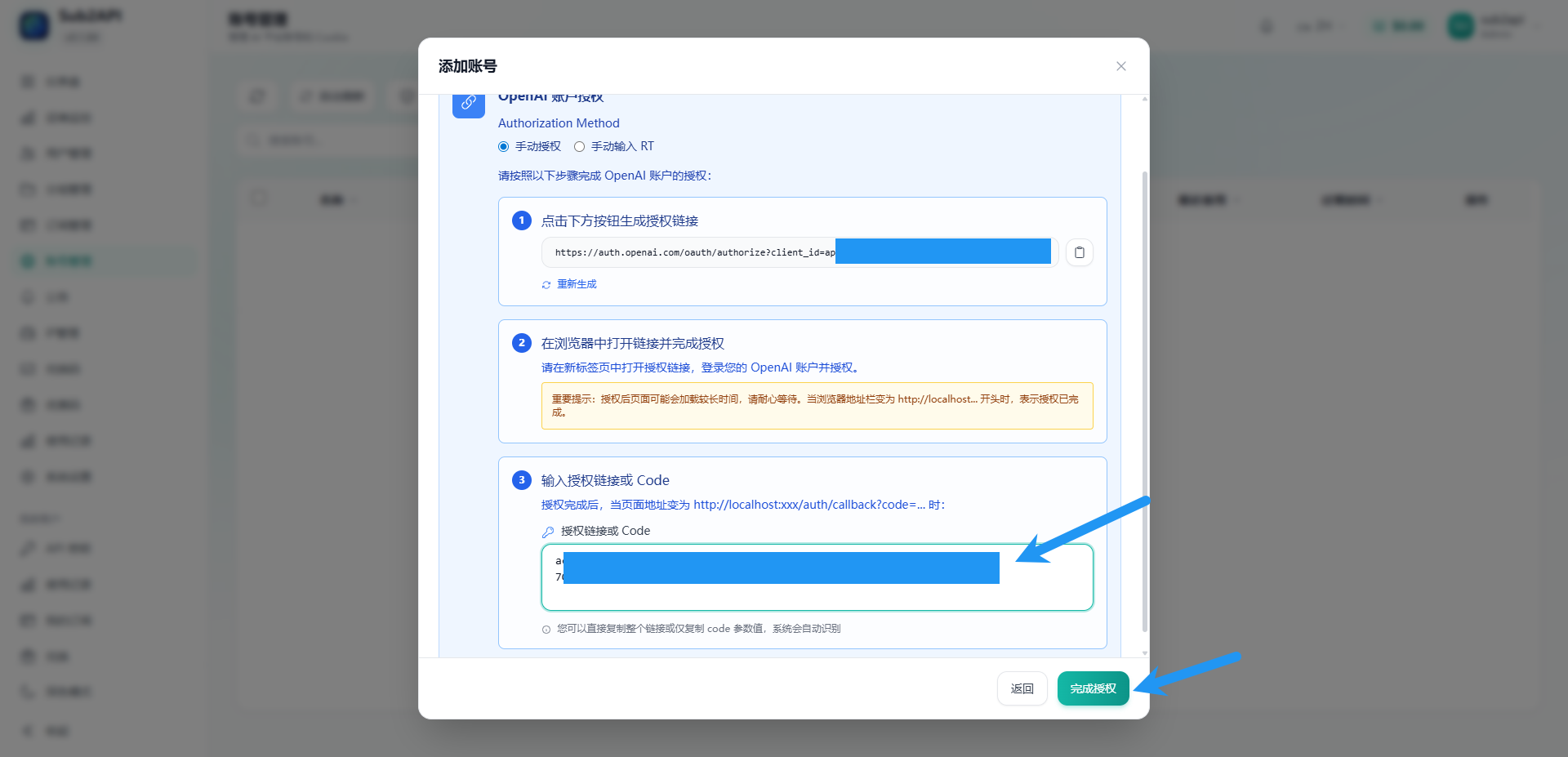
粘贴到如图所示位置,点击完成授权
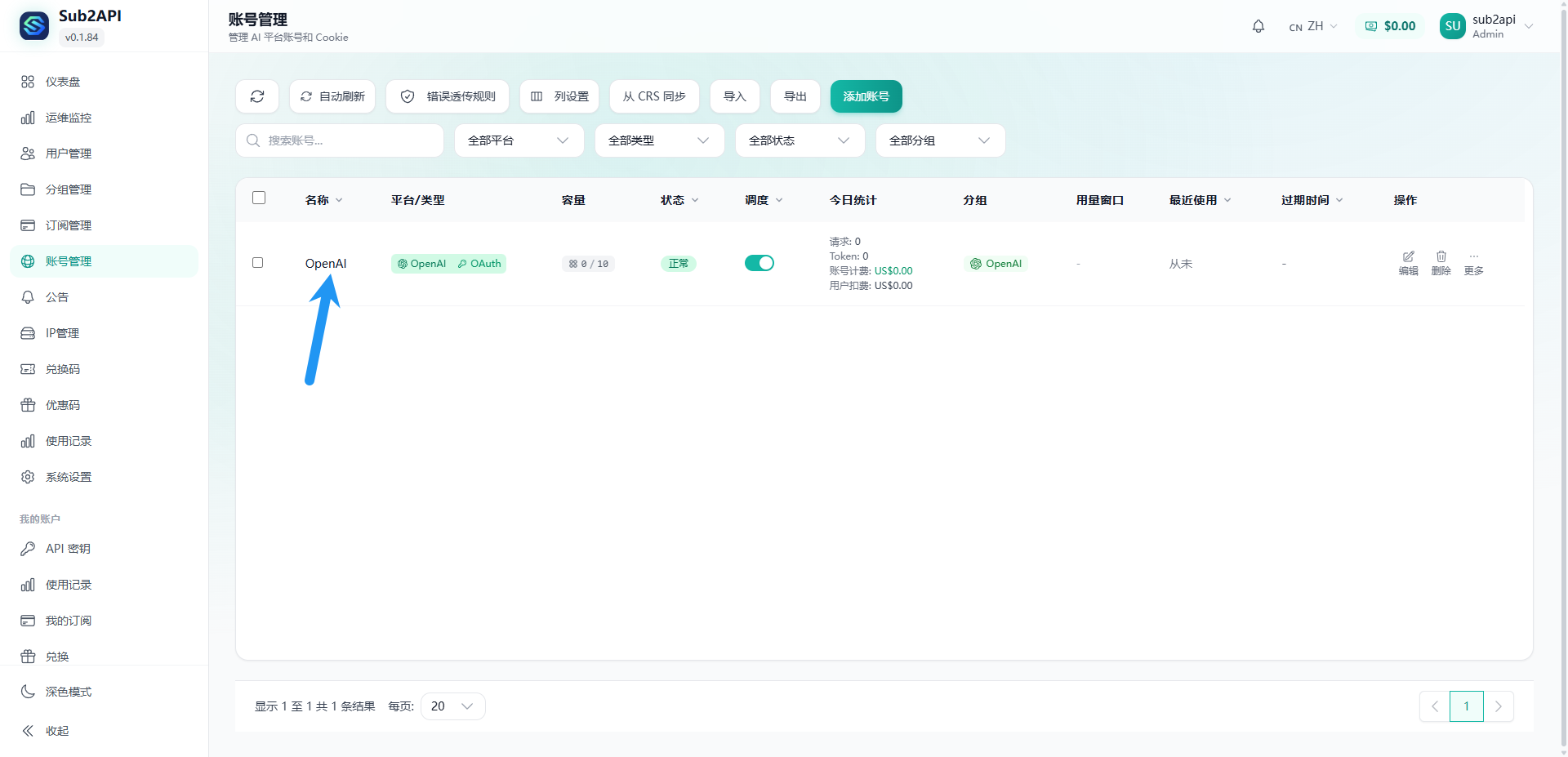
可以看到我们刚刚添加的账号
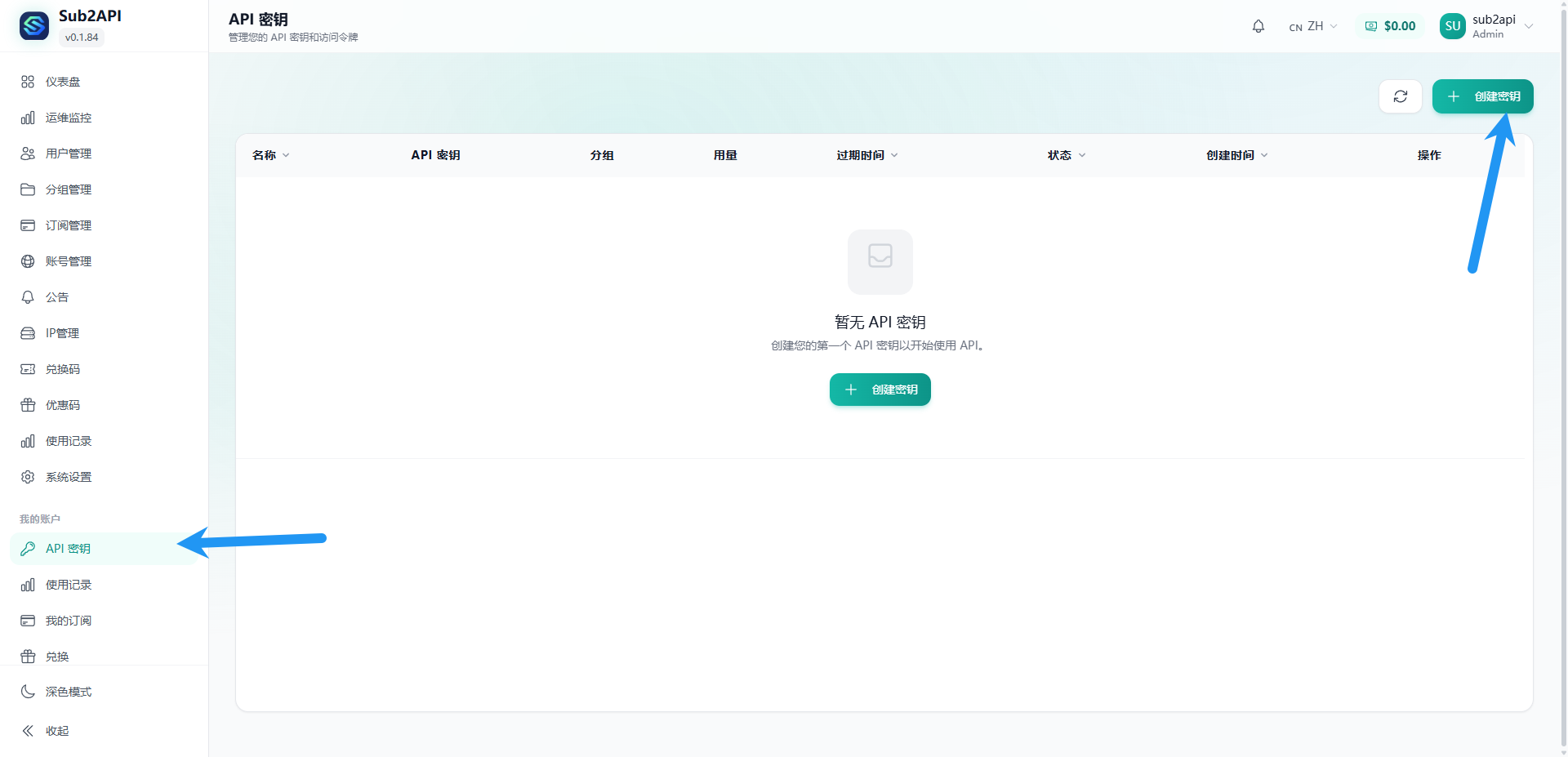
接下来点击 API 密钥,点击创建密钥
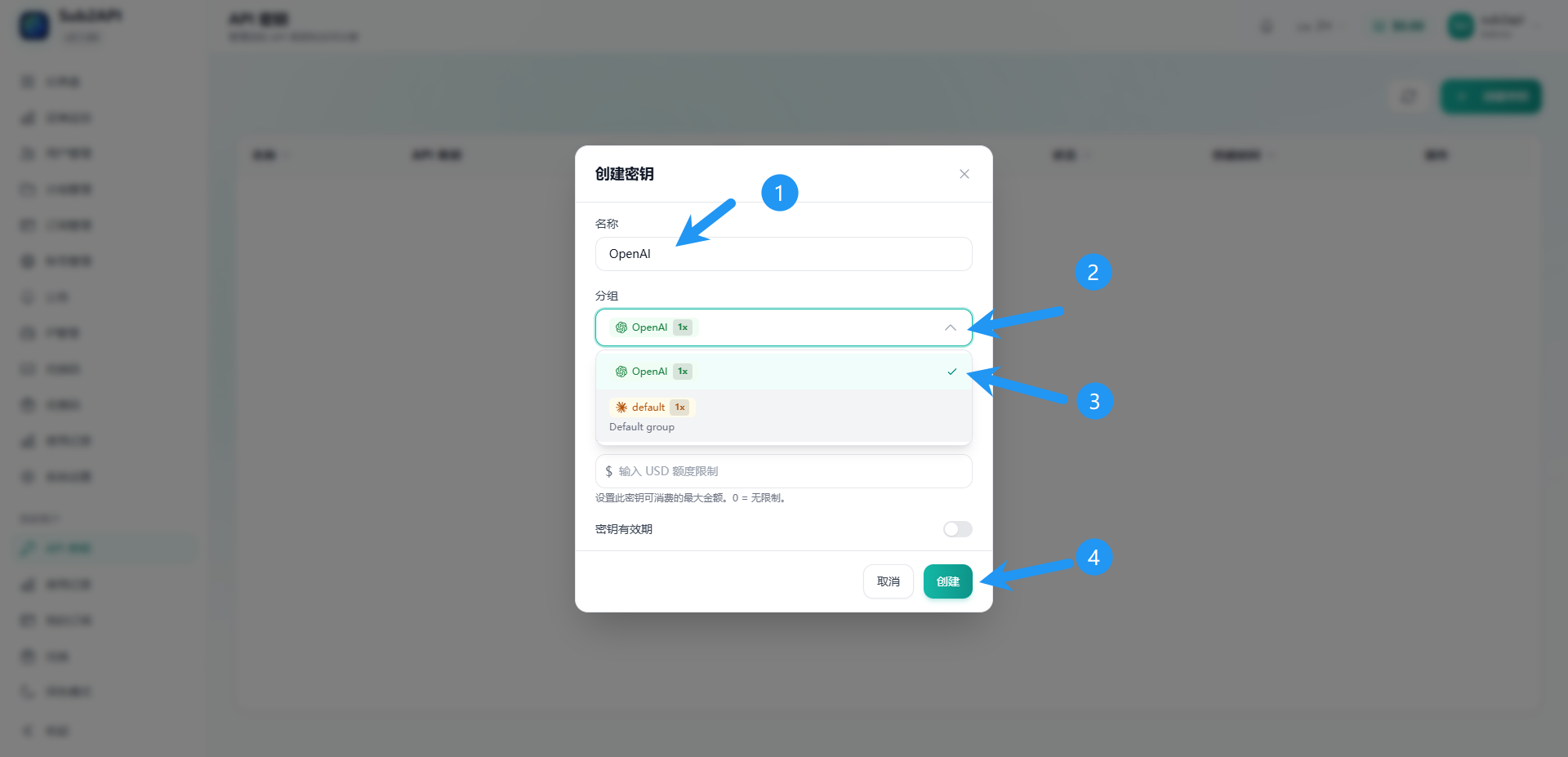
填写名称,分组勾选我们之前创建的分组,点击创建
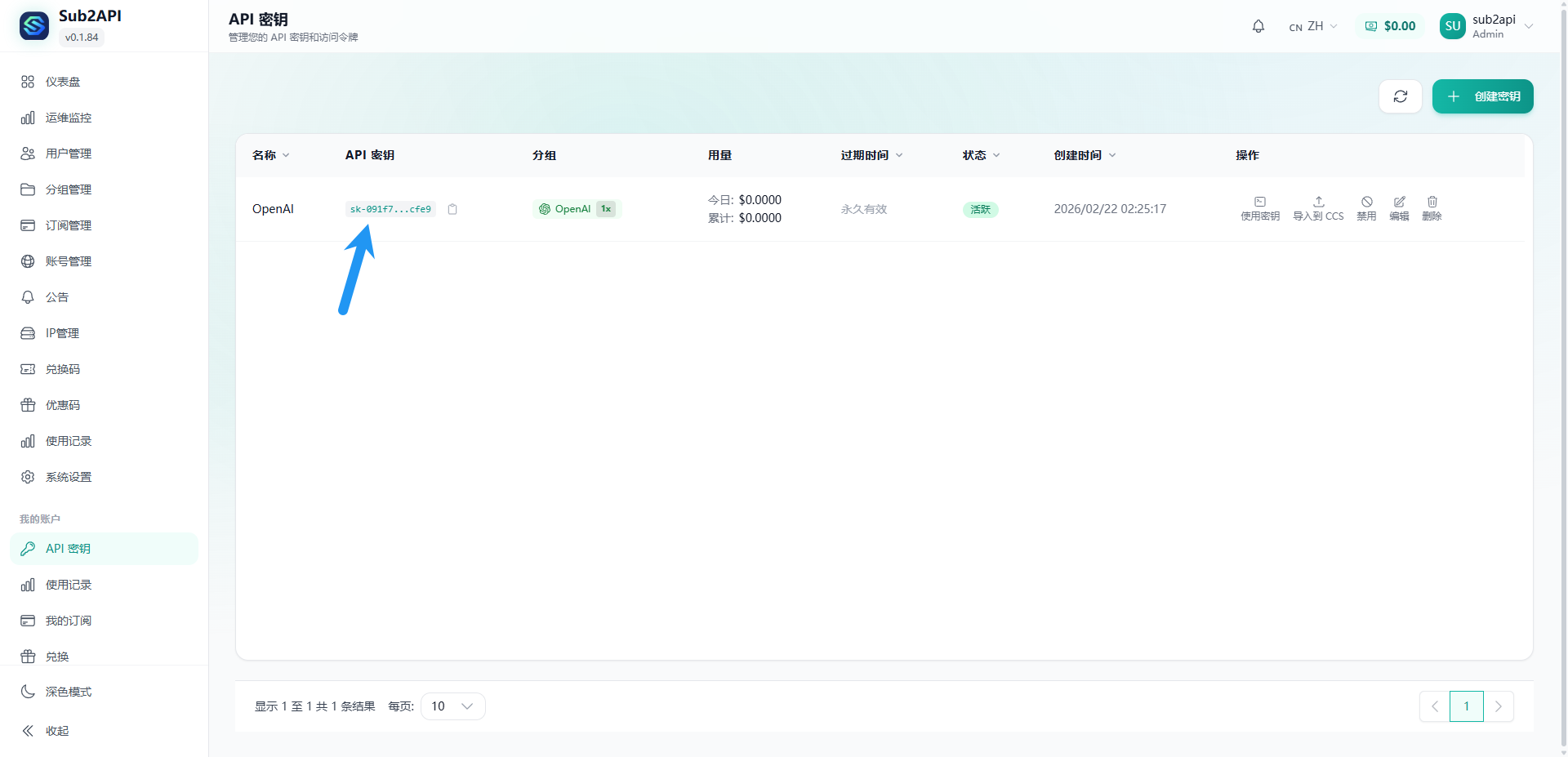
可以看到我们刚刚创建的 API 密钥
4. 使用
到此已经完成,可以使用该密钥了,BaseURL 即为你的服务器IP:项目端口,点击上图中的使用密钥 可以看到相关配置,这个项目不能提供标准的OpenAI API ,似乎只能给 OpenCode 使用,这里就不过多赘述了