使用腾讯云控制台搭建OpenClaw图文教程
本文作者:猫猫摸大鱼 原文地址:https://iloli.love/archives/1772264234952
1. 前言
本文隶属于 OpenClaw 龙虾系列教程文章,建议按顺序阅读,可以访问OpenClaw龙虾系列教程文章目录 https://iloli.love/archives/1766849996690 查看其它文章
本文仅展示使用腾讯云控制台搭建OpenClaw,并通过腾讯云控制台配置 模型API 和 QQ 通道,仅为最简教程,更多配置方法请查看其他文章和自行研究
本文创作于 2026-02-28 ,如后续腾讯云控制台或 OpenClaw 有任何更新,可能在细节上会有偏差
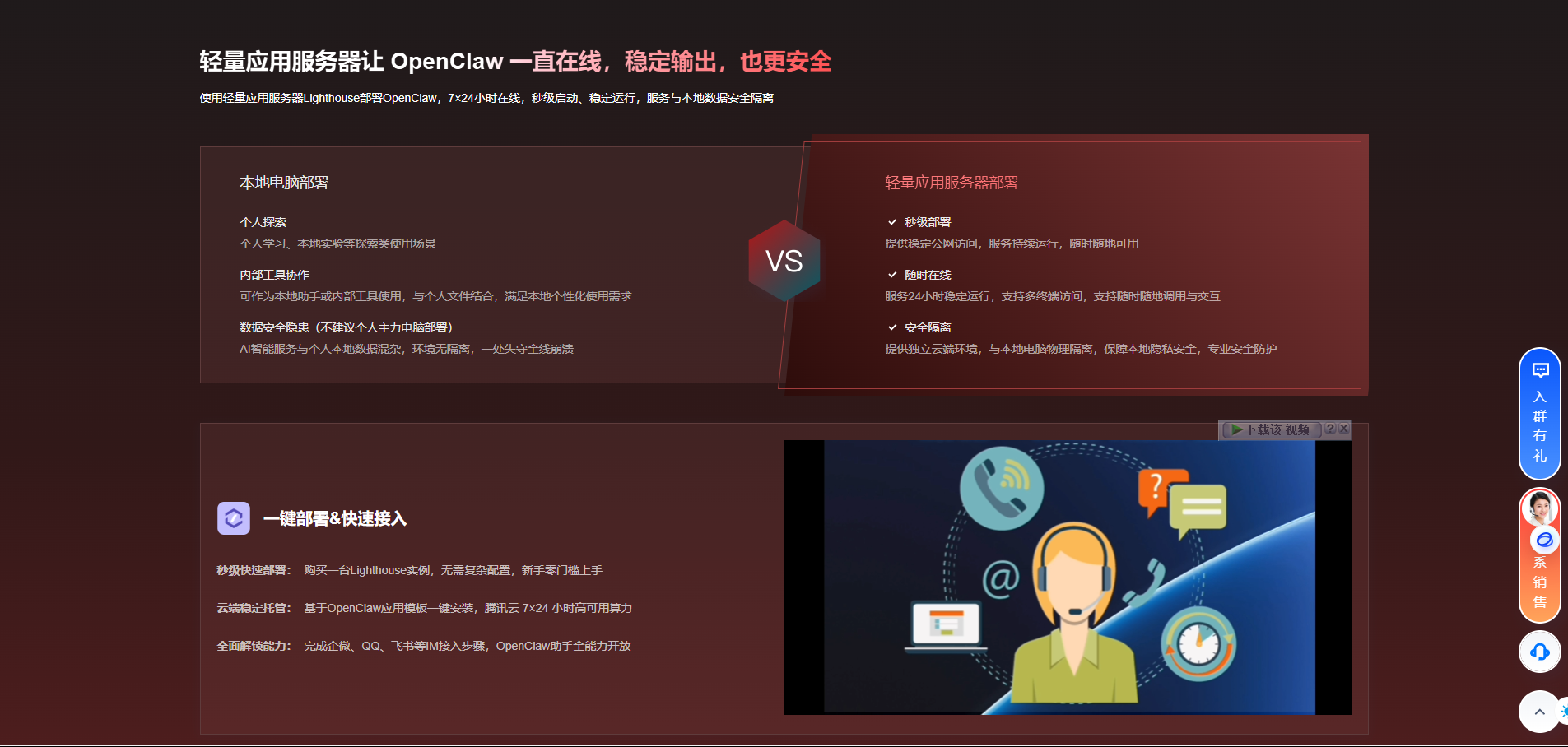
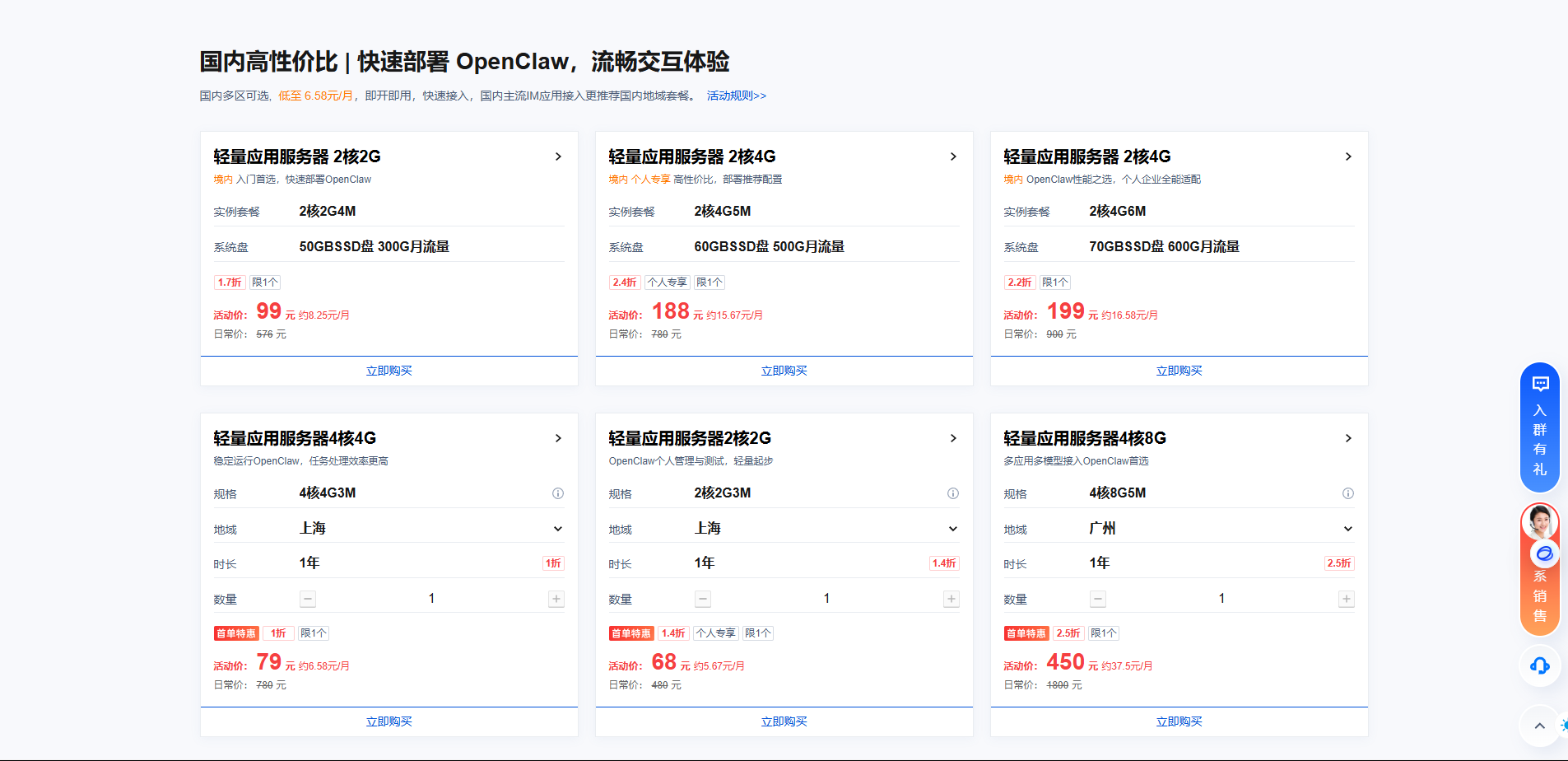
本系列教程全程使用腾讯云轻量应用服务器,可以参加腾讯云OpenClaw专属活动进行购买,新客68/年起,老客99/年起
活动链接 https://cloud.tencent.com/act/pro/lighthouse-moltbot (无AFF) http://to.iloli.love/openclaw (有AFF)
就算不买也强烈推荐使用有 快照 功能的厂商的服务器进行搭建,并且一定要经常打快照,不要问为什么,血的教训,血的教训,血的教训
2.搭建
我这里是用一台已经使用过的服务器,重装系统并搭建,如果你是新购买的服务器,可以直接在购买时选择 OpenClaw 镜像,并跳过此步骤
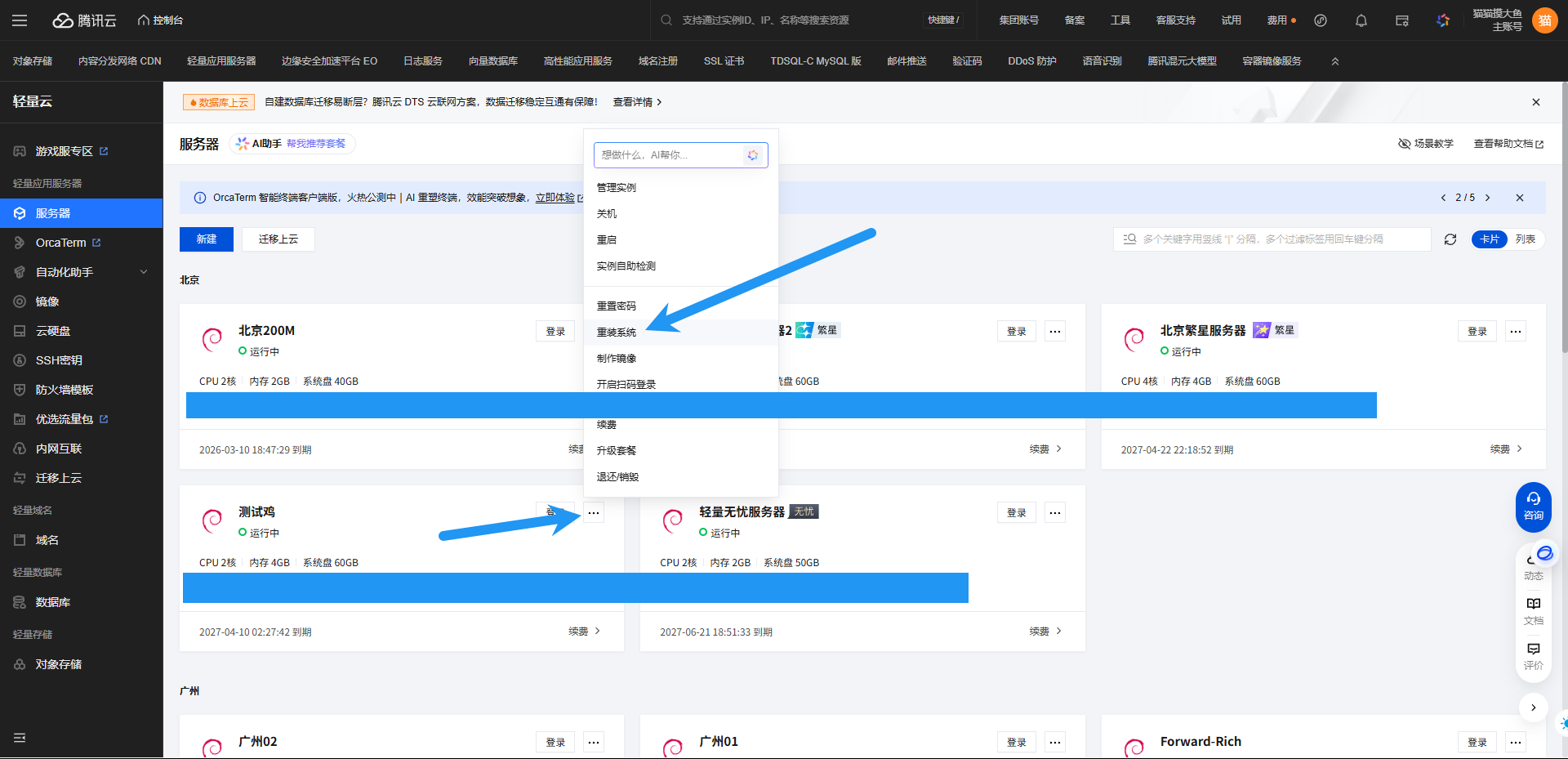
进入腾讯云轻量云控制台,(这里我使用这台名为“测试鸡”的机器进行搭建),点击机器卡片右上角的更多,点击重装系统
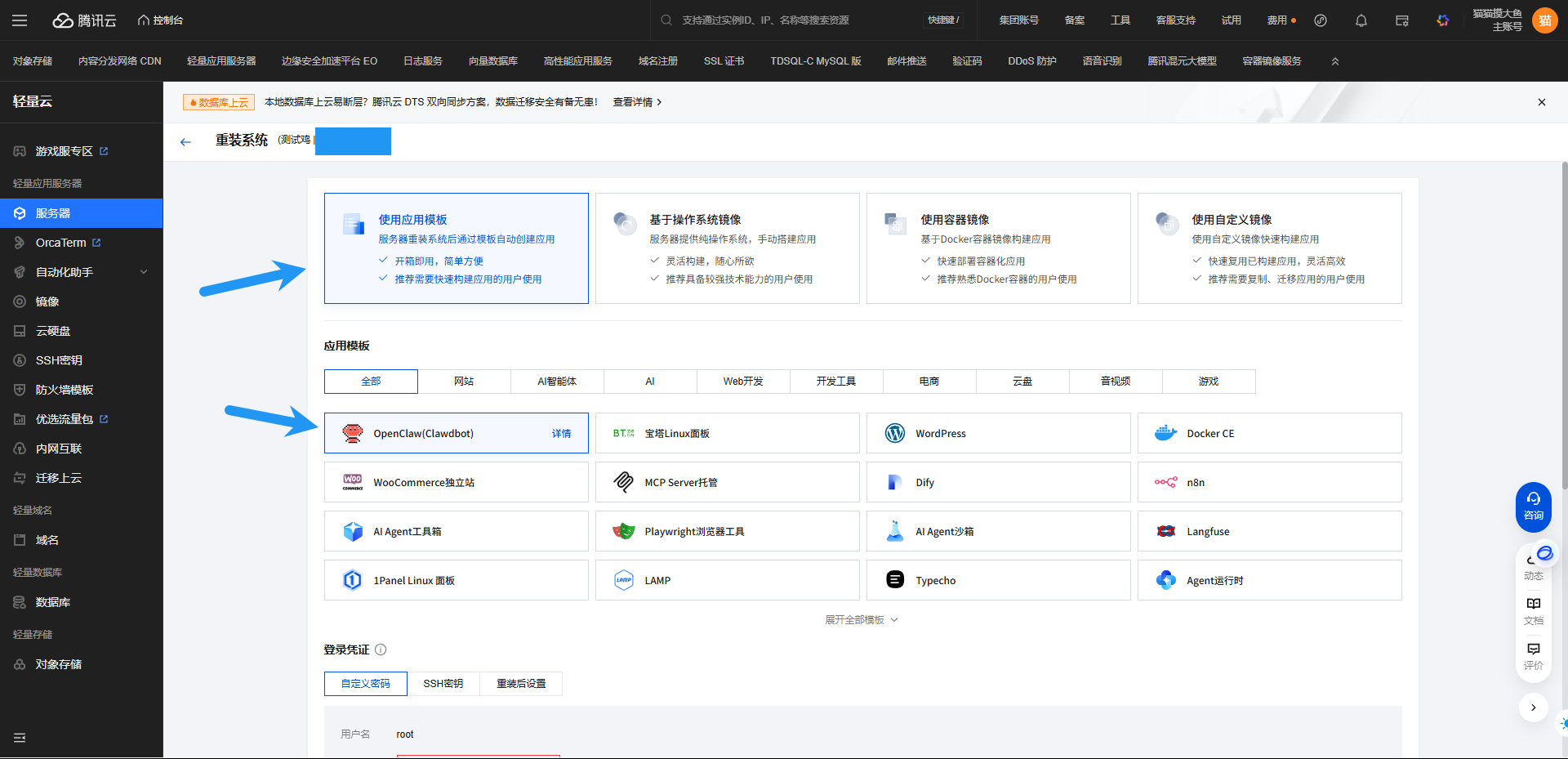
选择使用应用模板,点击 OpenClaw
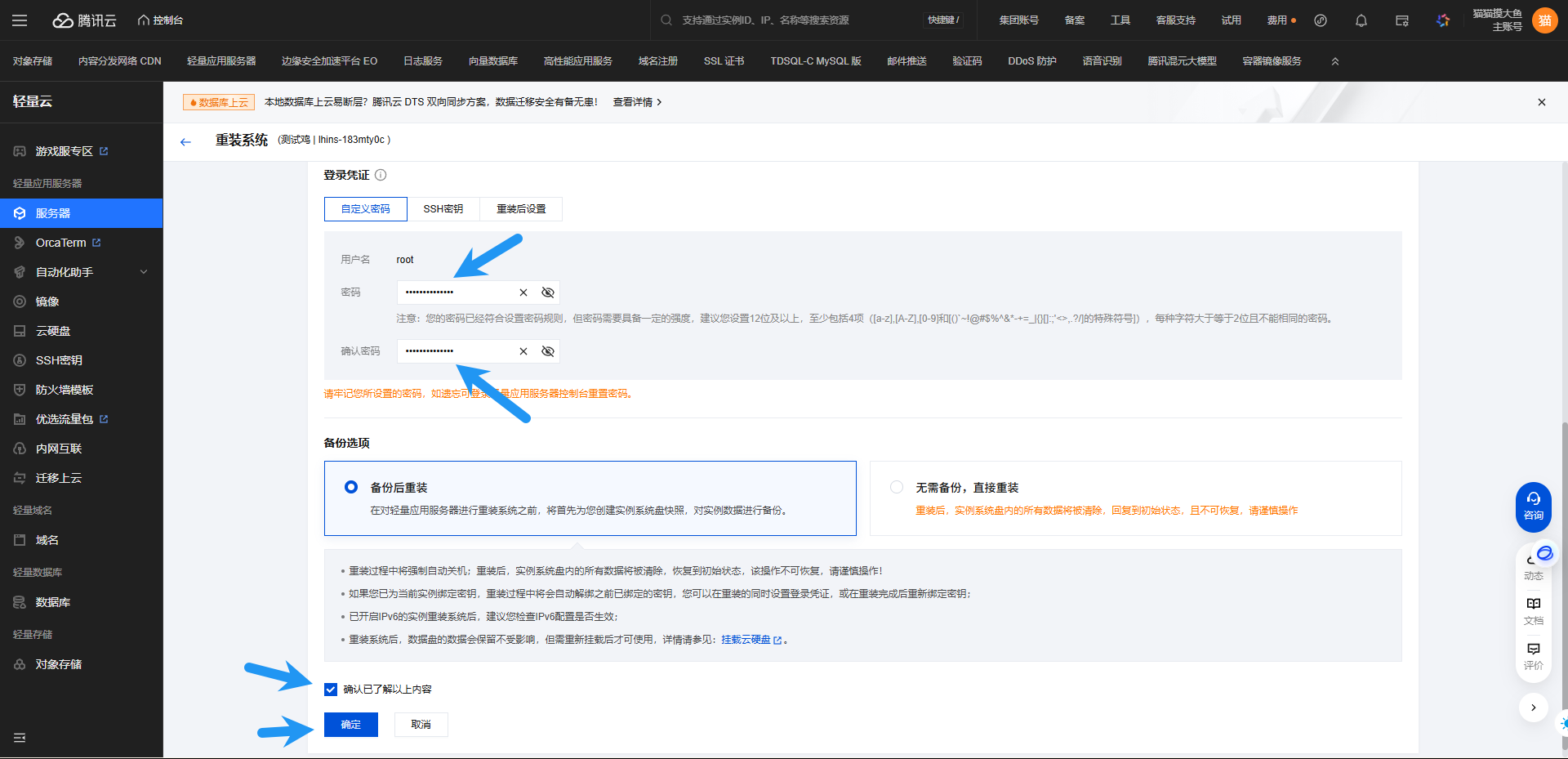
下拉在此处设置服务器密码,也可以设置 SSH 密钥,这里不做演示;如果没有重要数据,可以选择无需备份直接重装,否则建议备份后重装;勾选下方 确认已了解以上内容 ,点击确定
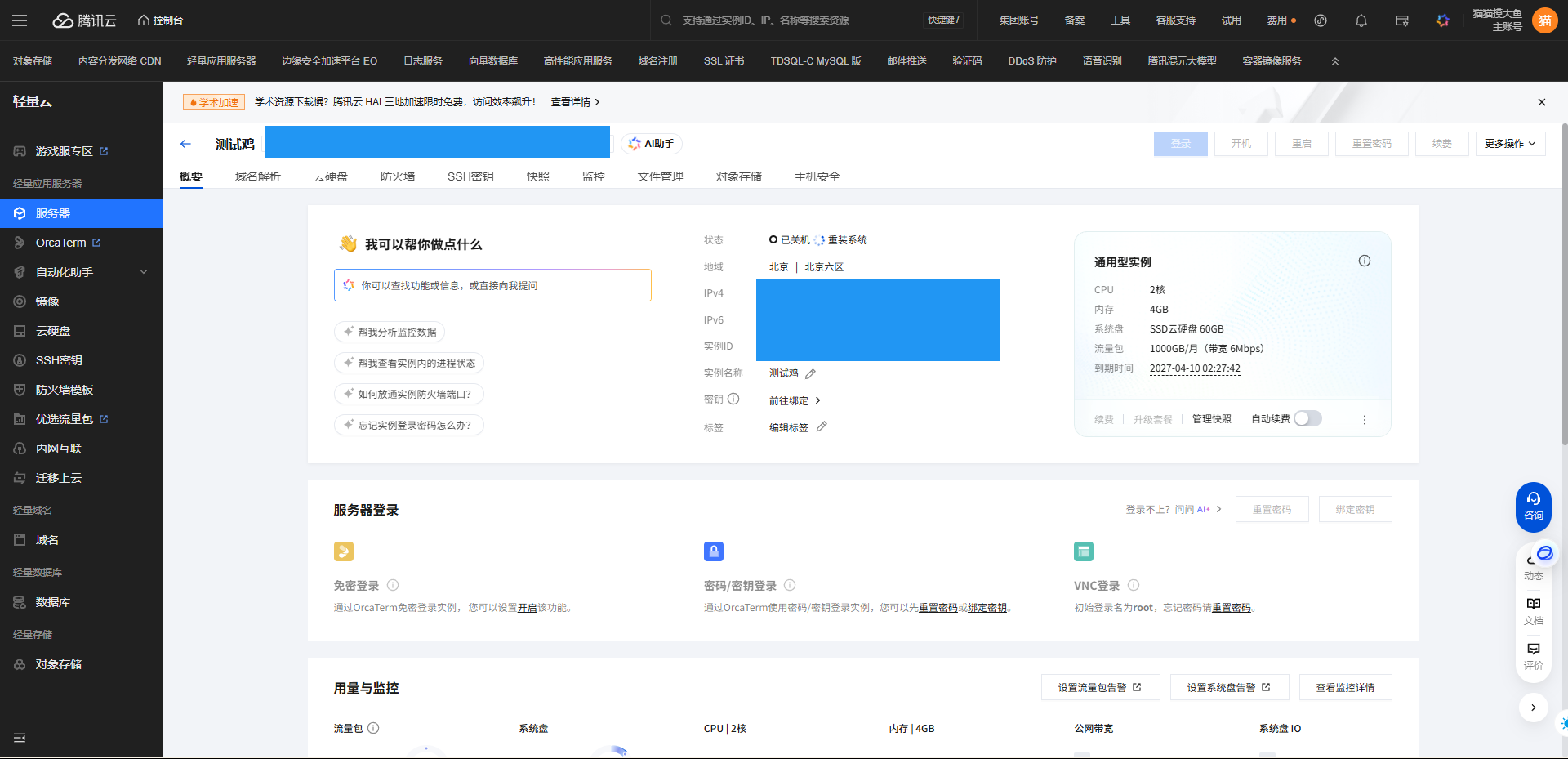
正在重装,等待重装完成
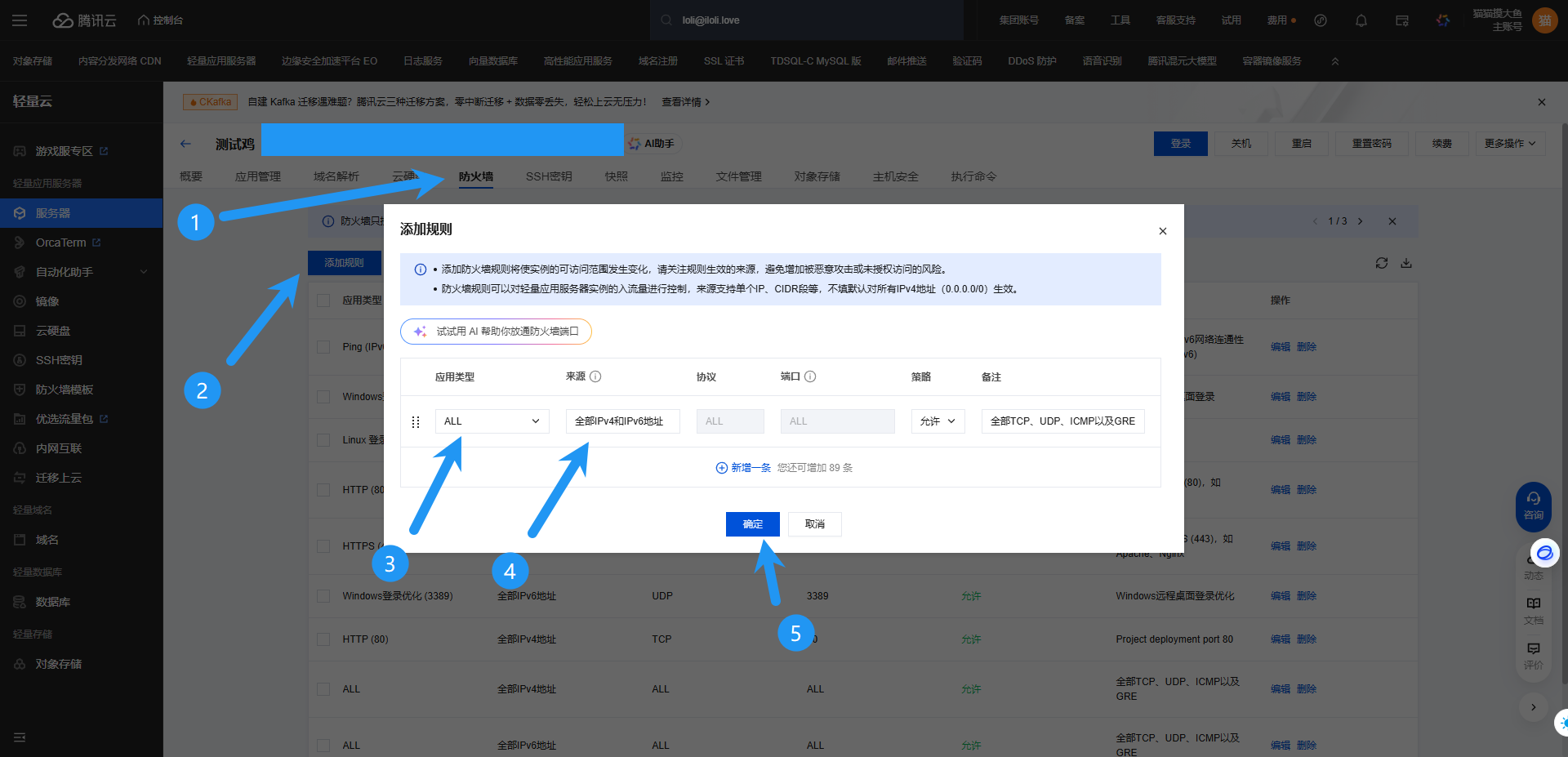
接下来放通防火墙,点击防火墙,点击添加规则。应用类型选择 All,来源选择全部 IPv4 和 IPv6 地址,点击确定(这里演示的是全部端口、全地址放通,如果有安全顾虑,可以自行放通指定端口)
3. 使用腾讯云控制台简要配置
3.1 创建QQ机器人
访问 QQ 开放平台 https://q.qq.com/ ,如果你尚未注册过,需要先注册账号(需要实名信息,扫脸,以及一个 QQ 号作为管理员 QQ 号),非常简单,这里就不赘述了
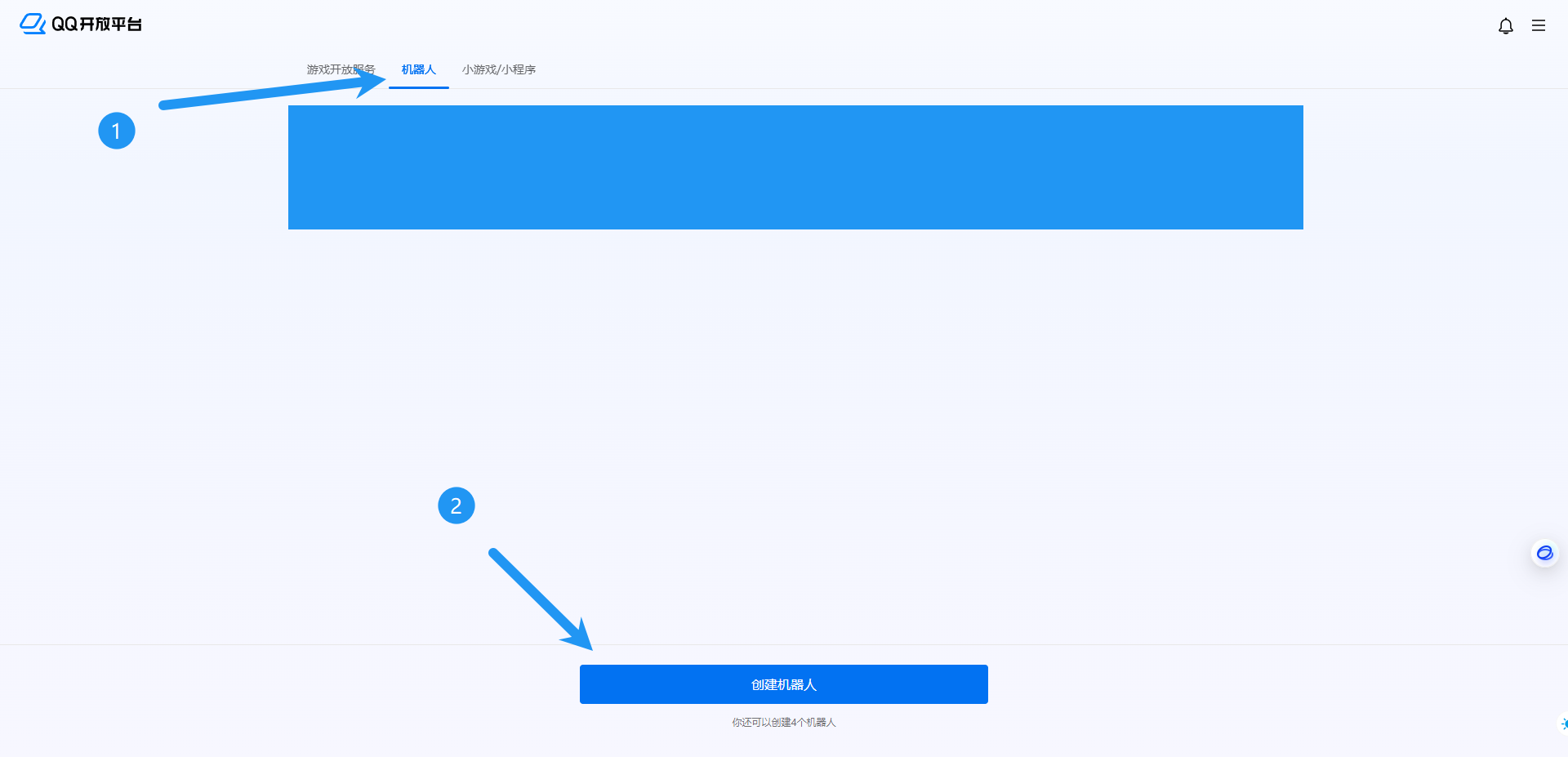
登录你的 QQ 开放平台账号,进入后台后,点击机器人,点击创建机器人
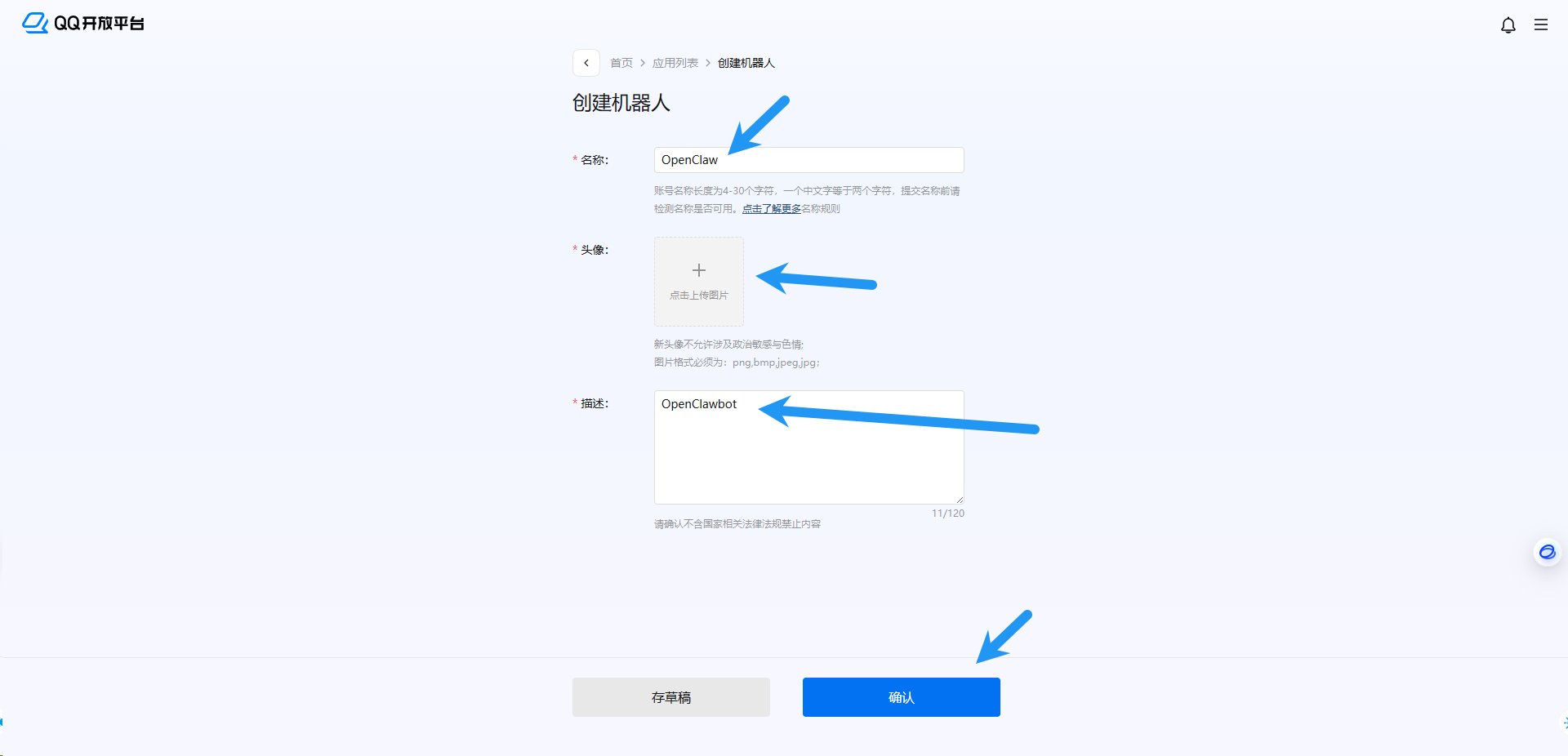
填写机器人名称,上传机器人头像,填写机器人描述,点击确认
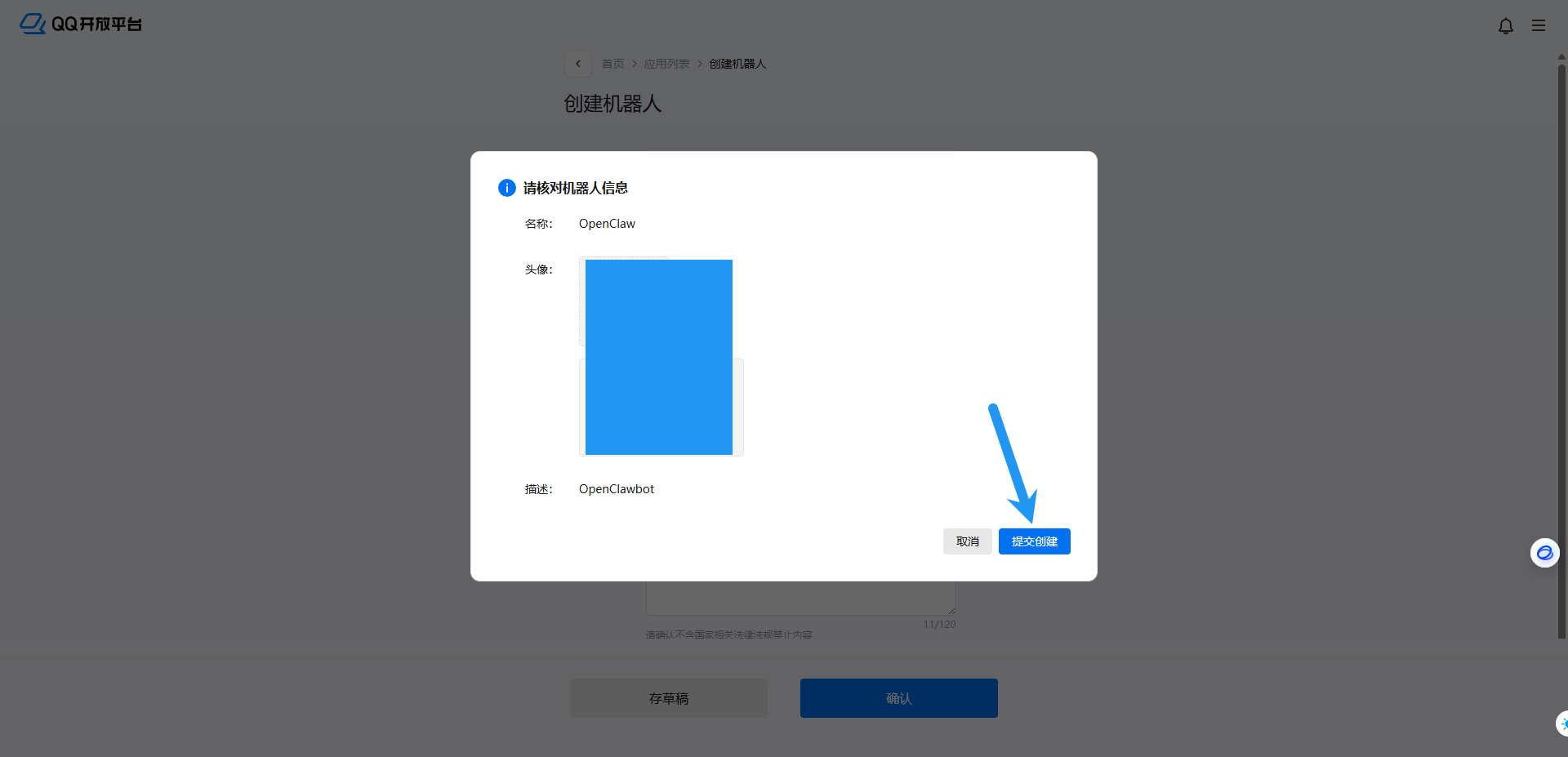
点击提交创建
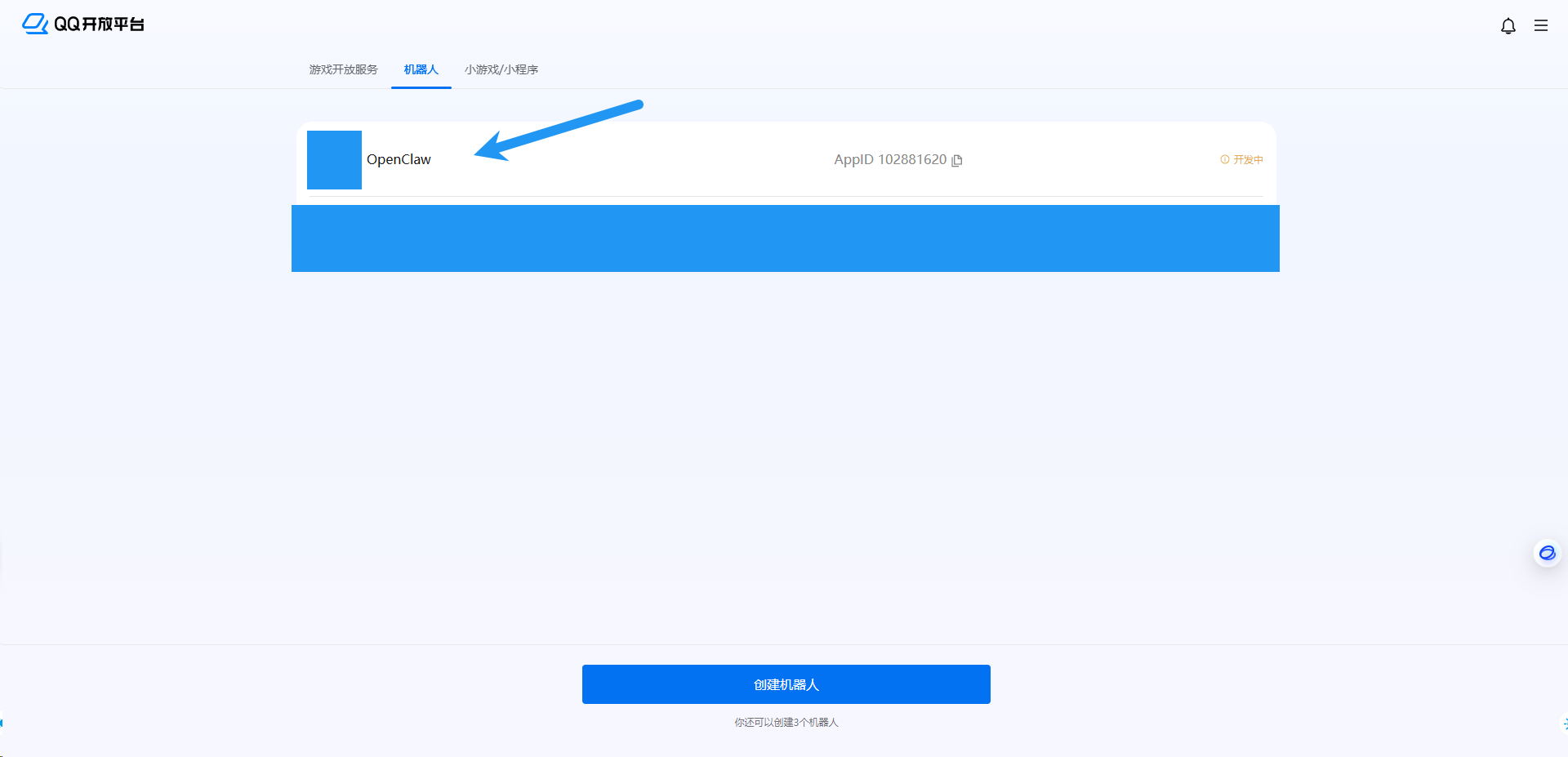
点击刚刚创建的机器人
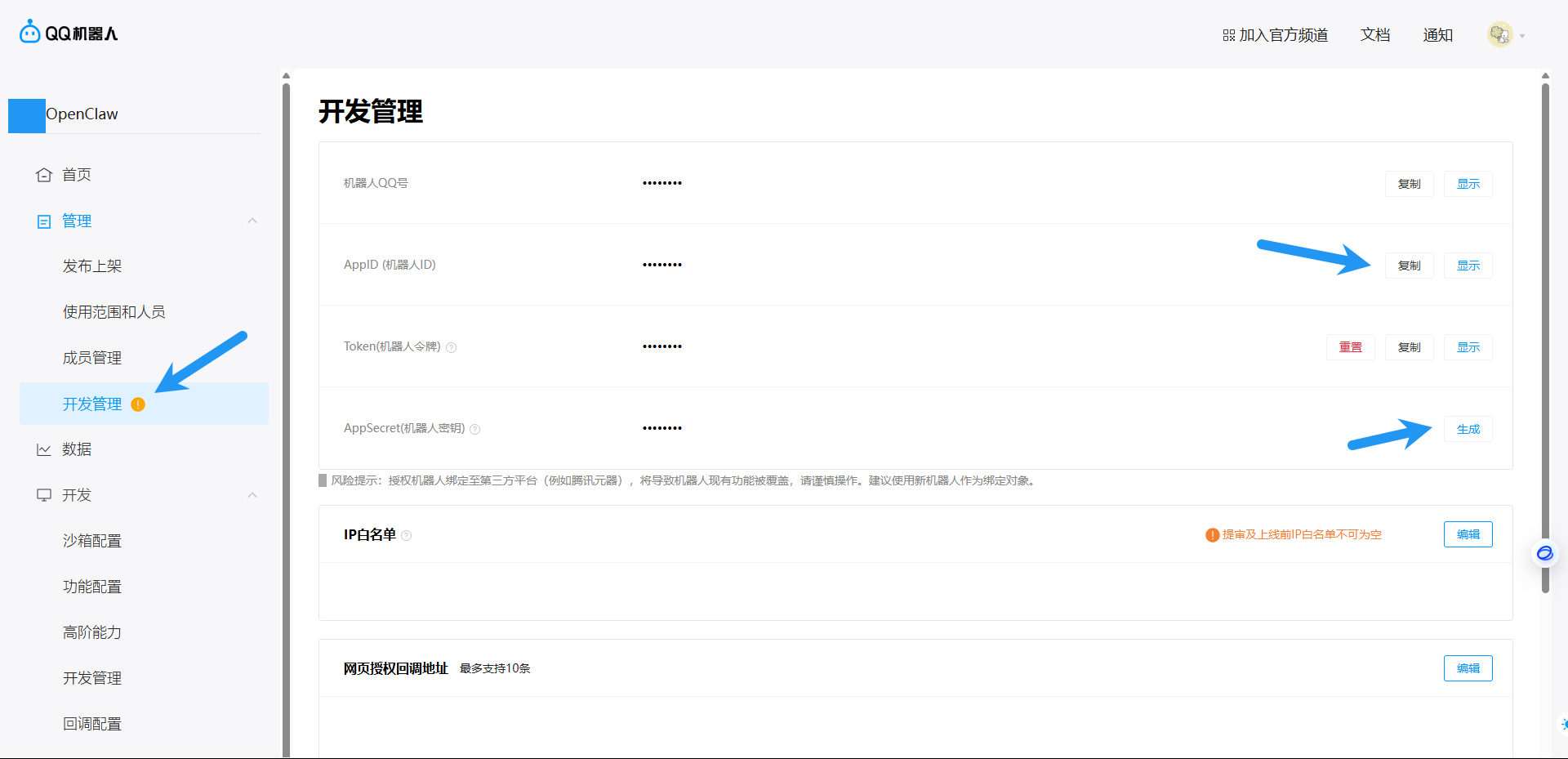
点击开发管理,复制 App ID,生成 App Secret
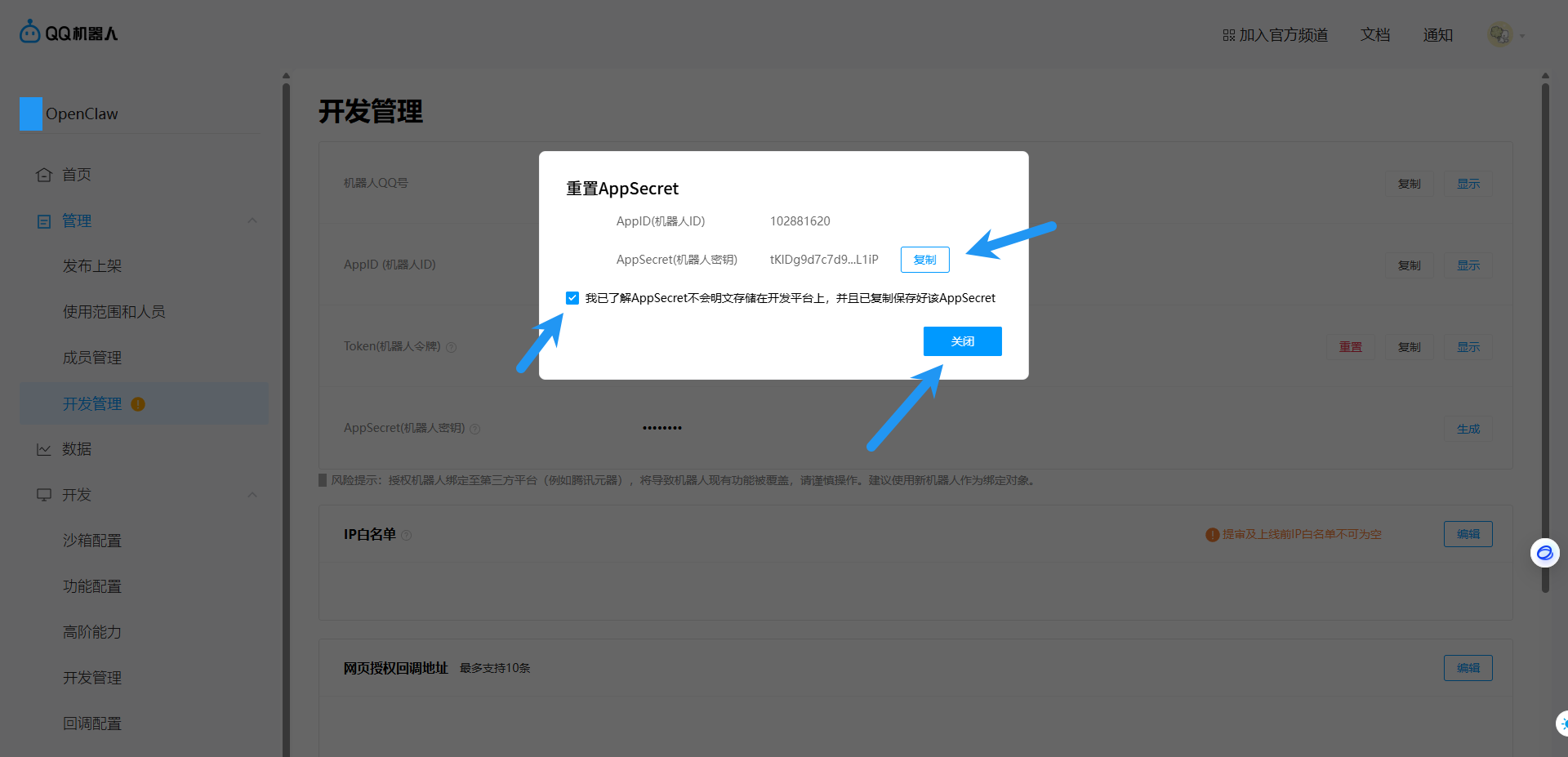
扫码认证后,复制 App Secret,勾选,点击关闭
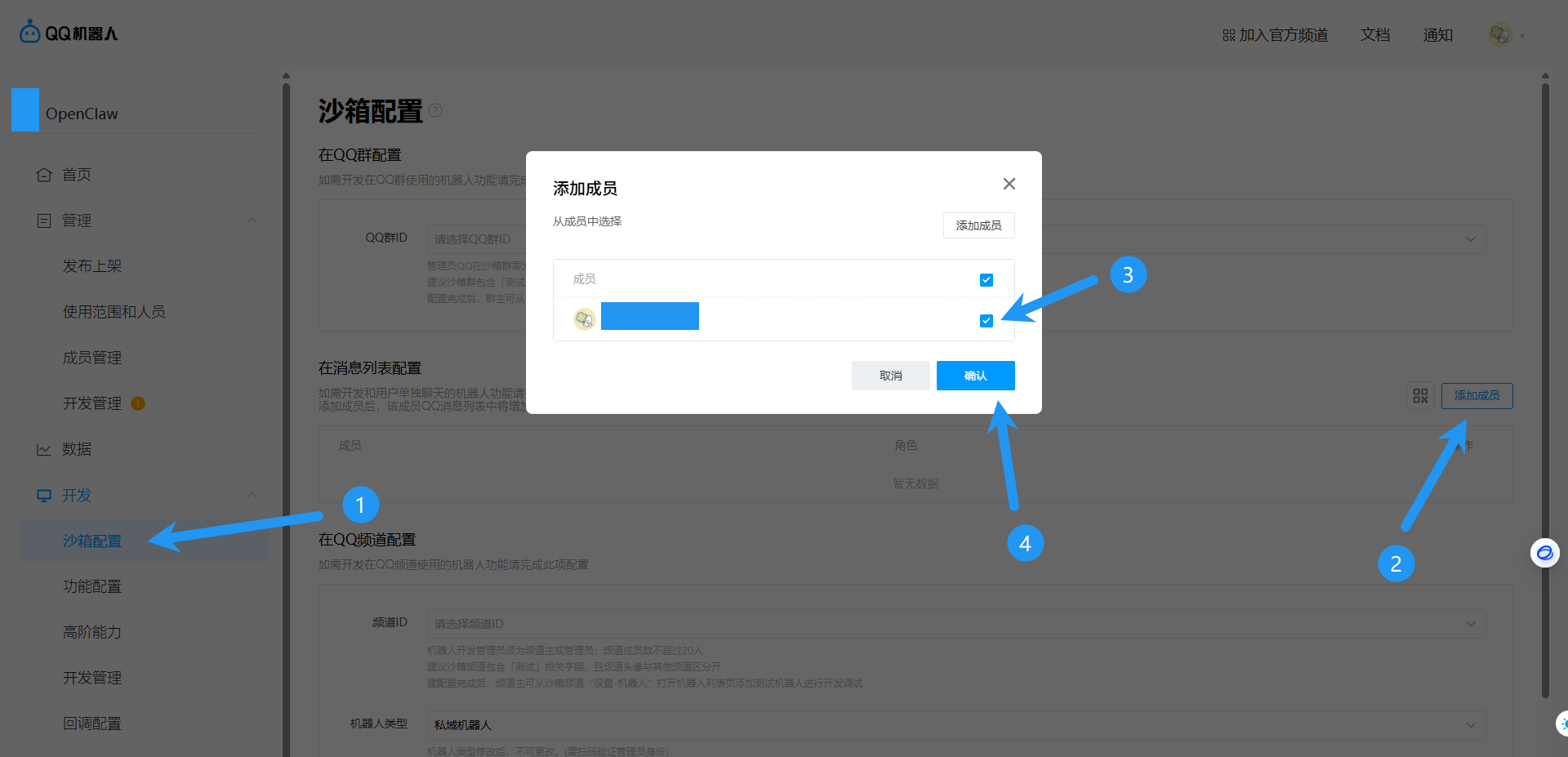
点击沙箱配置,点击添加成员,把自己勾选上,点击确认
点击这个二维码的图标,使用自己的 QQ 扫描弹出的二维码,在手机上添加使用
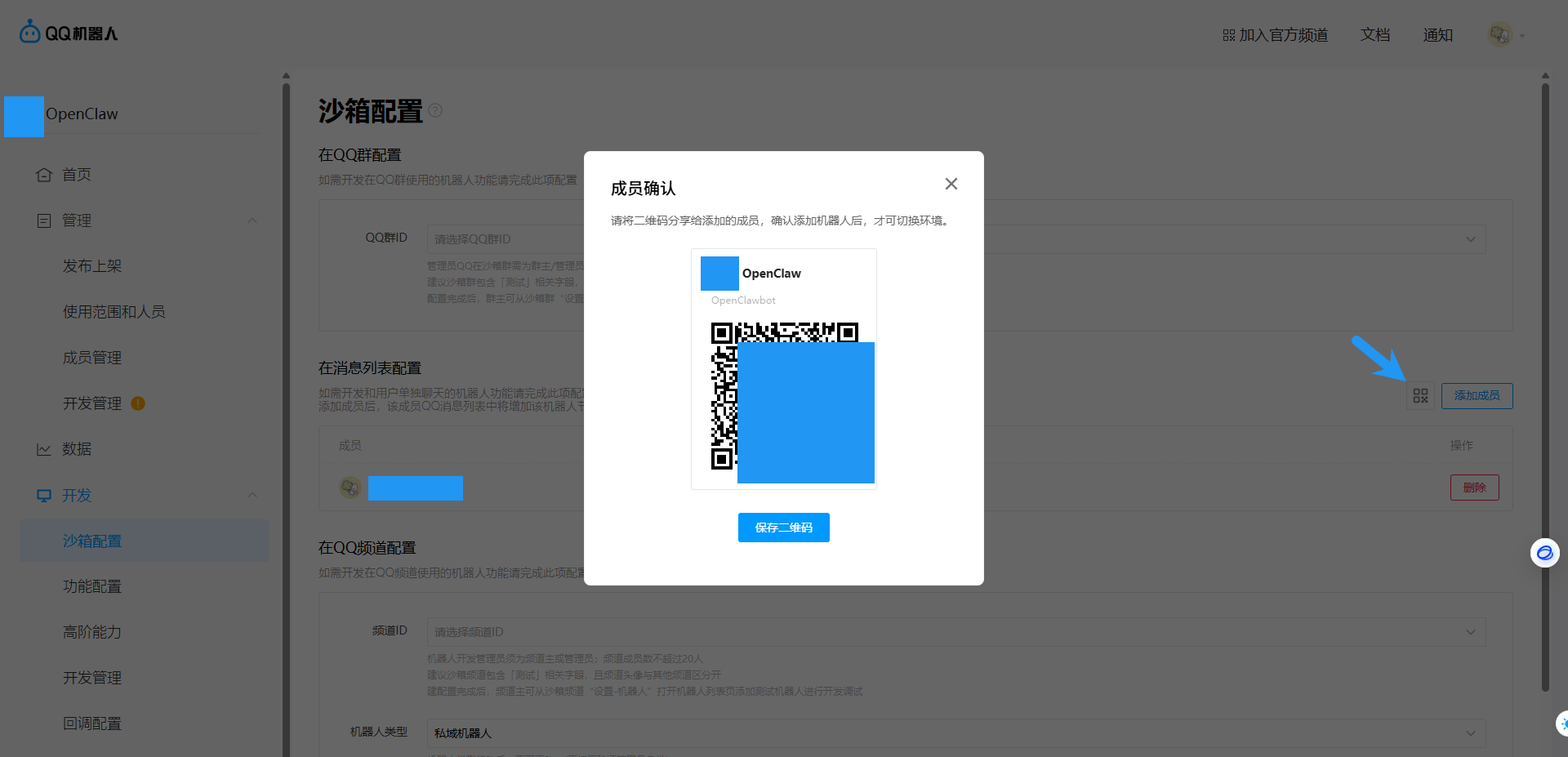
3.2 通过腾讯云控制台配置 模型API 和 QQ 通道
回到腾讯控制台,点击应用管理,点击模型下拉框,选择自定义模型(这里我要使用的是前面教程反代出来的自建 API,如果你有其他官方 API,也可以直接在这里接入,这里不做赘述)
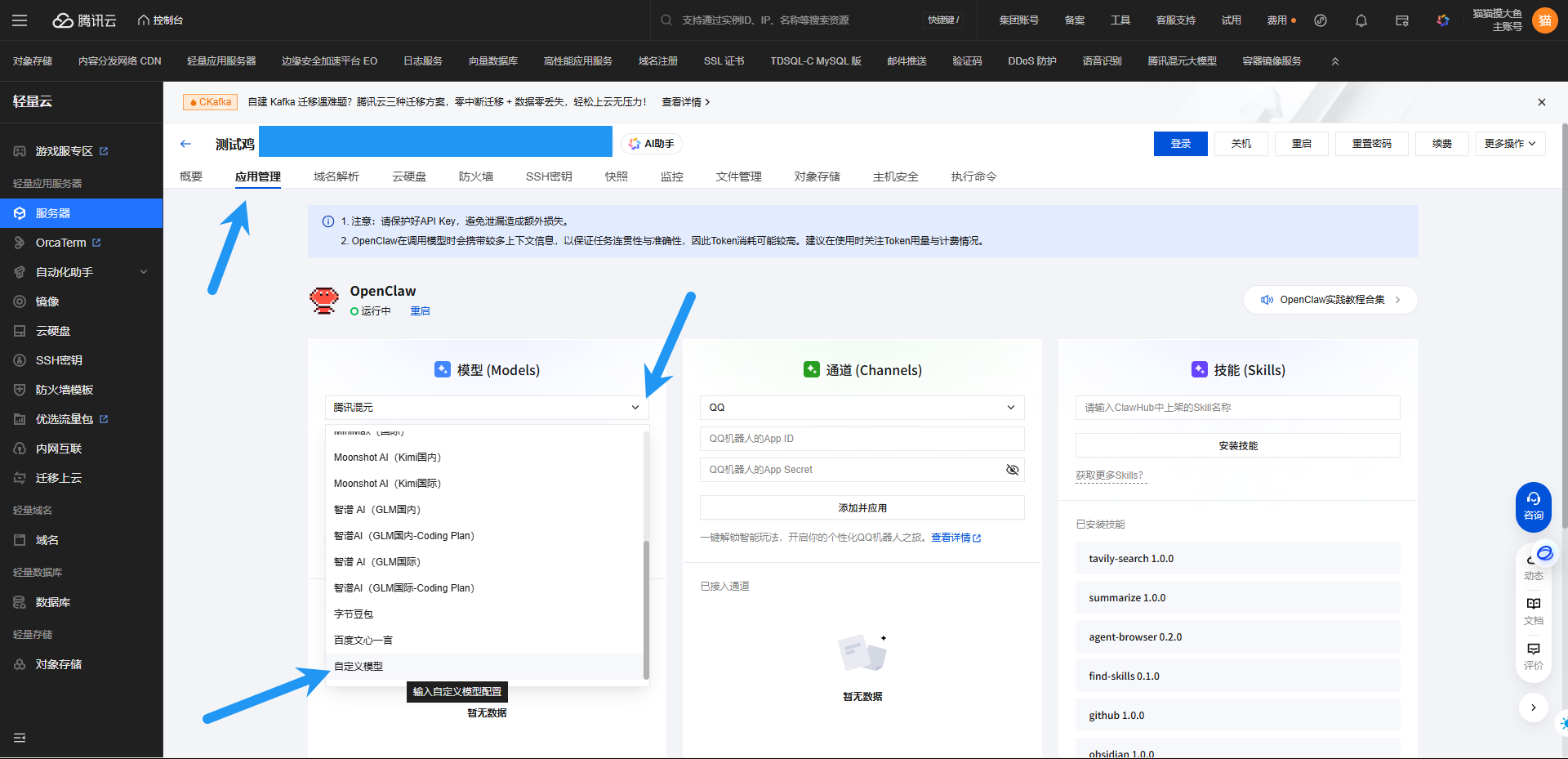
复制以下 JSON 代码,并按照自己的实际情况进行修改
( provider 是提供商名称,随意即可;base_url 为自建项目的 服务器IP:端口 或是为项目反代的 域名(结尾一定要带/v1);api 为协议类型,无需改动;api_key 为在自建项目里创建的 API Key ;model id 为模型的唯一标识符,也就是在自建项目里获取到的模型名称,选择其中一个;model name 为模型的显示名称,随意或者与 Model ID 一样即可)
{
  "provider": "myapi",
  "base_url": "http://127.8.9.10:3480/v1",
  "api": "openai-completions",
  "api_key": "sk-xxxxxxxxxxxx",
  "model": {
    "id": "gemini-3-flash-preview",
    "name": "gemini3flash"
  }
}
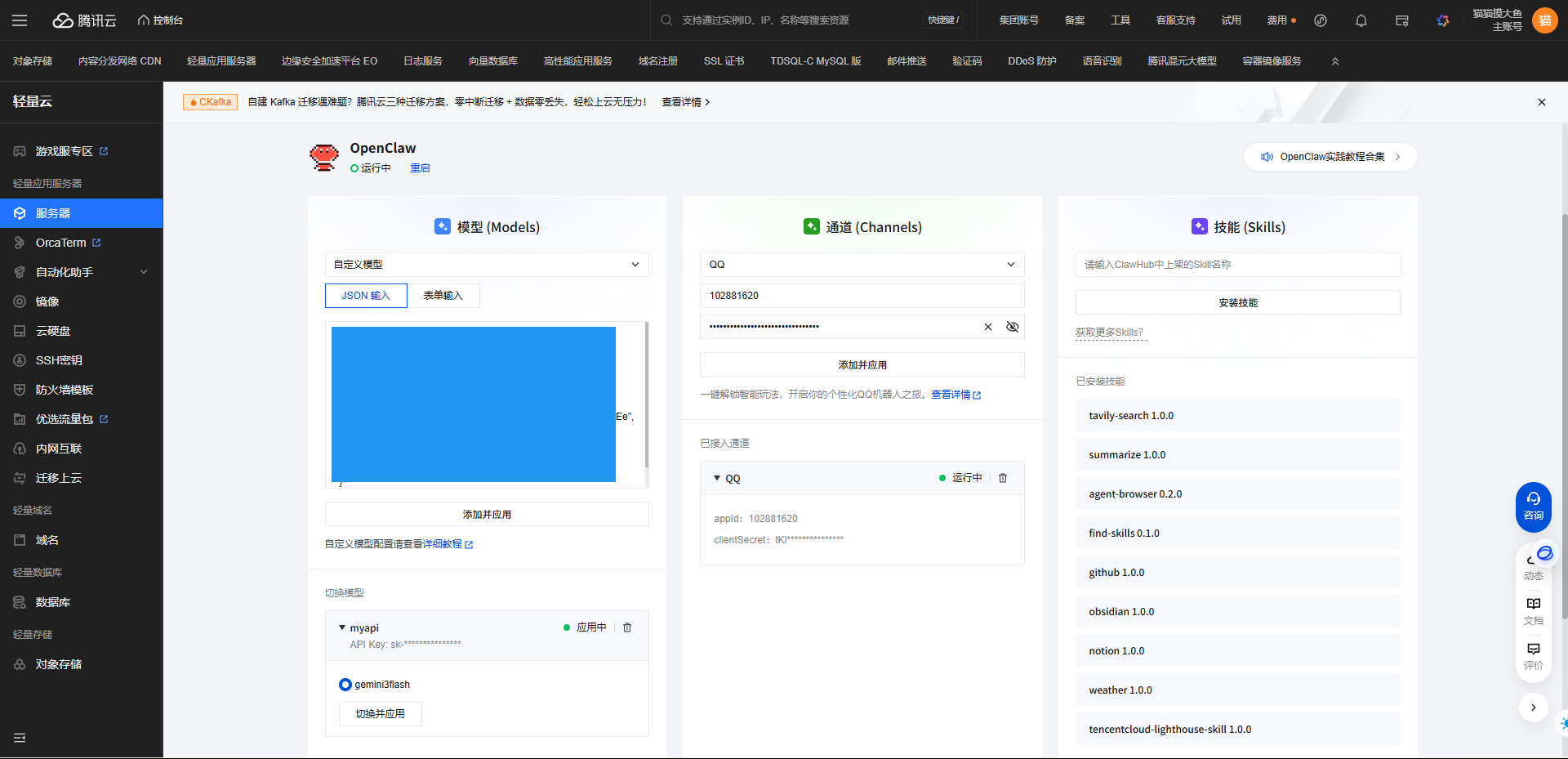
将修改好的 JSON 代码填入在 模型 输入框中,点击添加并应用;然后在 通道 输入框中填写上面复制的QQ机器人的 App ID 和 App Secret ,点击添加并应用(可以看到右面也是能很方便的安装部分Skills,不过本文就不演示了)
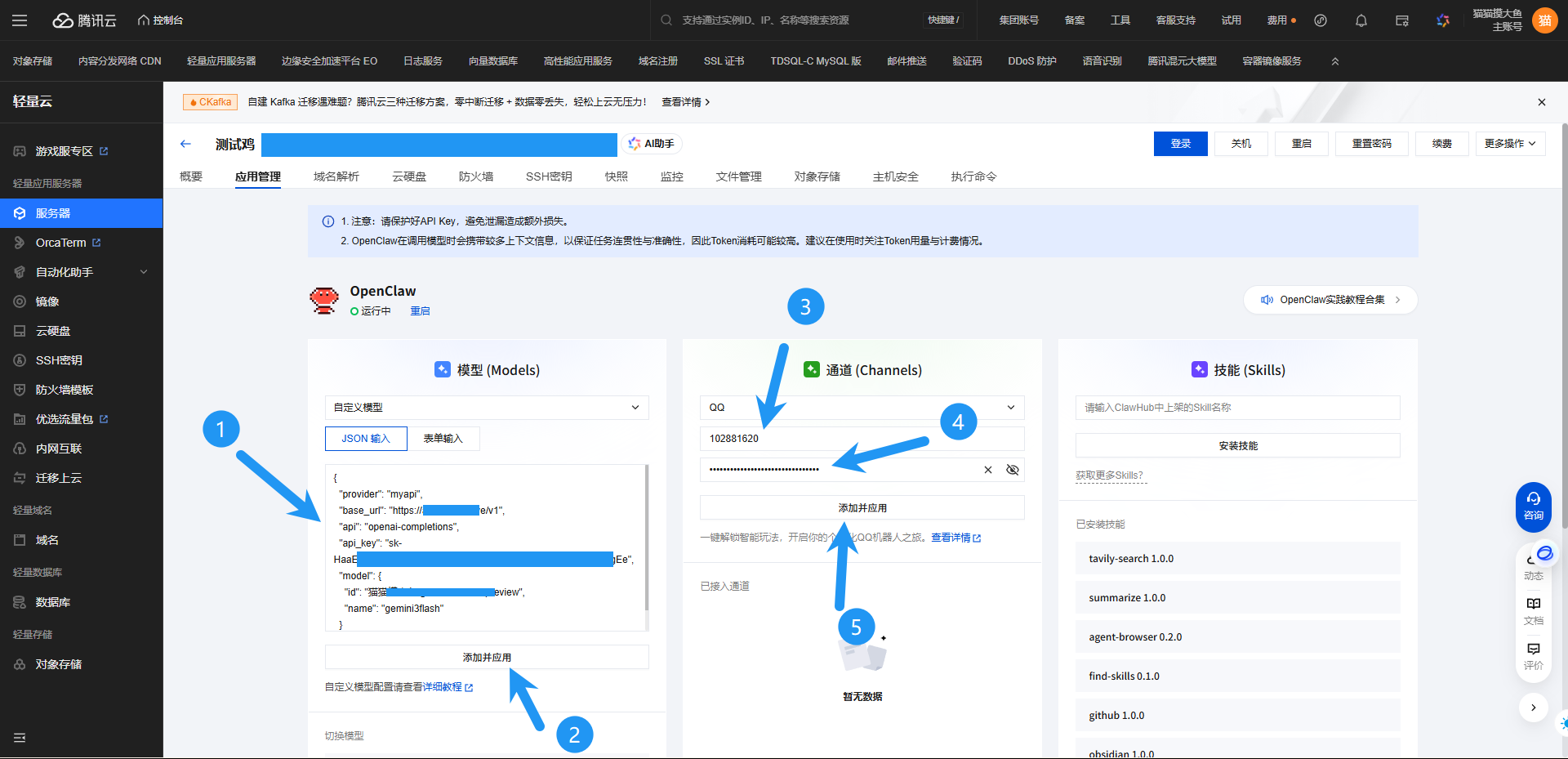
点击确定
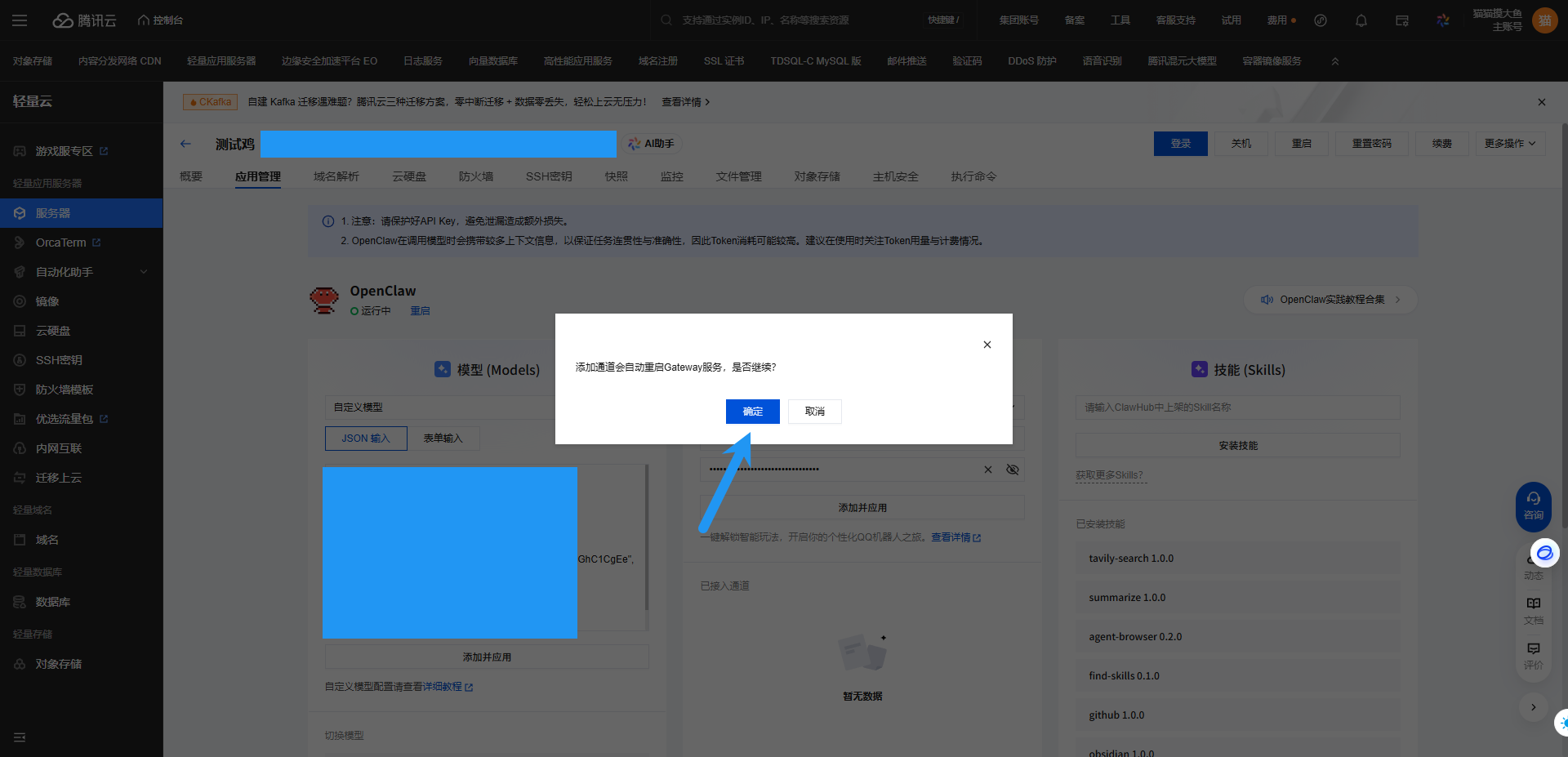
下拉,可以看到,我们刚刚的配置都已经应用上了
4. 开始使用
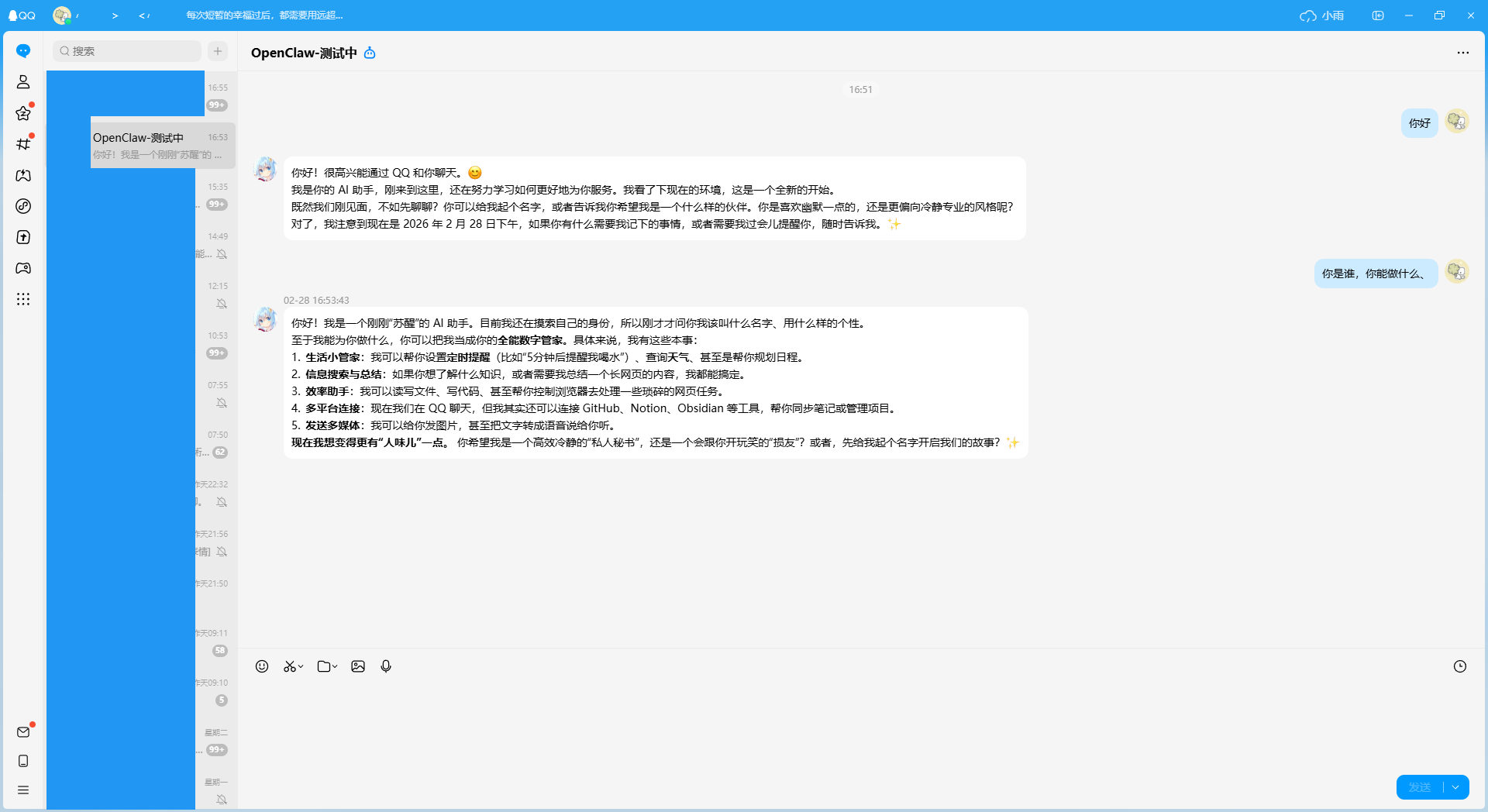
前往QQ,和我们上面扫码添加的机器人进行对话,可以看到已经配置成功了,接下来就可以愉快地开始使用了