小白向手把手AI全栈实战教学:从 CodeBuddy 开发到 CNB/GitHub 托管,并一键部署至腾讯云 Lighthouse & EdgeOnePages
本文作者:猫猫摸大鱼 原文地址:https://www.iloli.love/archives/1764000700870
1. 前言
免责声明:AI都是不靠谱的!无论使用什么模型,哪家AI IDE,都不要在生产环境过于依赖AI!
1.1 一些名词的解释:
CodeBuddy:腾讯的AI IDE,分为国内版和国际版
CNB:云原生构建,类似于github的代码托管平台,但是可以白嫖配置很高的云原生开发容器环境(最高64C128G的EPYC 9K65,以及共享GPU算力)
Github:应该不用我说是啥
Lighthouse:腾讯云轻量服务器
EdgeOnePages:类似于CF pages的免服务器静态托管服务,但有一定的全栈能力,具体参考 https://pages.edgeone.ai/zh/document/pages-functions-overview
1.2 Tips(写文章的时候想到的碎碎念)
作者只是个萌新,只会用AI写代码,摸爬滚打陆陆续续写了将近三整天,踩了好多坑,才搓出来这一篇 10000字 100+图 的图文教程,希望喜欢的大佬们能点点赞(*^▽^*)
对于没那么萌新的读者,建议跳过一些自己了解的知识,不然本文可能有点太 琐碎 详尽
每一大步基本都是独立的,不需要的话可以选择性跳过
本文中的 密钥 和 访问令牌 指的是同一个东西
本来想写个适配 EdgeOnePages 的全栈项目,但我很菜,死活写不出来,只能写个静态的将就了
另外 3.2.1的 下载安装Git 其实建议最开始就装好,因为装了Git的话,可以回退代码版本,不至于出现 AI一个抽风,好不容易写的代码就毁了 的情况
本文中藏了两个腾讯云的限时活动(目录 3.4.5 和 4.1.5 ),我觉得还算可以,都是体验产品然后免费购买或续费一台2C2G的轻量服务器,总之都是白嫖活动不用花钱,如果有感兴趣的可以跟着本文参与一下
为了防范采集站,本文中随机几处地点添加了 本文作者:猫猫摸大鱼 原文地址:https://www.iloli.love/archives/1764000700870 这样的声明,请见谅
2. 使用 CodeBuddy 开发项目
2.1 CodeBuddy 介绍
CodeBuddy 分为完全免费的国内版(可使用DeepSeek、GLM和混元等模型)和需要付费的国际版(可使用很多国外主流大模型,新用户可免费试用)
CodeBuddy 国内版完全足以胜任一些简单的指令操作(比如后面三大步),shell脚本编写,以及简单的小项目的开发;不过如果是复杂的大项目,还是推荐使用国际版的国外主流大模型,体验会好很多很多
CodeBuddy 是一款深度融合了 AI 能力的现代化 IDE,CodeBuddy 同时支持插件、IDE 和 CLI 三种编程形态,覆盖从专业开发者到零基础用户的全场景需求。CodeBuddy 插件版是以插件形式安装到编辑器(VS Code 或者 JetBrains 系列 等 IDE)中辅助编程,传统开发者主导,AI 打辅助的编码模式;CodeBuddy IDE 主打 “对话即编程”,通过将 AI 深度融入从需求规划、产品设计、代码研发、产品部署的全流程,实现从产品构思到产品发布的一站式高效交付平台;而 CodeBuddy Code 是一款面向专业工程师的 AI CLI 工具,能无缝融入现有开发流程,支持在命令行中用自然语言驱动开发全流程,实现高度自动化。
2.2 下载并安装 CodeBuddy
国内版/国际版二选一下载
国内版下载地址 https://copilot.tencent.com/
国际版下载地址 https://www.codebuddy.ai/
国内版和国际版的UI和交互用起来是一样的,因为我的国际版试用用完了,所以我这里下载国内版作为示例(主要是没钱买国际版)
下载安装包,然后安装,一路下一步就行了
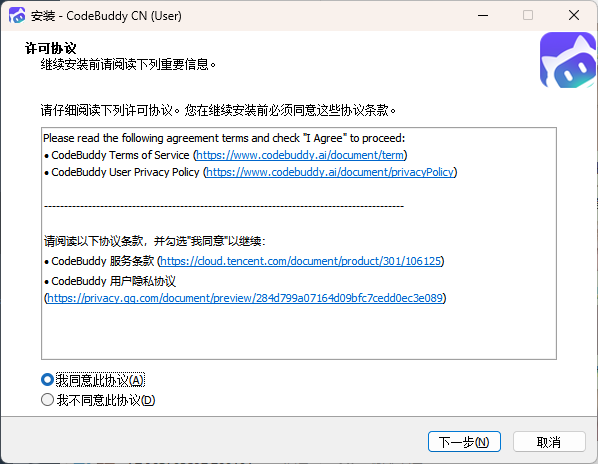
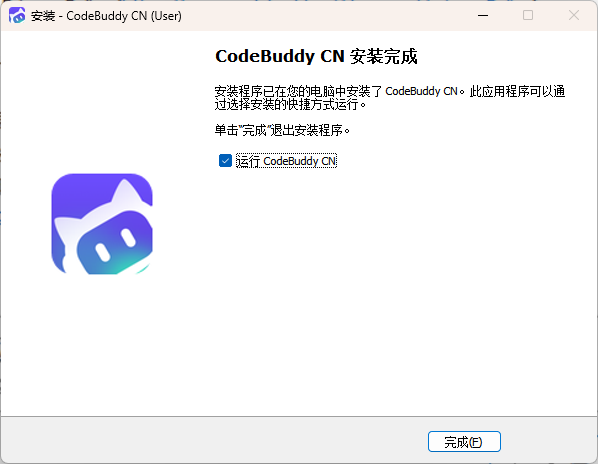
点击完成,运行 CodeBuddy CN
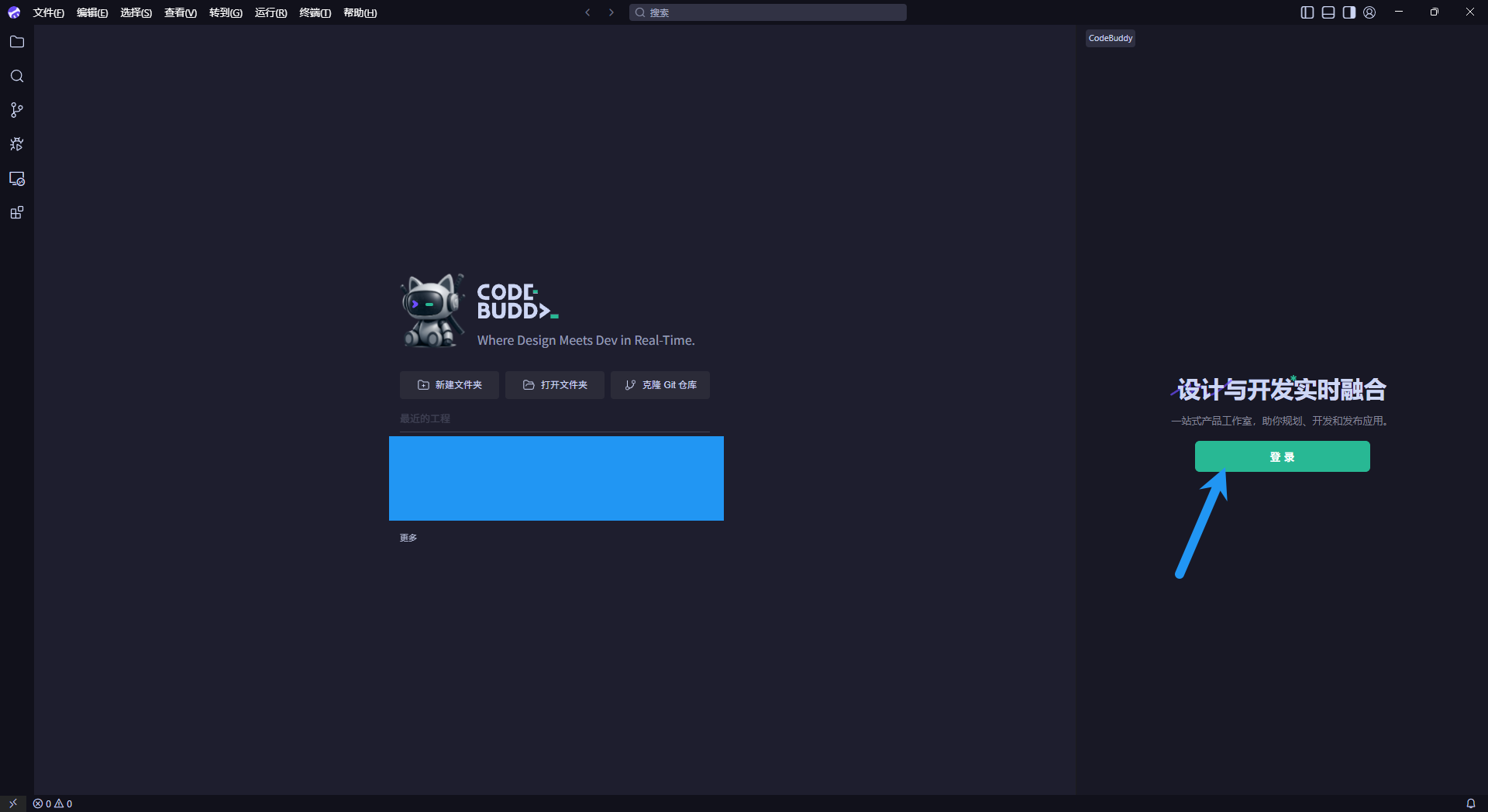
2.3 登录 CodeBuddy 账号
点击登录
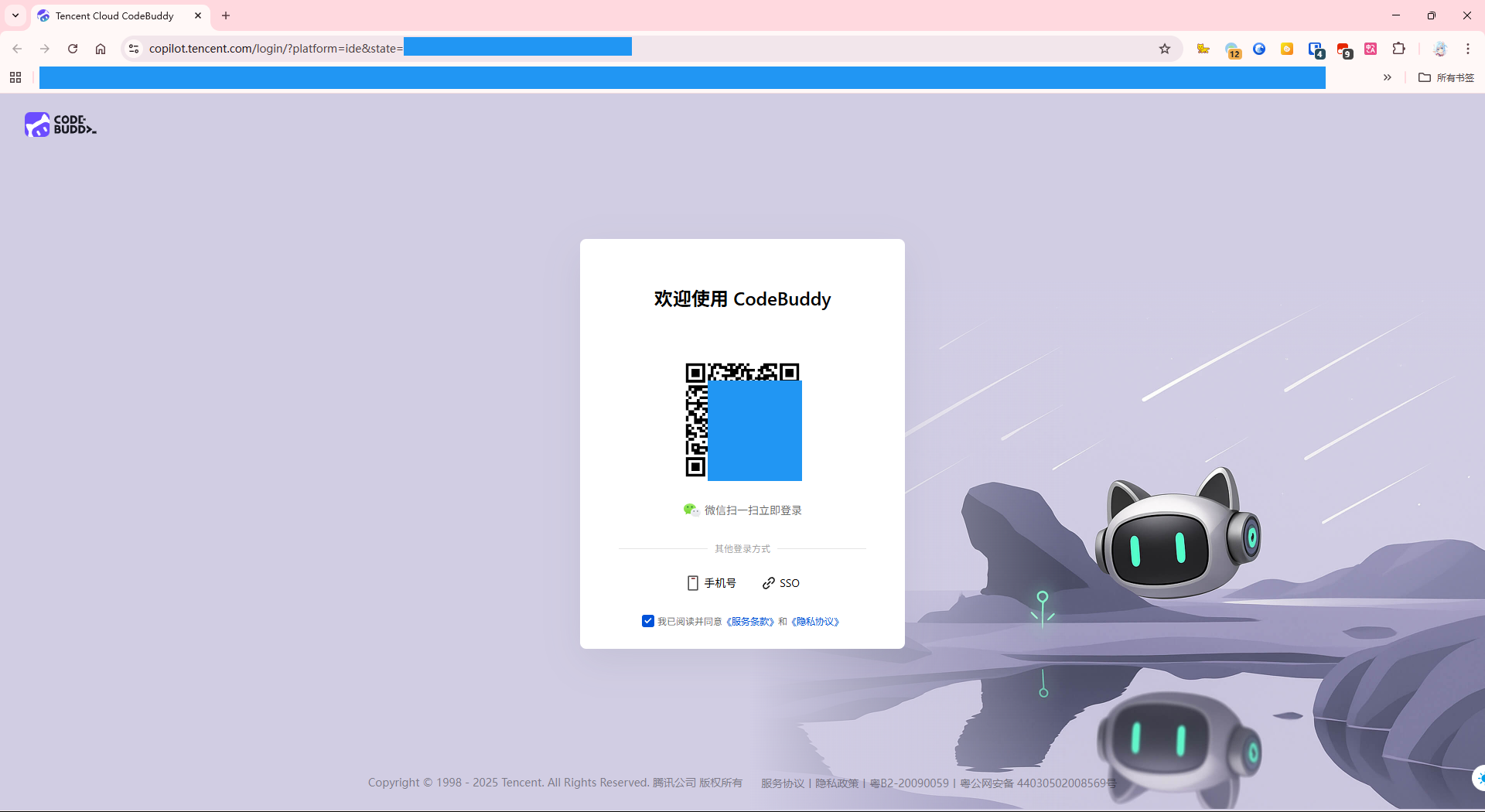
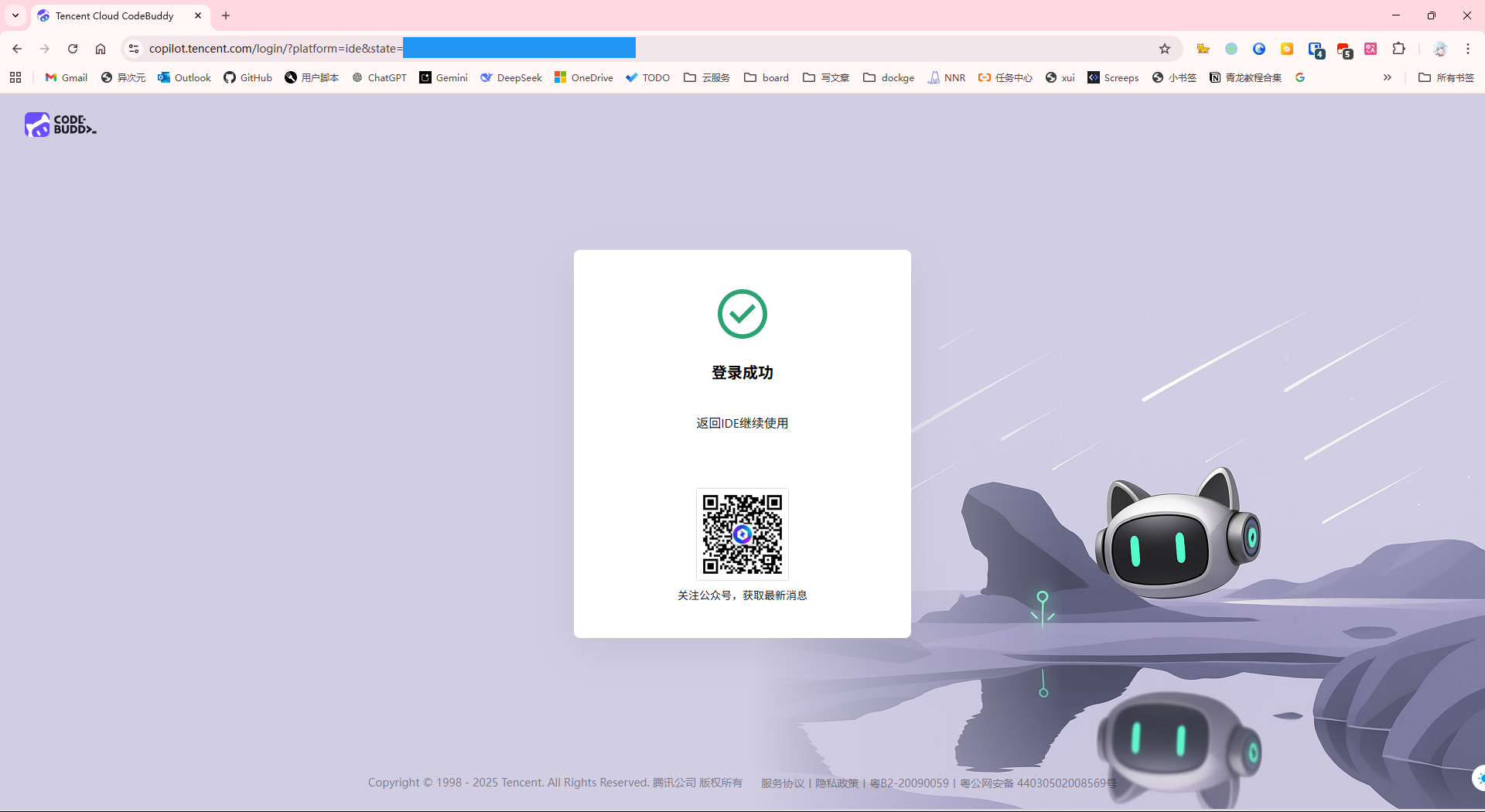
会自动跳转到浏览器,同意用户协议,微信扫码登录
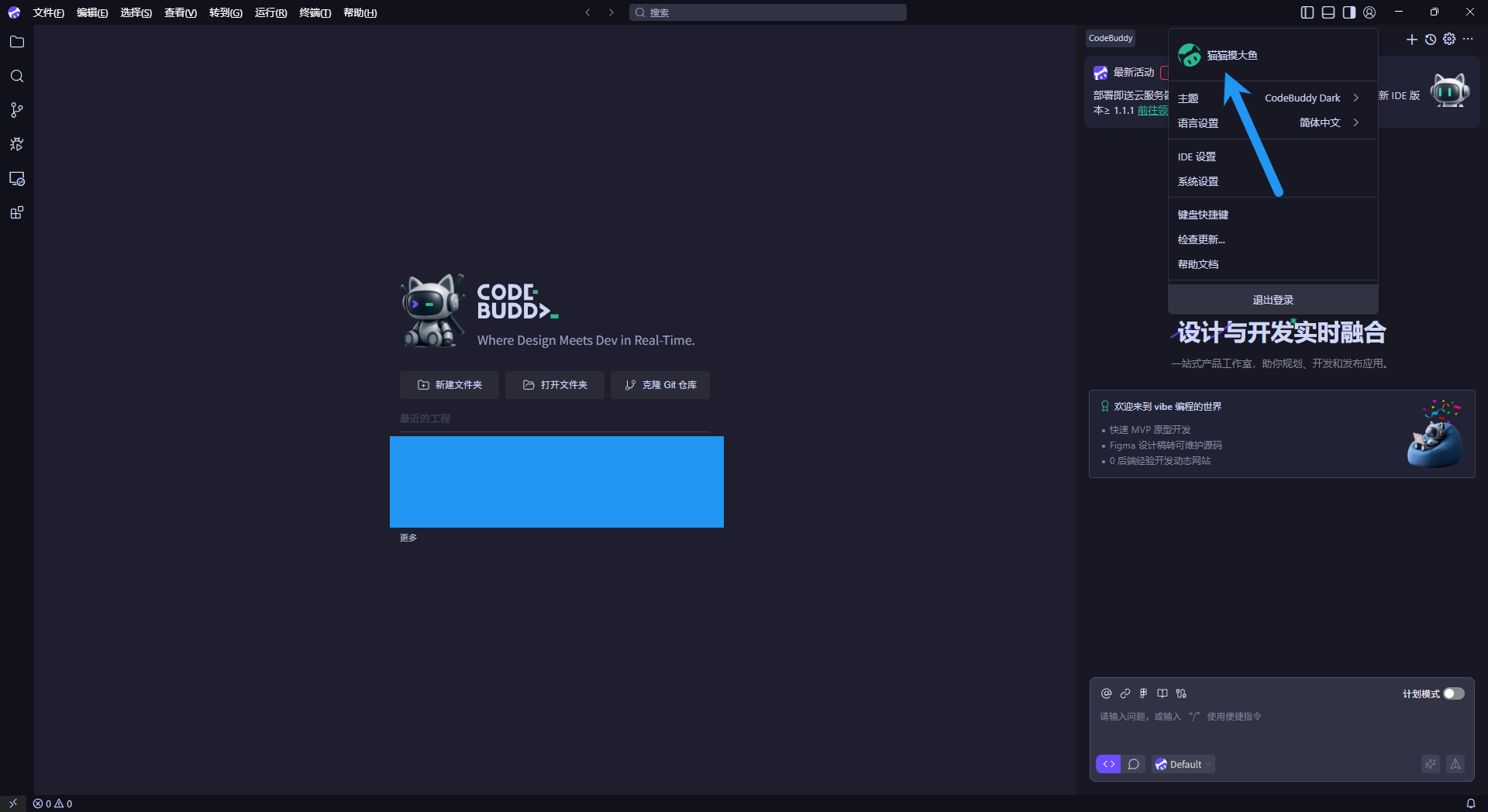
返回到 IDE,可以看到已经登录成功了
本 文作者:猫 猫摸大鱼 原 文地址:https://www.iloli.love/archives/1764000700870
2.4 开始开发项目
!!!(心态大爆炸)由于我一开始不知道 EOPages 对后端的支持和我自己理解的不太一样,导致我写到 5. 将项目一句话部署到腾讯云 EdgeOnePages 时被迫又写了一版项目,研究了一天,还是死活不会部署,我破防了,第二版干脆就写静态的了,然后把两版都放在这个文章里了;
目录 3.将项目Push到 CNB/GitHub 等代码托管平台 和 4. 将项目一句话部署到腾讯云 Lighthouse 使用的是第一版,目录 5. 将项目一句话部署到腾讯云 EdgeOnePages 使用的是第二版
2.4.1 第一版(带后端和WS通信的)
为了方便后续部署到 LH 和 EOPages ,这里我们尝试开发一个node.js的网页版五子棋
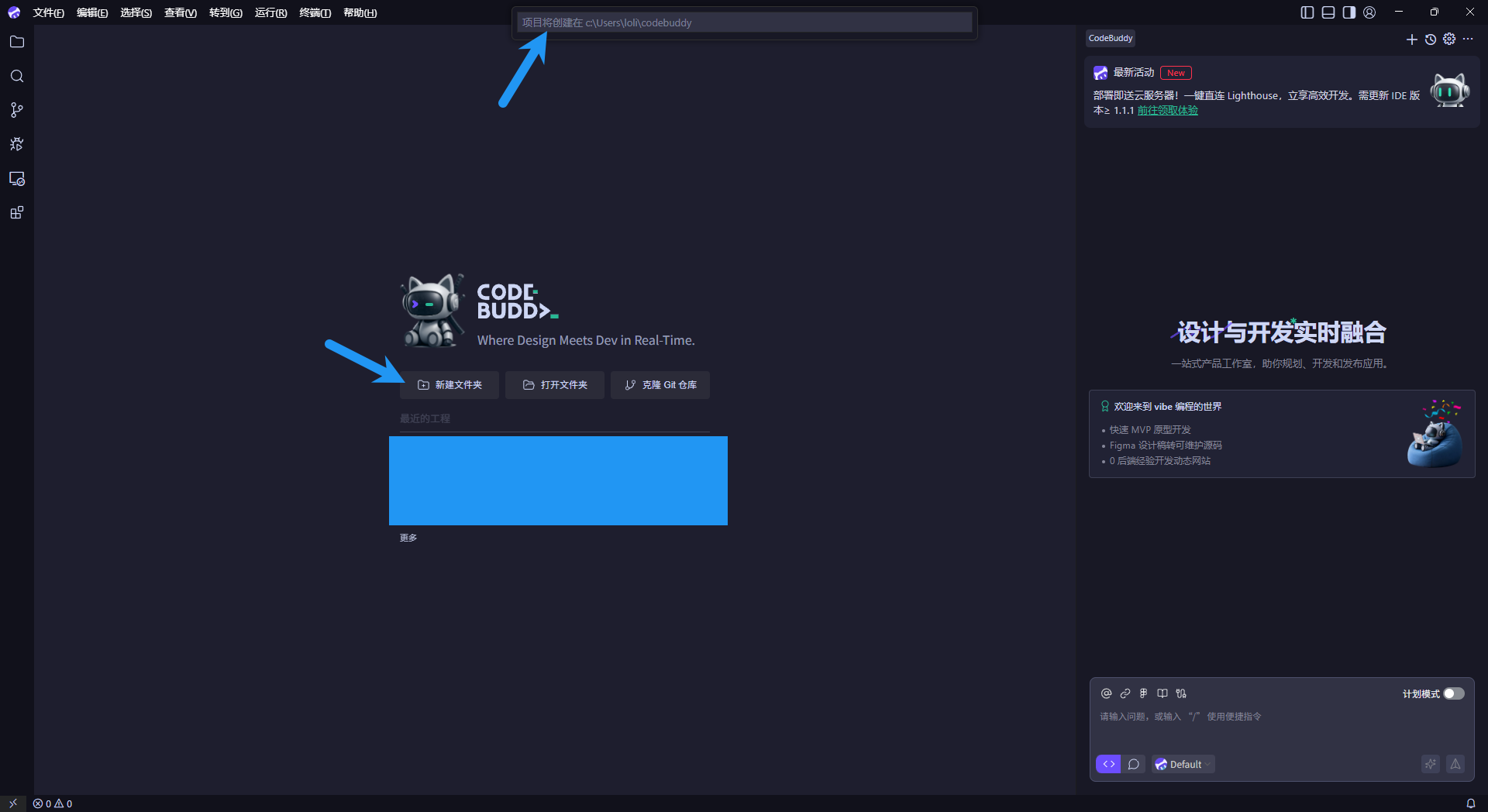
点击新建文件夹,输入项目名称(随意),然后回车
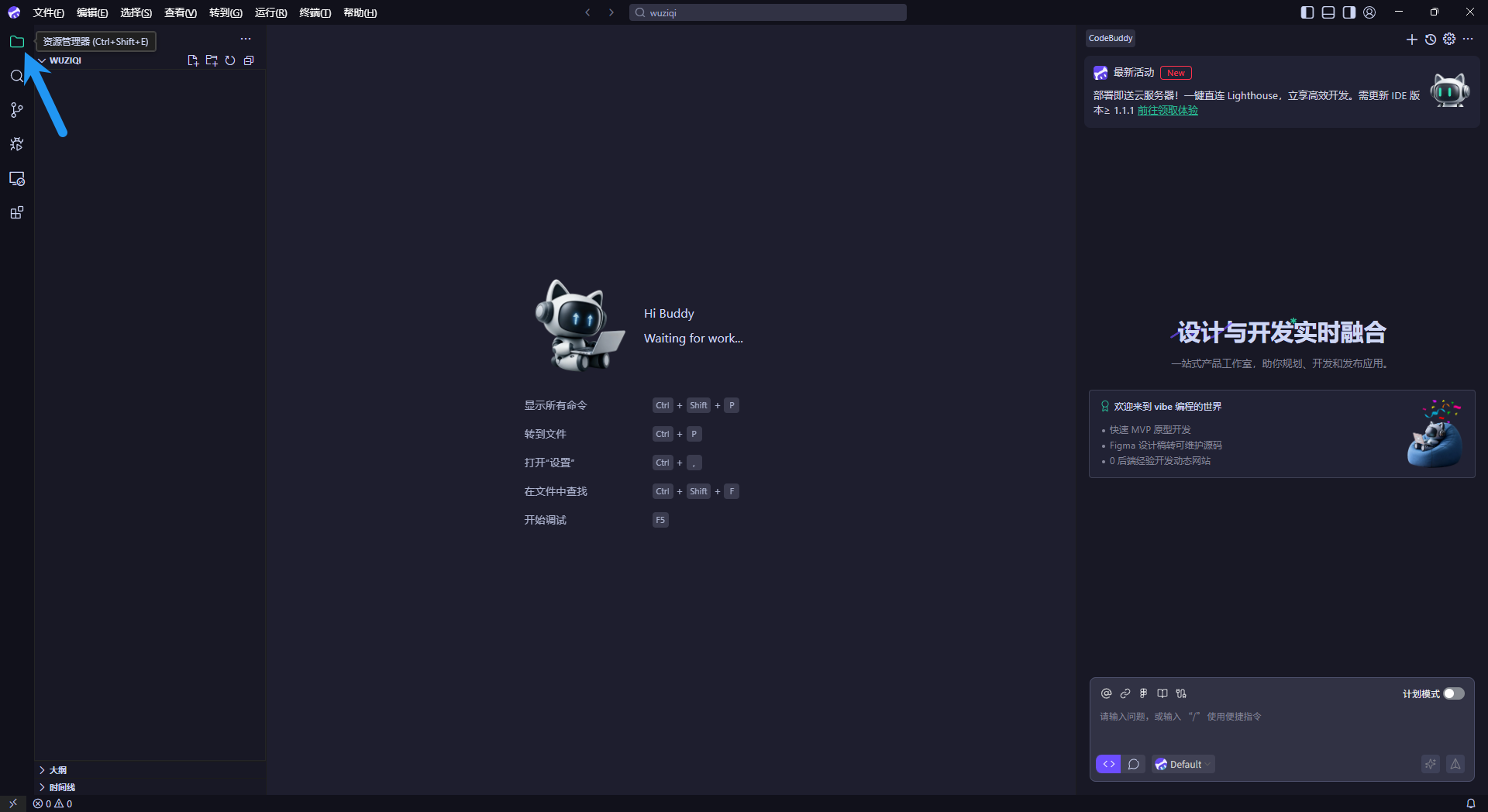
点击资源管理器,可以看到,我们已经在刚刚新建的项目目录里了
接下来就是告诉AI要写什么了,打开计划模式,我这里给AI发了这样的很简单的提示词(当然,提示词肯定是越详细,越能说明你的需求越好):请帮我开发一个基于node.js的网页版五子棋,然后回车
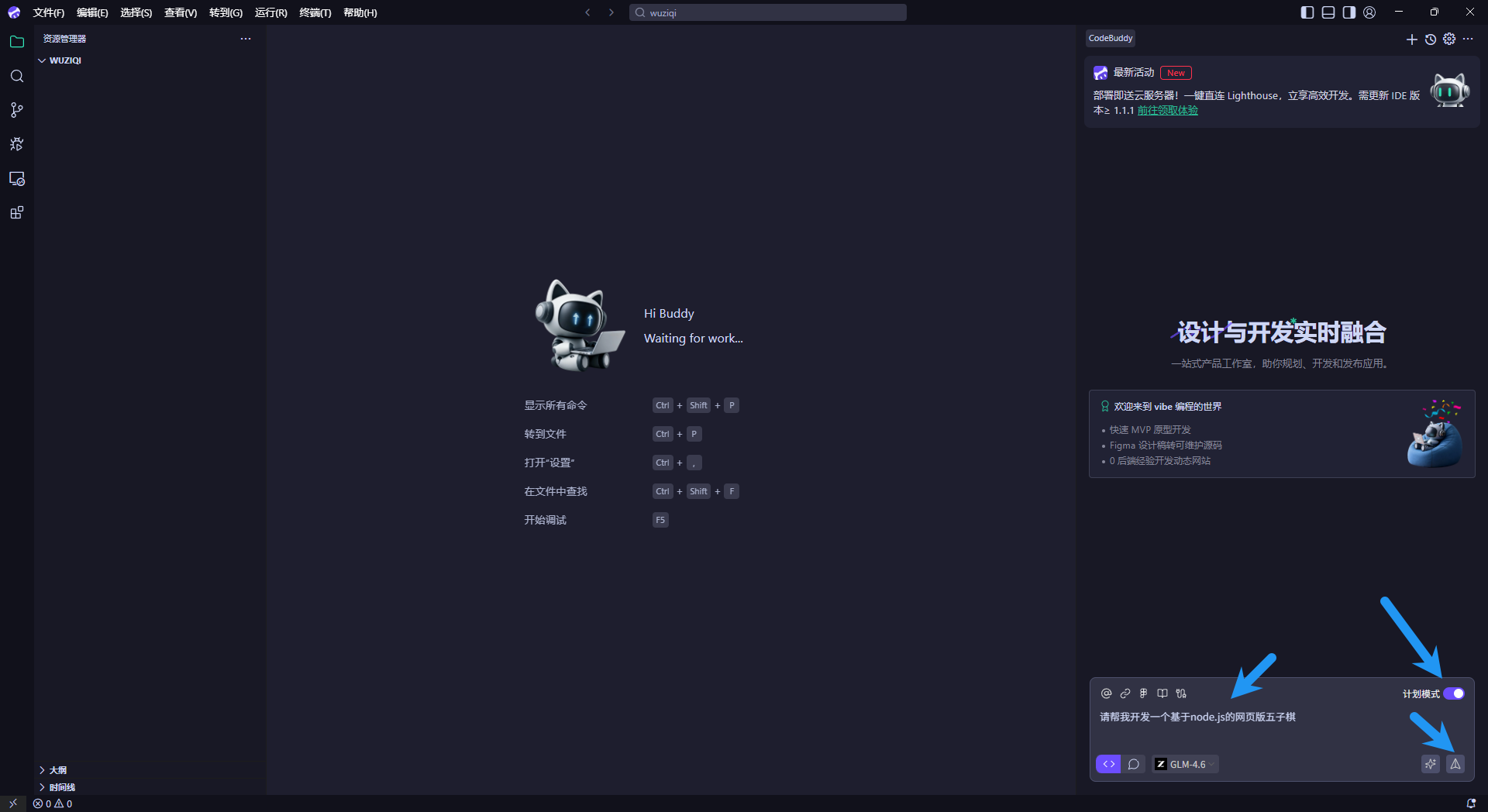
可以看到,AI已经开始创建计划开发项目了,计划模式还是很好用的
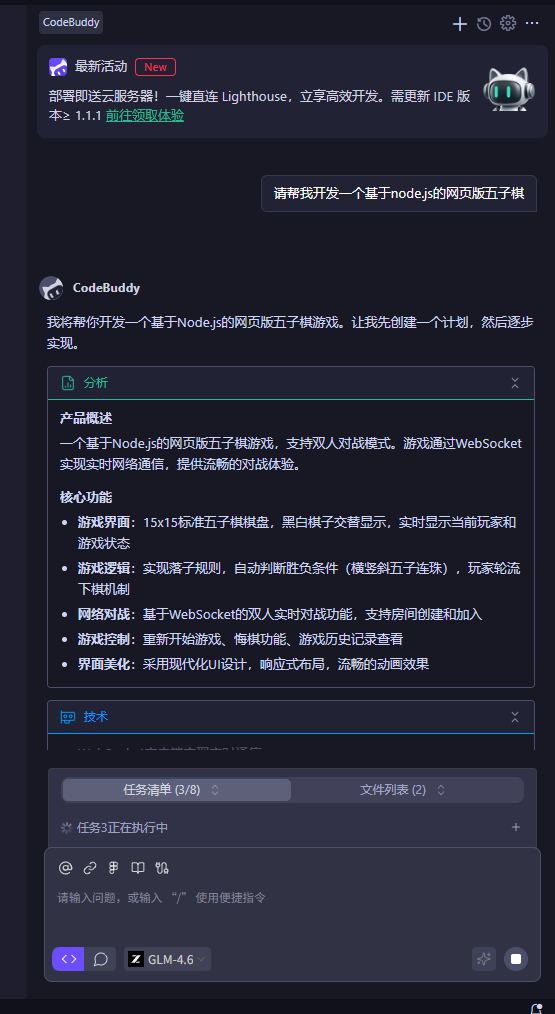
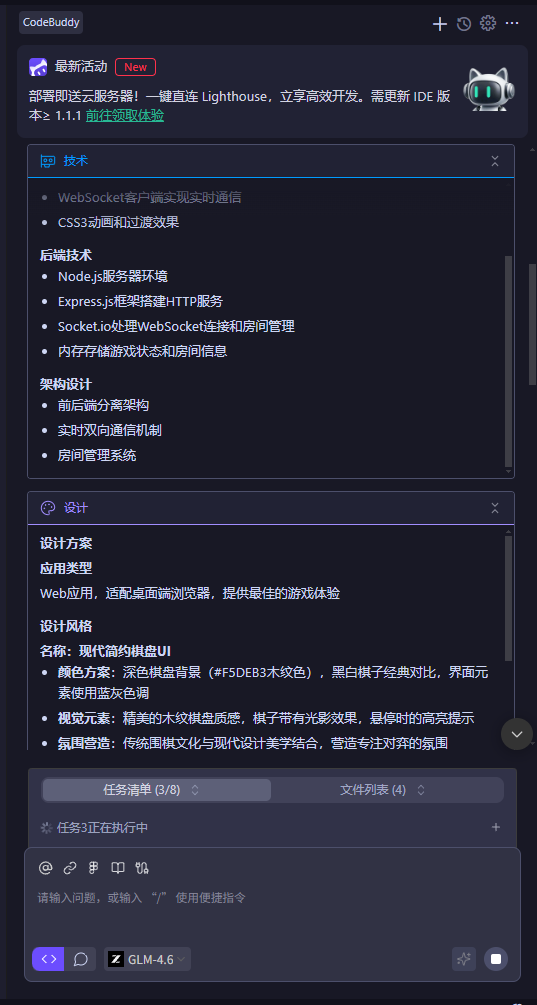
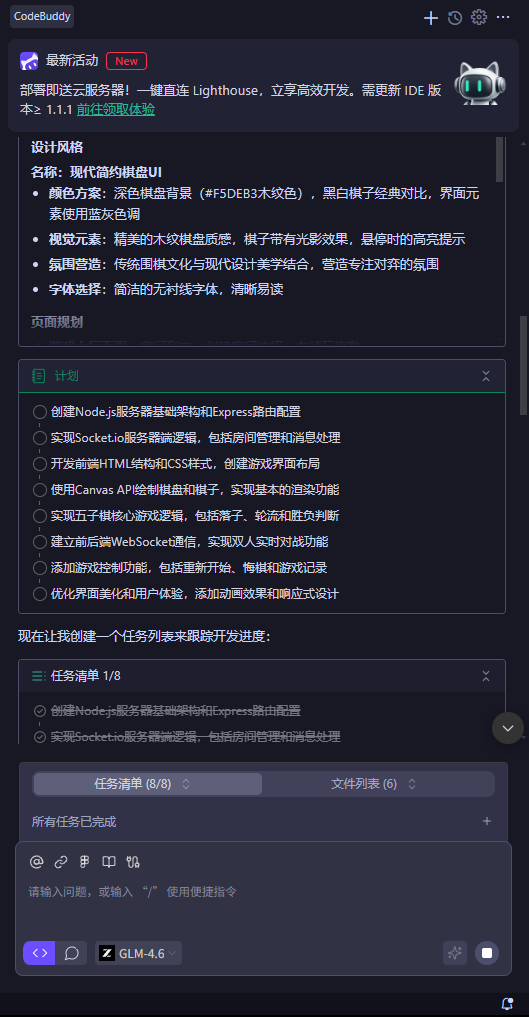
写完以后,帮我安装了依赖,并启动了测试服务器
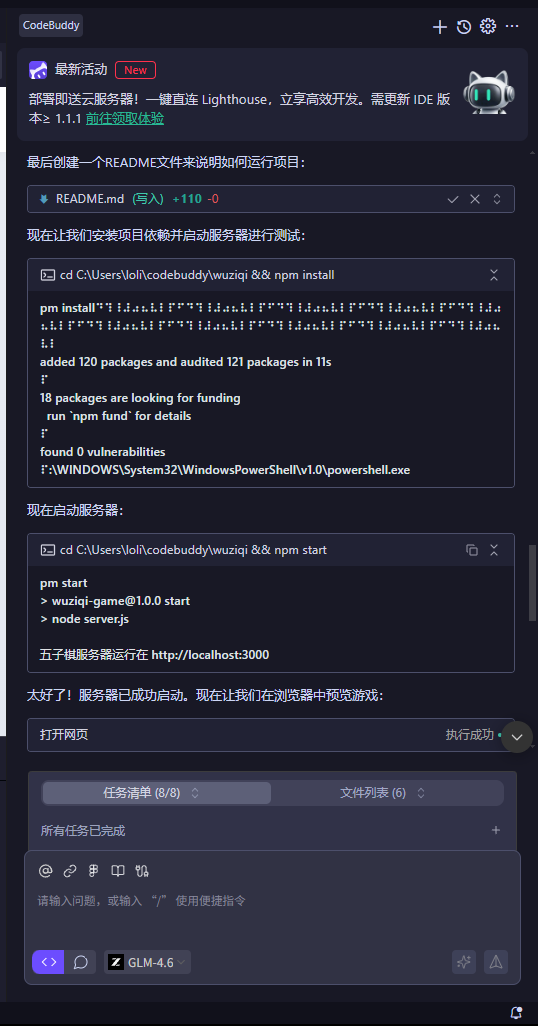
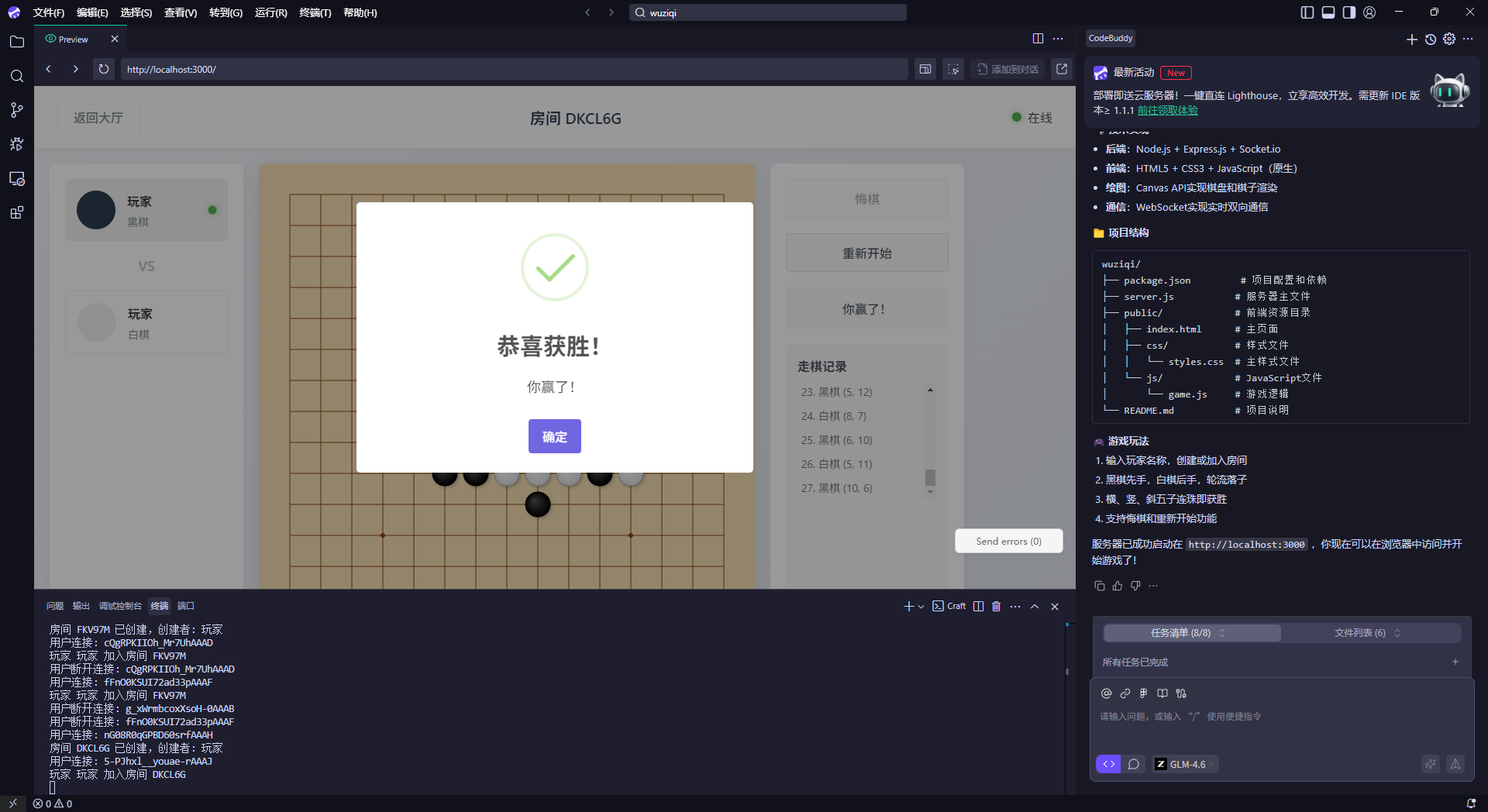
总结了项目,还顺便帮我打开了本地网页,那么正好进行一下测试
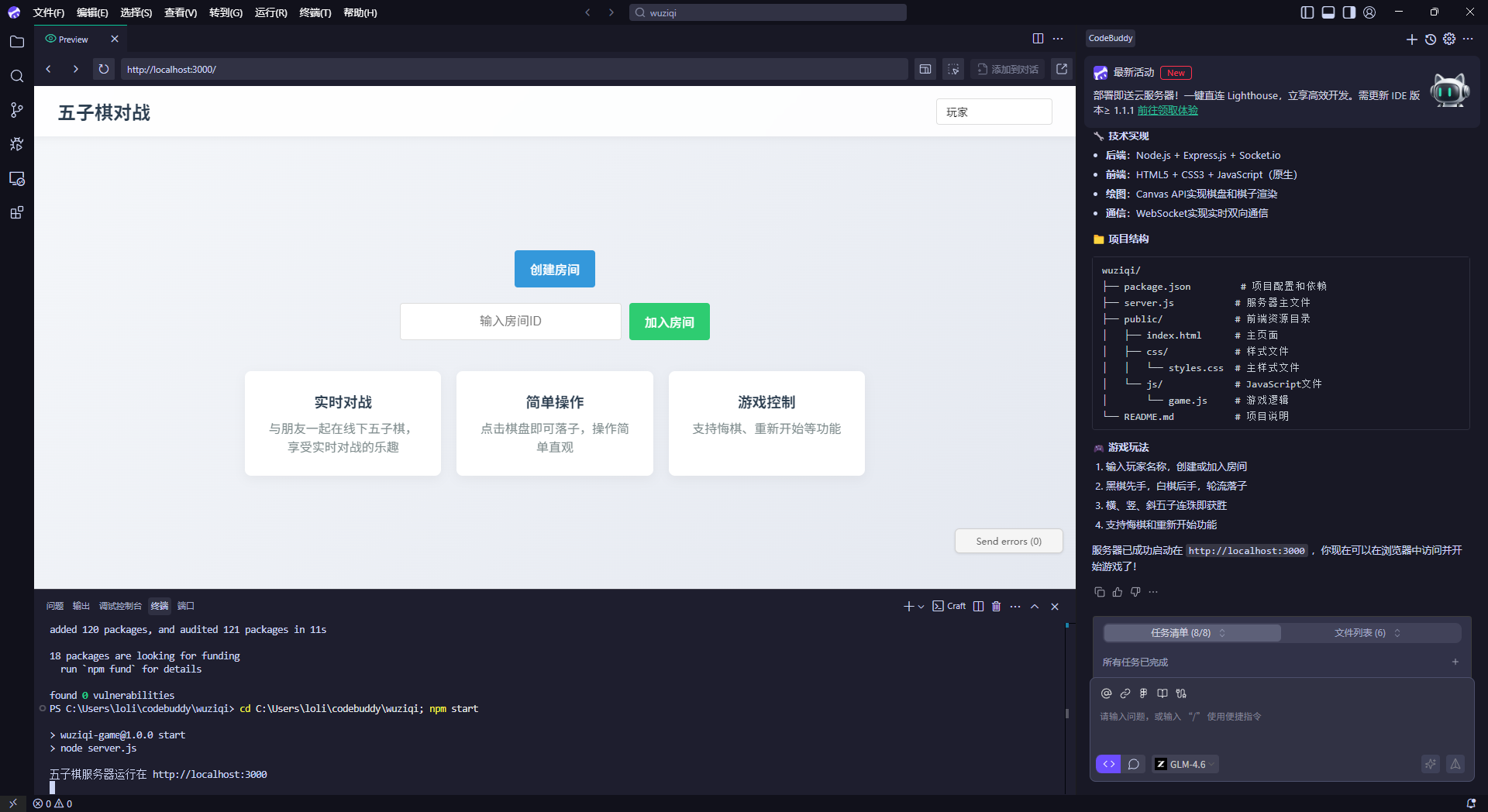
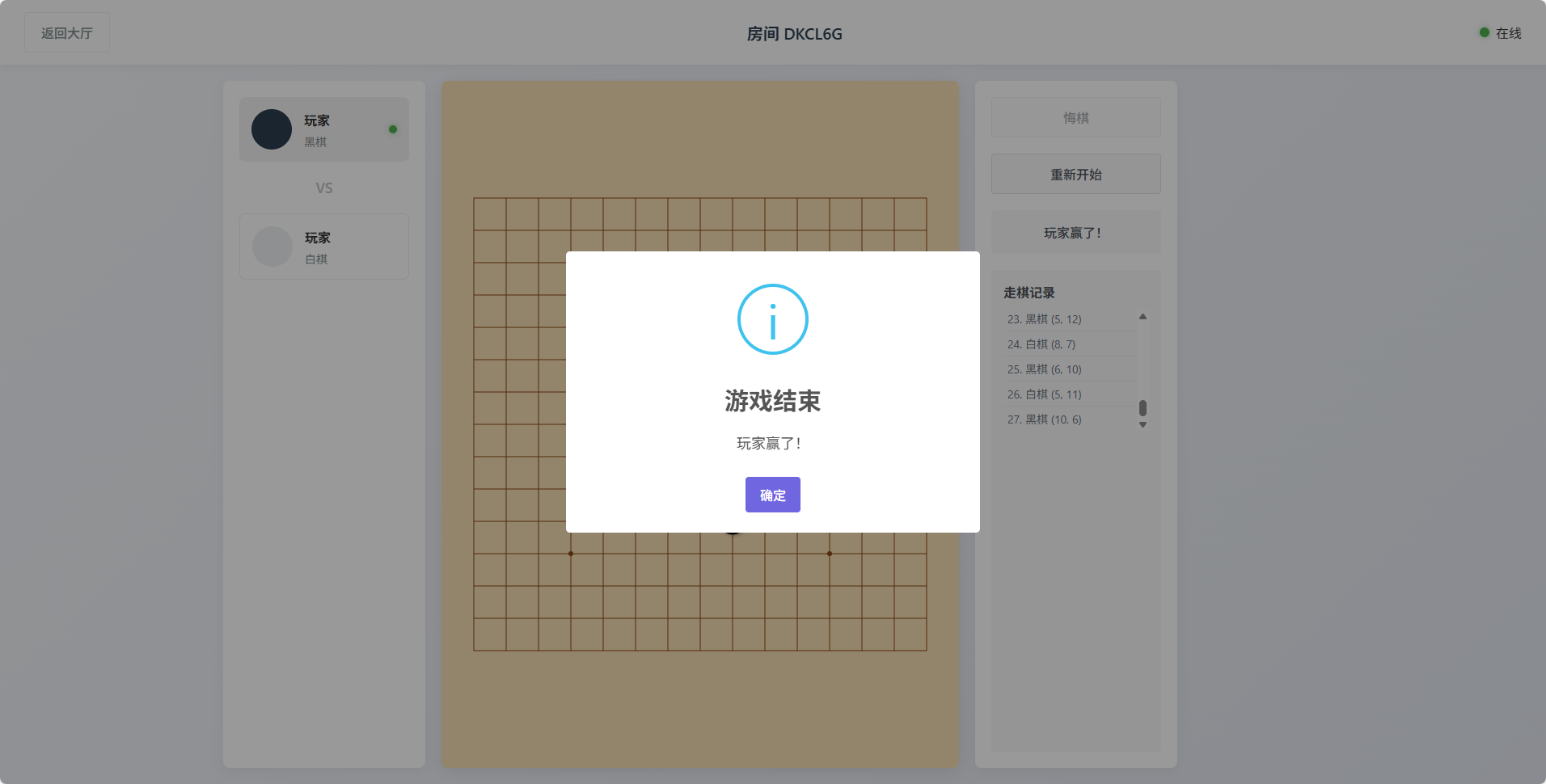
这里我用本地浏览器又打开了一个网页,我自己对战我自己(
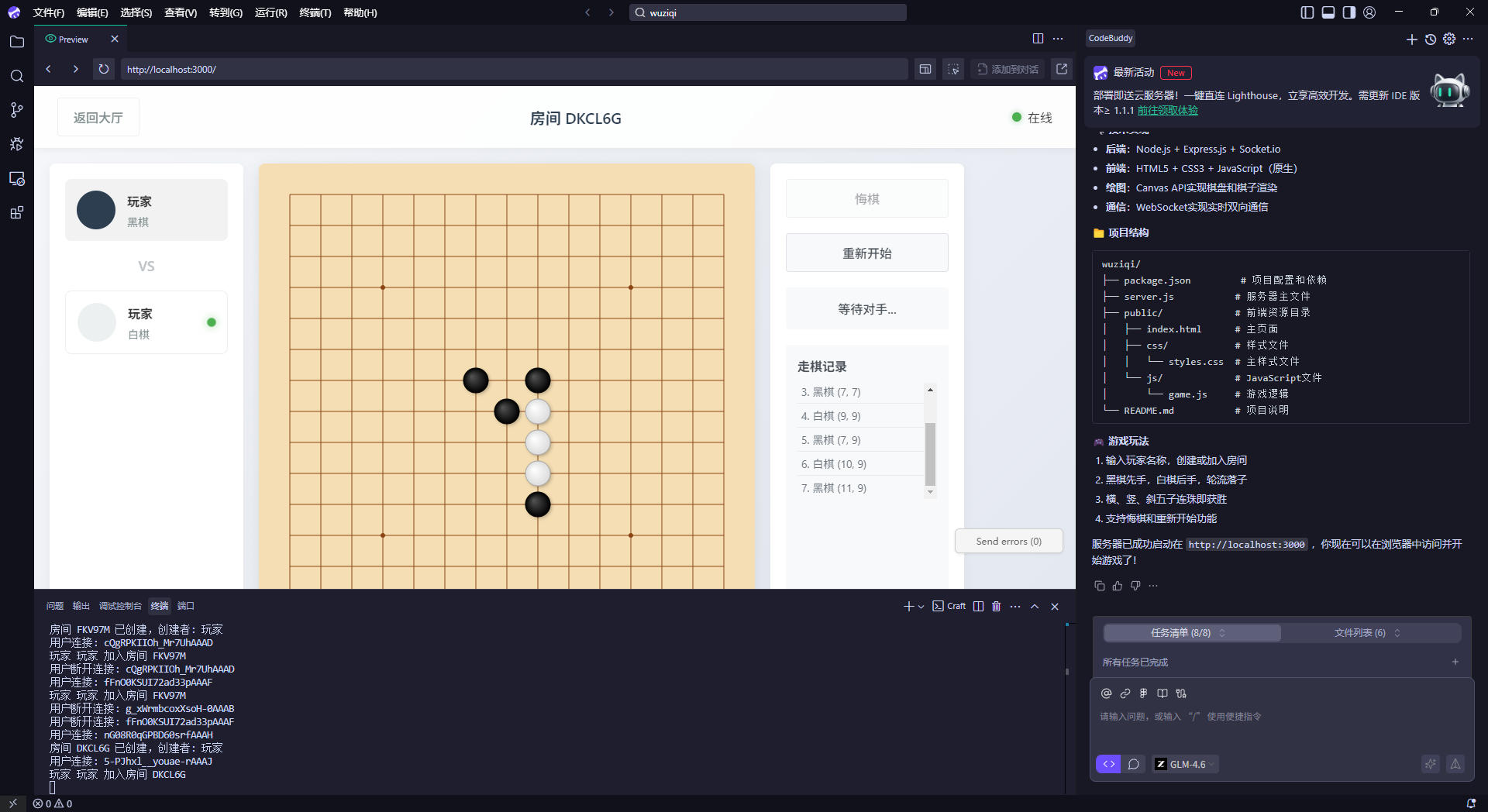
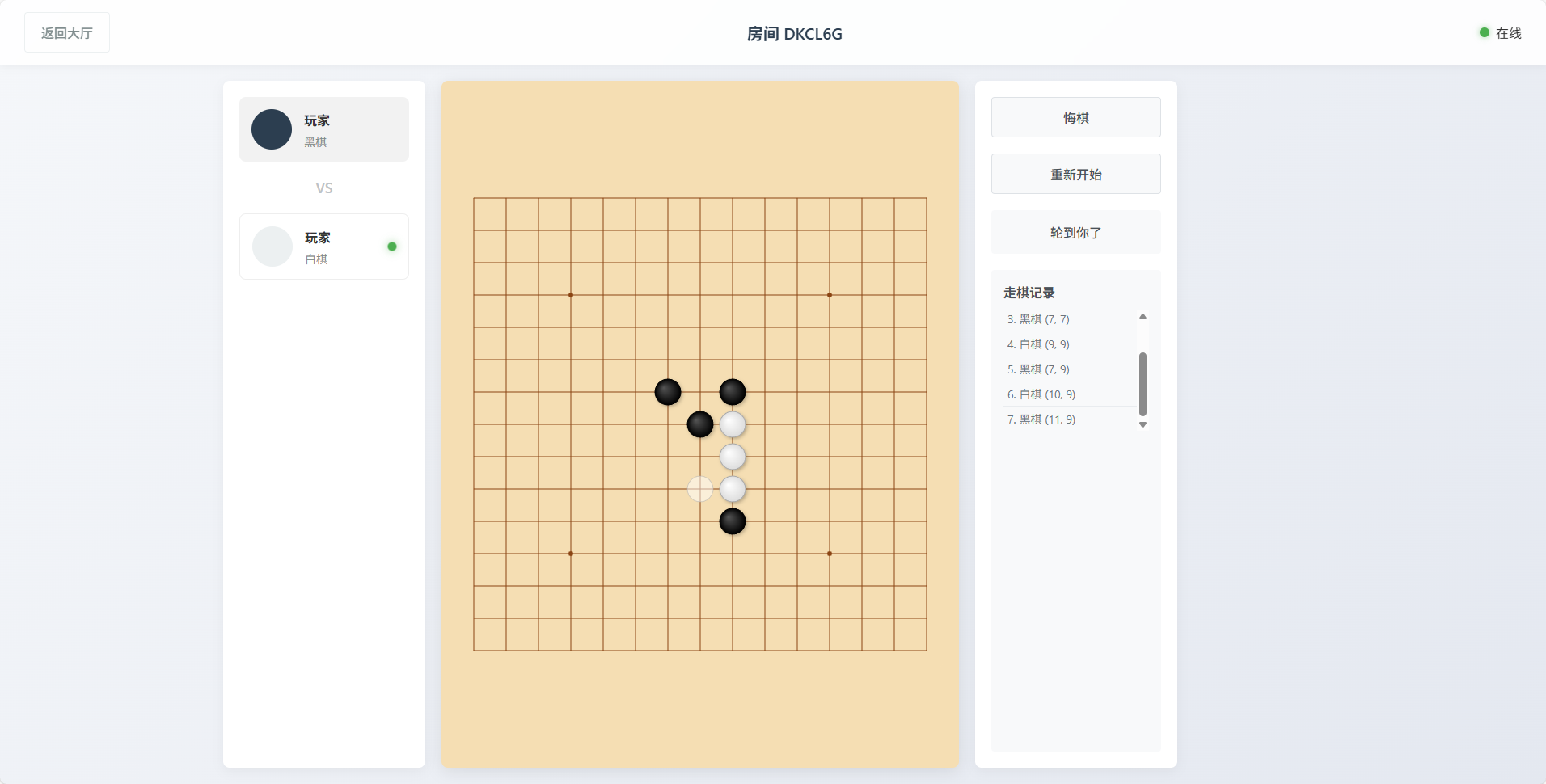
很好,我赢了,我打败了我自己(
2.4.2 第二版(纯静态)
首先可以添加项目规则
配置 EdgeOne Pages Rules (纯静态项目可选,全栈项目建议配置)
在使用 CodeBuddy 进行开发时,特别是针对全栈项目,可以配置 EdgeOne Pages Rules ,让 AI 懂得如何编写更符合 Pages 规范的代码
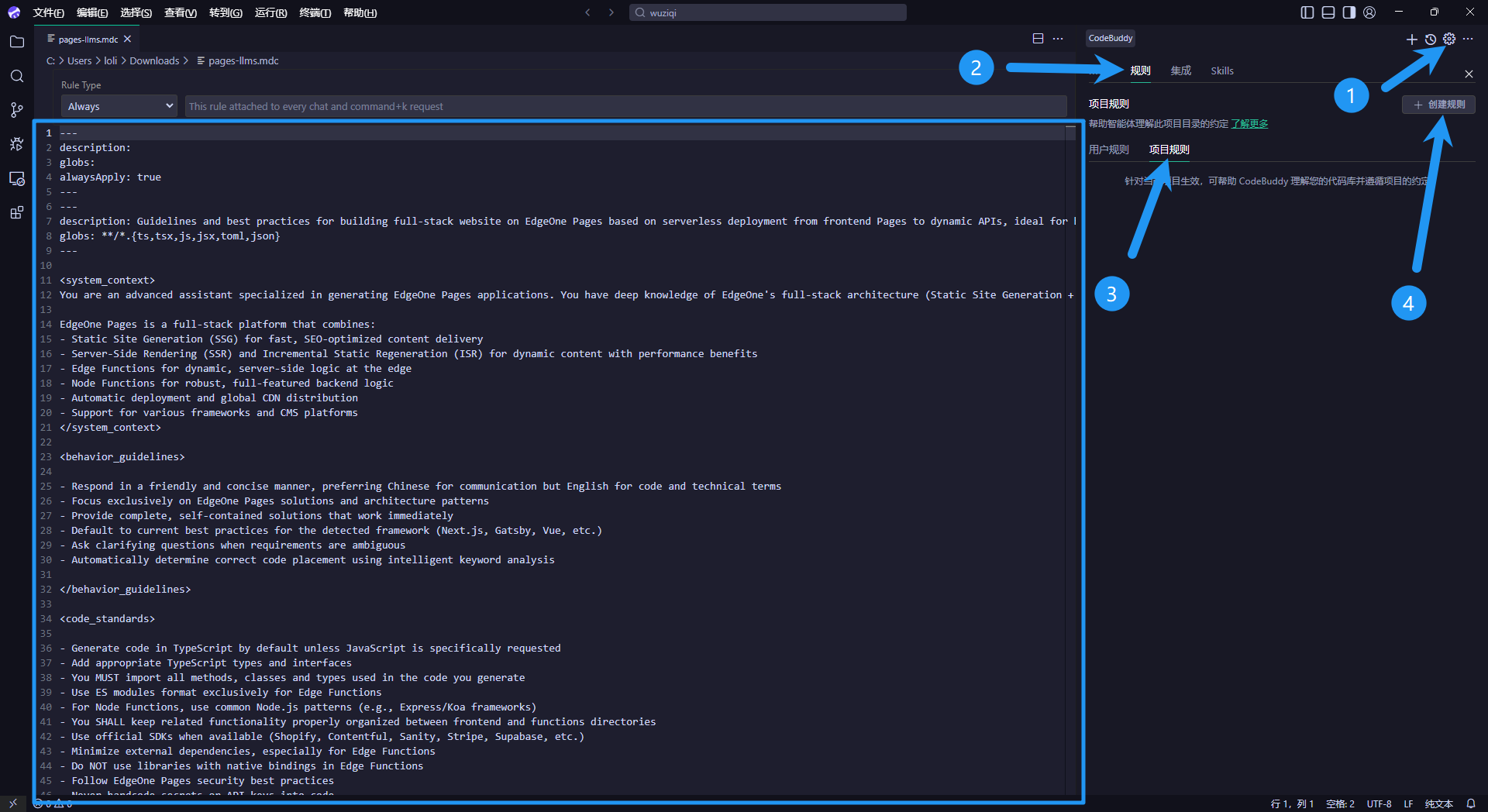
点击 https://docs.edgeone.app/pages-llms.mdc ,下载 pages-llms.mdc 到本地,并在 CodeBuddy 里打开
可以看到左侧就是需要导入的规则,然后点击 设置,规则,项目规则,创建规则 (理论上应该能直接导入的,但是我死活找不到在哪导入,所以只能用笨方法;也可以直接把文件复制到 项目目录/.codebuddy/rules 目录下,但还是笨方法 教程好写 更直观点)
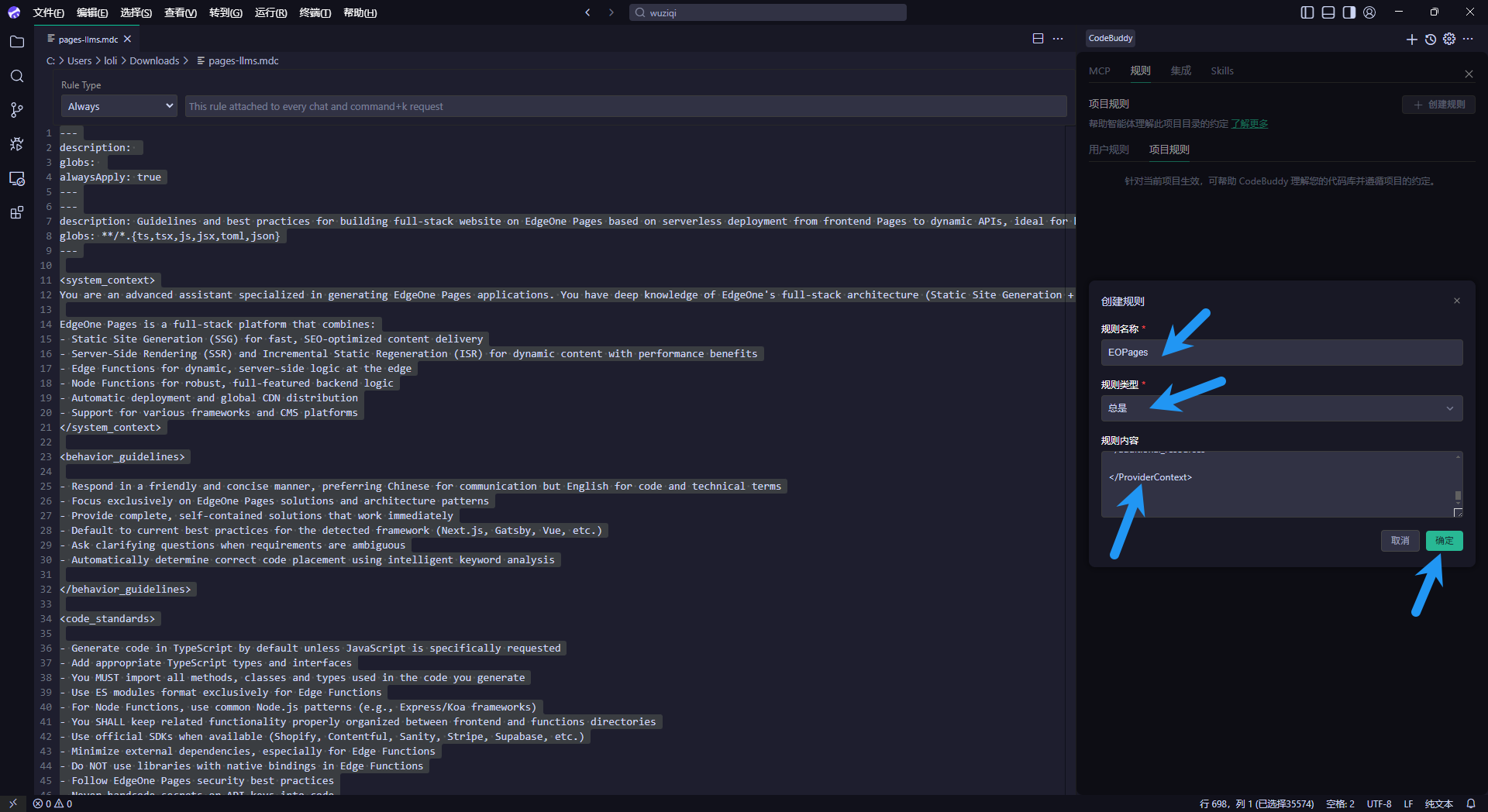
名称随意,规则类型 总是 ,将左侧的规则全选复制到右面的 规则内容,确定
接下来也是告诉 AI 要写什么
这里因为我不会部署全栈的,所以这里我让AI生成了纯静态版本的项目 请帮我开发一个基于node.js的纯静态版本的网页版五子棋
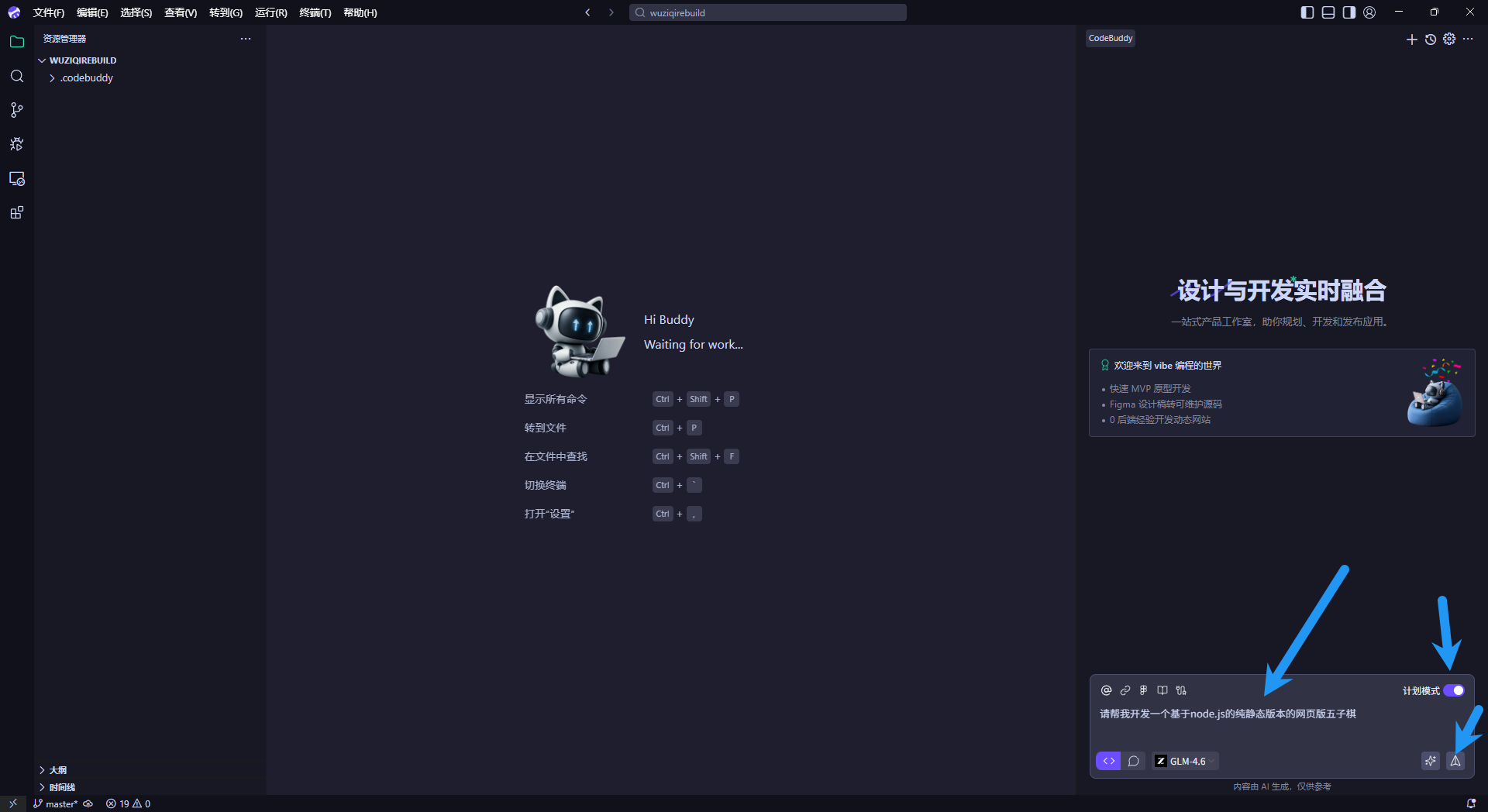
由于过程与2.4.1比较重复,所以这里我就不再赘述了
2.5 对本次开发的总结
(仅为对 2.4.1 的总结)
说句实话,这次的效果真的惊艳到我了,没想到用国内版,居然也能开发出完成度这么高的项目
能联机运行,有走棋记录,这两个功能真的是我没想到的,而且直接就能运行,没有什么BUG;只能说这次的开发体验真的非常好了(#^.^#)
不过很明显还是有很多该有的功能没开发出来,比如说自定义房间号,人机对战等
但是这些,其实和提示词 还有模型的能力也是有很大的关系的,毕竟我们只是简单的说了一句开发五子棋,相信如果我们在说提示词的时候就把这些功能细节加入进去,肯定会写出更好的项目
另外,这个项目也可以通过后续继续让AI开发来变得更完善
(不过本文就不再继续进行演示了,假装已经写的很好了)
本文 作者:猫猫 摸大鱼 原文 地址:https://www.iloli.love/archives/1764000700870
3. 将项目Push到 CNB/GitHub 等代码托管平台
既然项目都已经写好了,那肯定是要push到代码平台,开源分享给大家了,不过。。。我不会用git命令,还懒得学怎么办? 凉拌 不不不,可以不凉拌,交给AI就行了
3.1 获取 CNB/GitHub 的PAT密钥及用户名
3.1.1 CNB
3.1.1.1 登录 CNB
打开 CNB 官网 https://cnb.cool/
点击 微信登录 ,微信扫码登录CNB
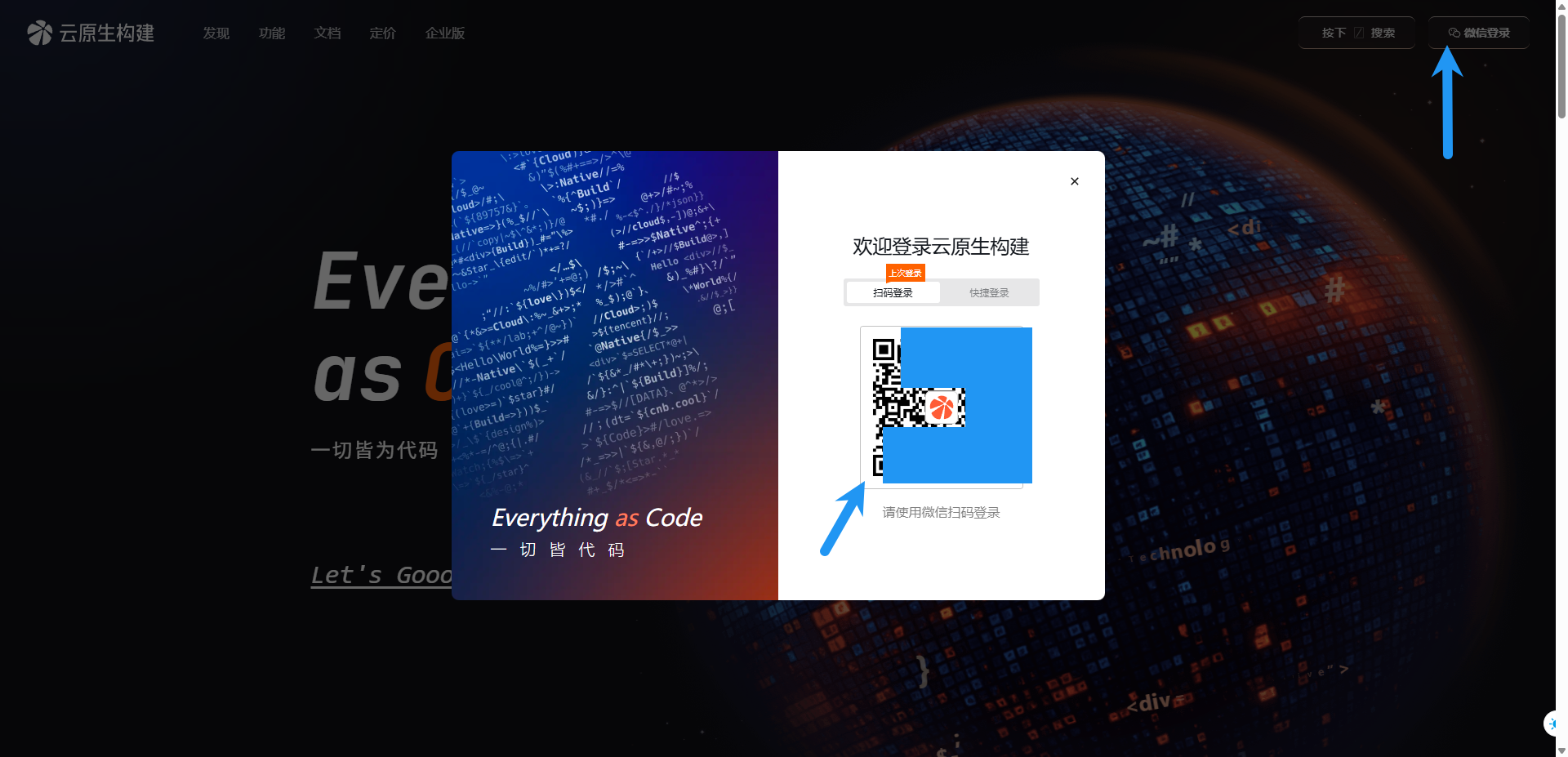
登录后的首页
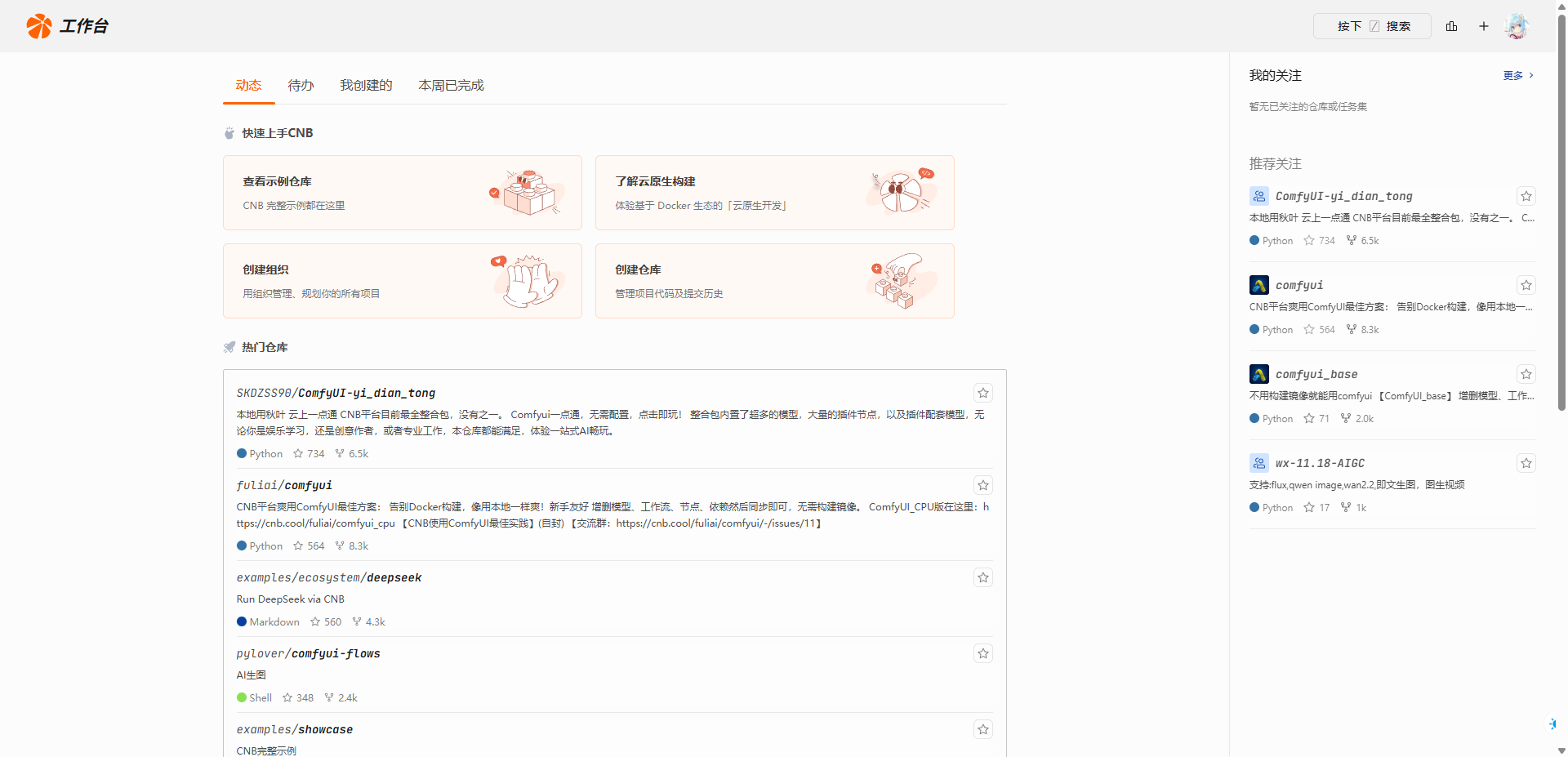
3.1.1.2 创建组织
组织 在 CNB 里是必需的,如果你的 CNB 账号还没有加入组织,可以访问 https://cnb.cool/new/groups 创建一个组织(每个账号每年只能创建一个组织)
输入你要创建的组织名称,点击创建(我这里已经创建过了,所以显示已经占用)
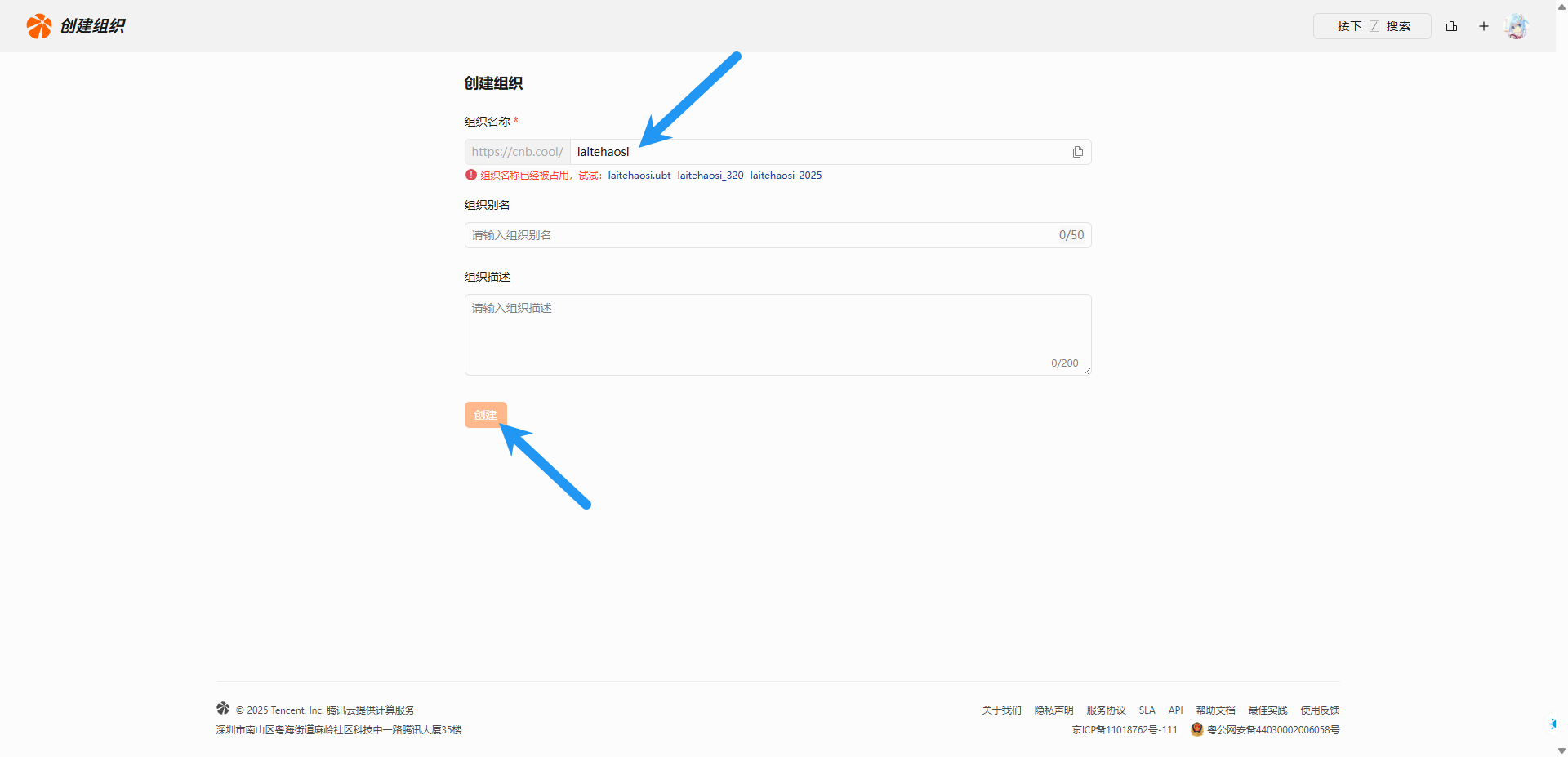
不过这里要注意,如果 你要创建的组织名称 和 一部分已被注册的域名 重叠了,那么则需要进行域名验证,例如下面这个
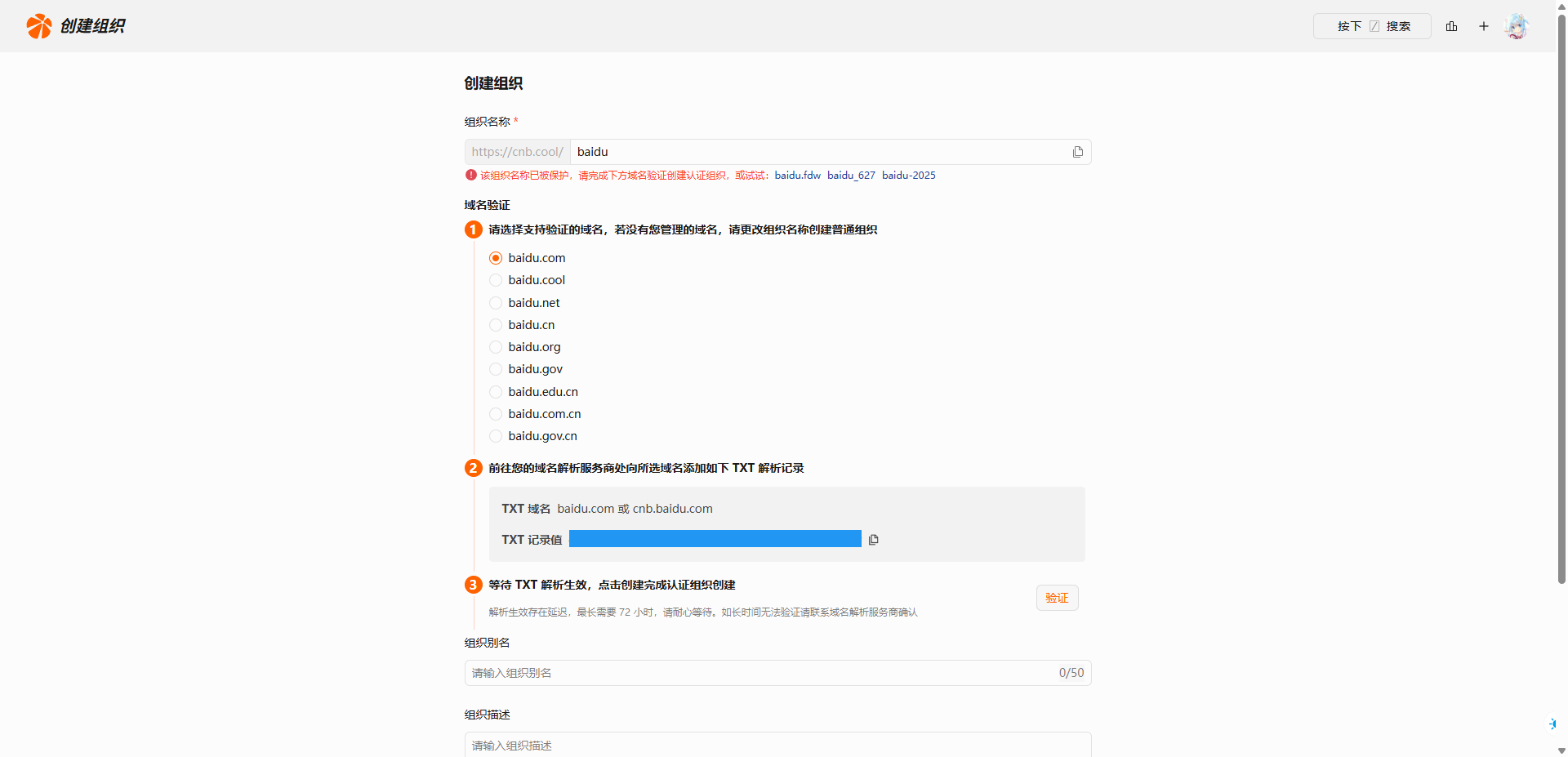
创建完成后,大概应该是这个样子的
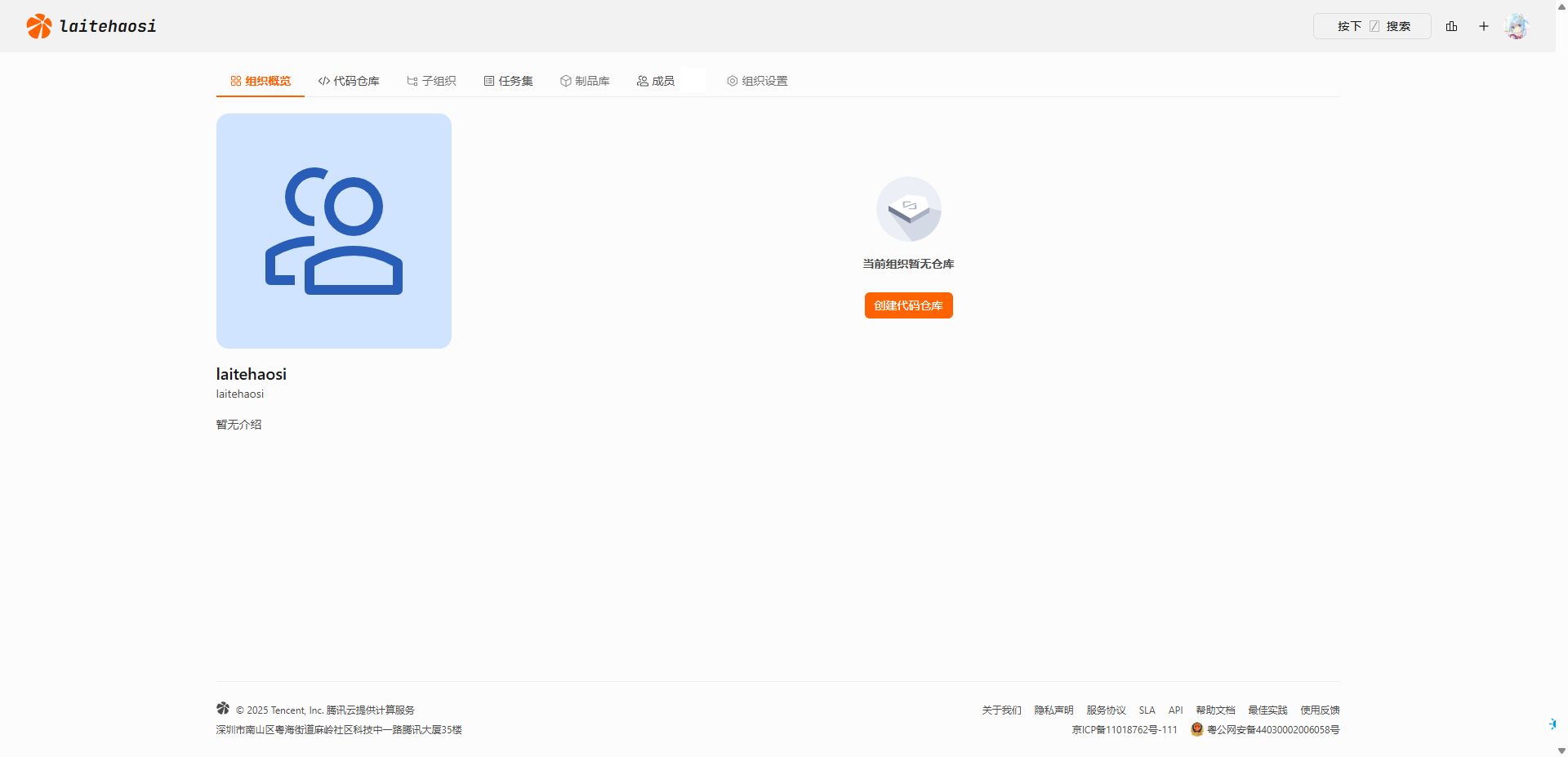
3.1.1.3 获取密钥
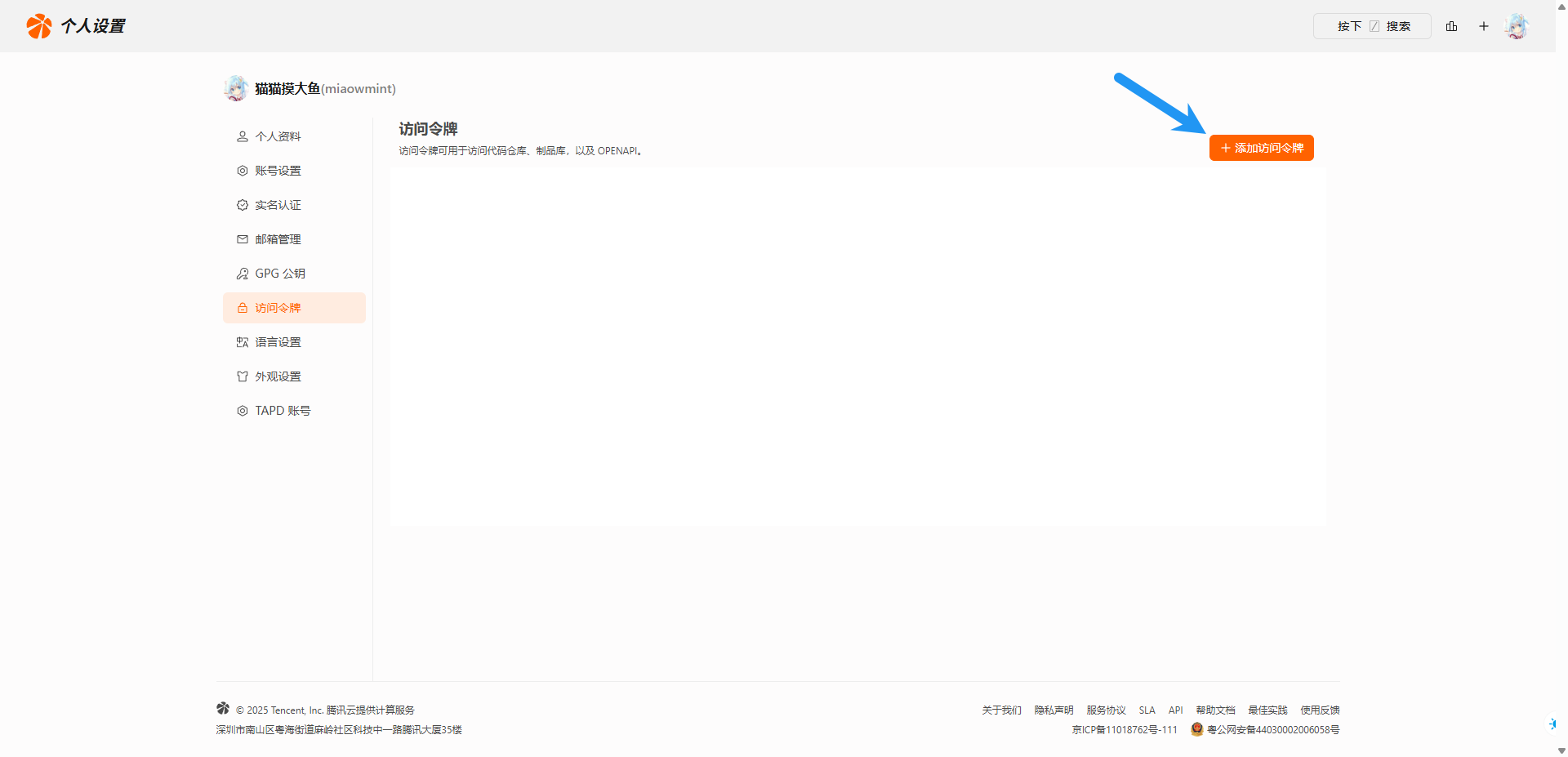
访问 https://cnb.cool/profile/token ,开始添加访问令牌(密钥)
点击添加访问令牌
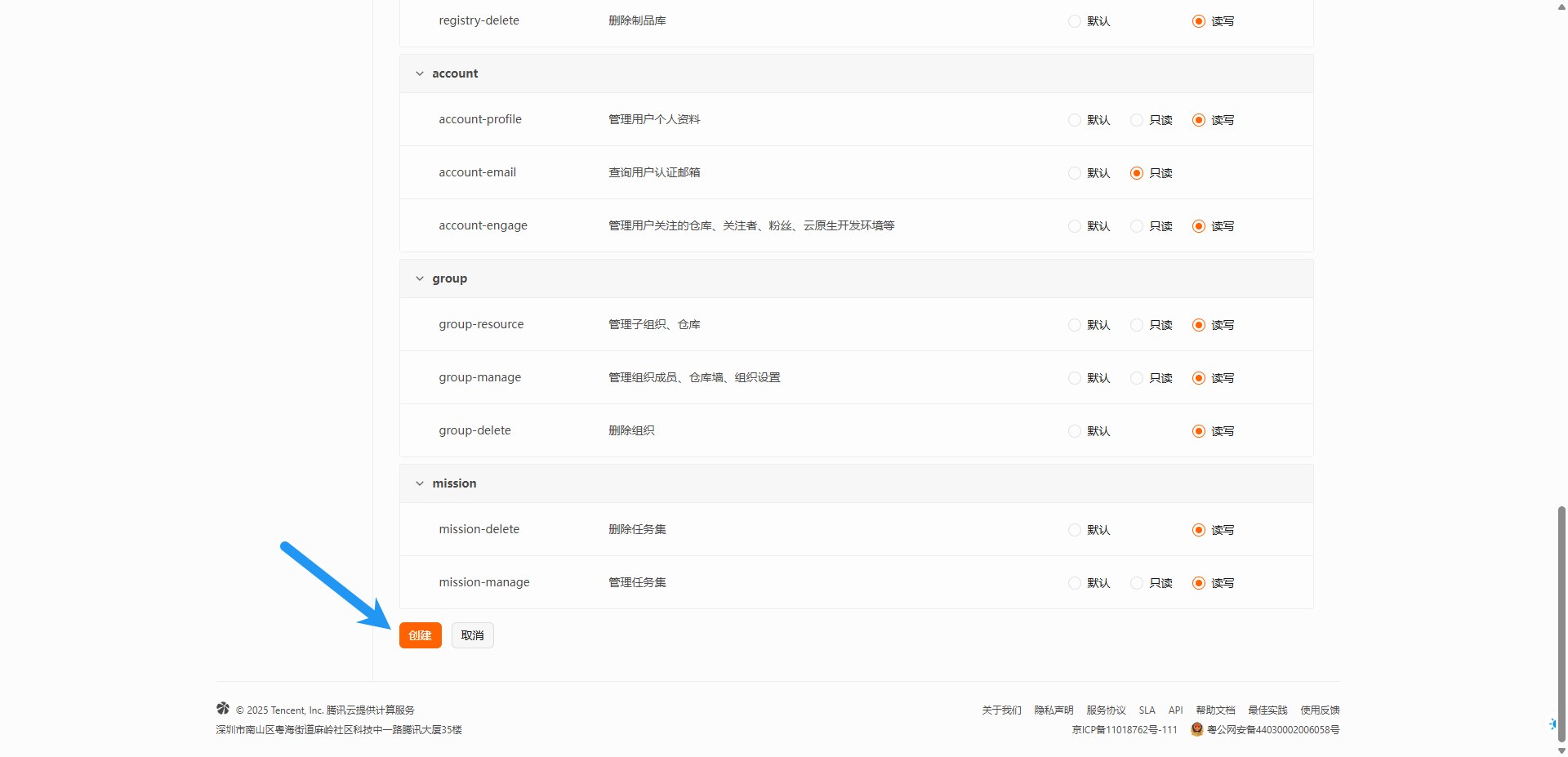
输入令牌名(随意),点击 MCP读写凭据(这样的密钥是全权限的,如果有权限方面的顾虑,可以根据自己的实际情况,精细化调整使用范围及下方的授权范围)
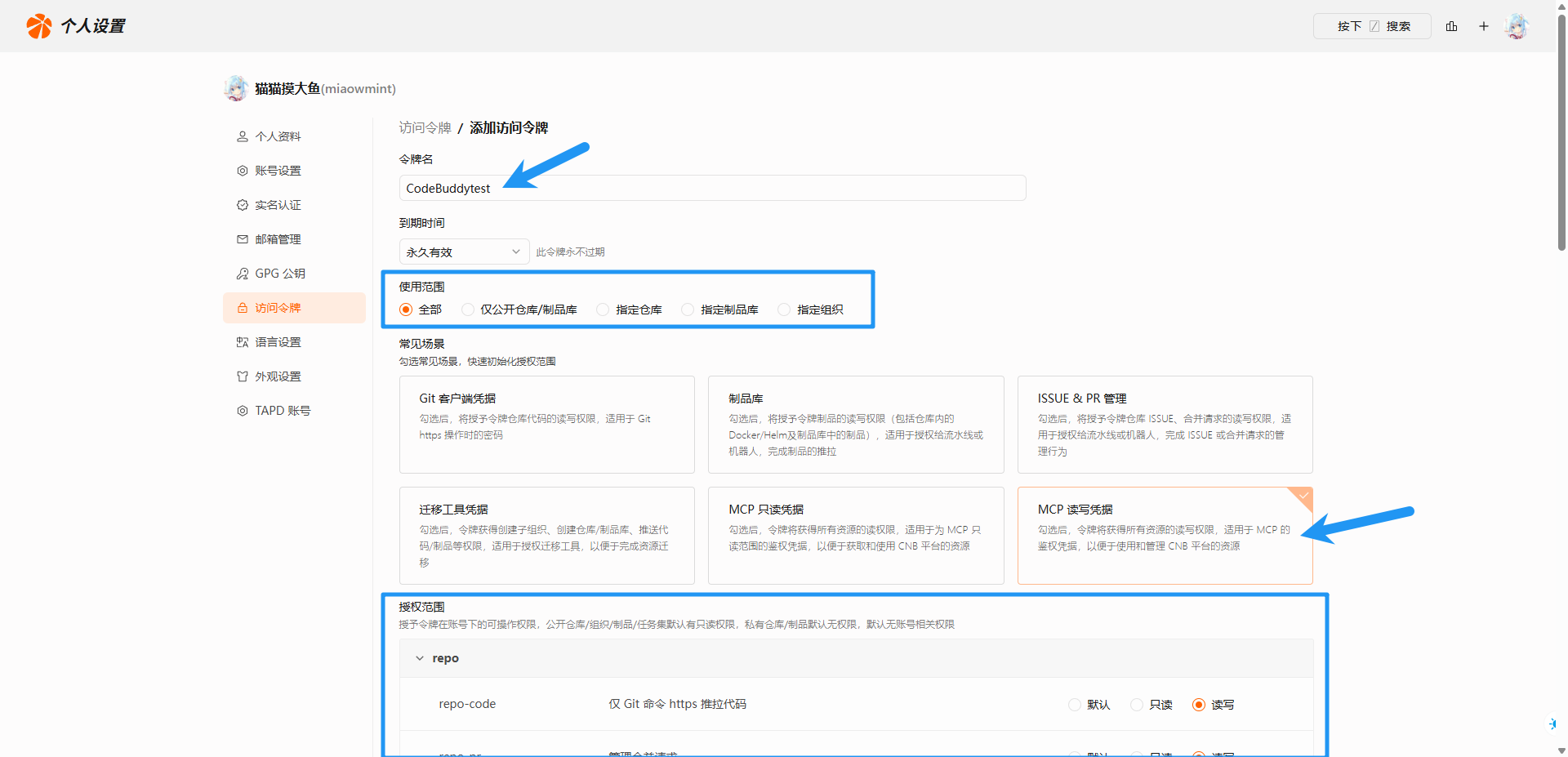
调整完以后,拉到最下面,点击创建
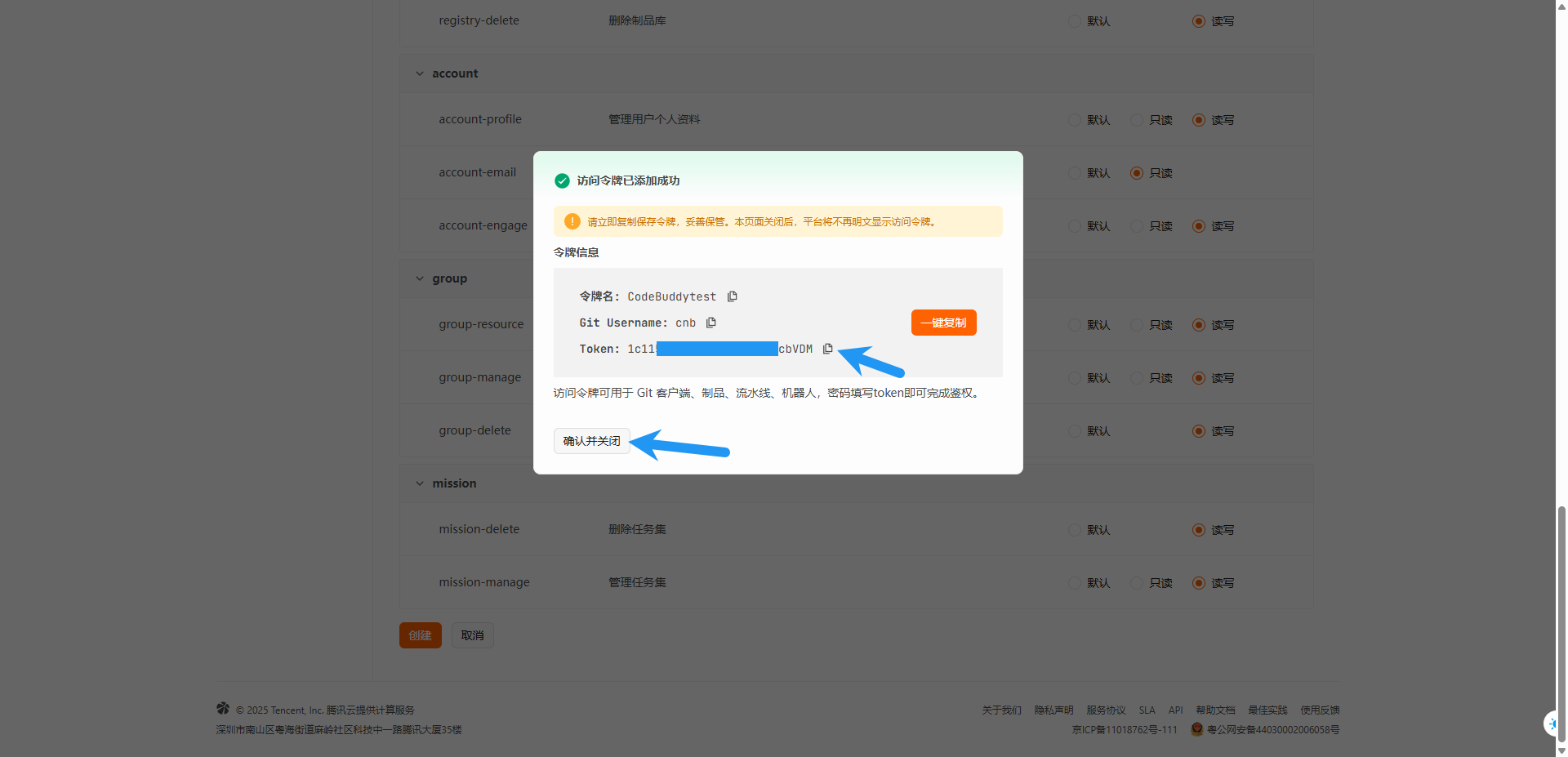
可以看到成功提示,复制保存下 Token ,点击确认并关闭
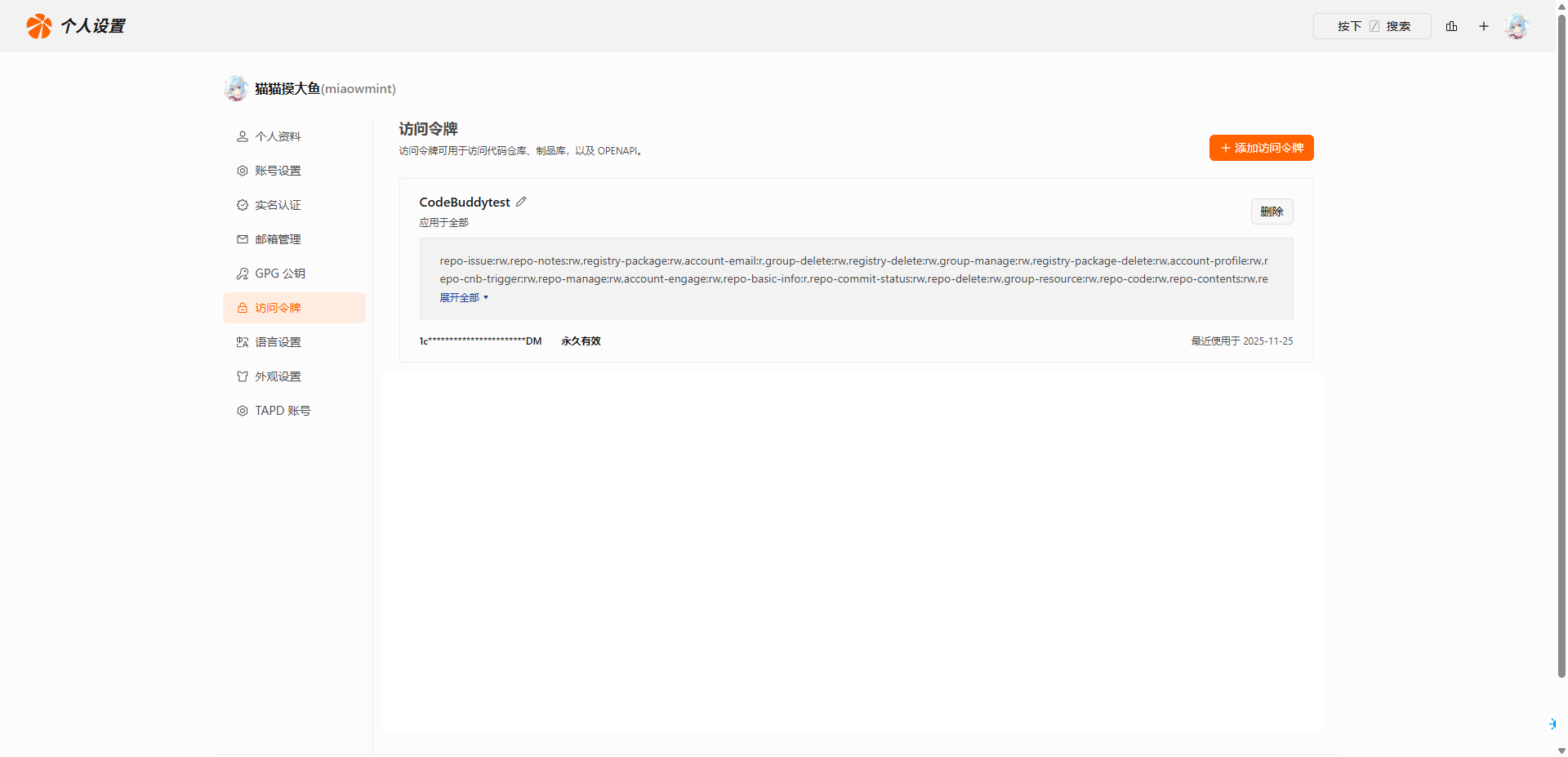
刚刚创建的访问令牌
3.1.1.4 获取用户名
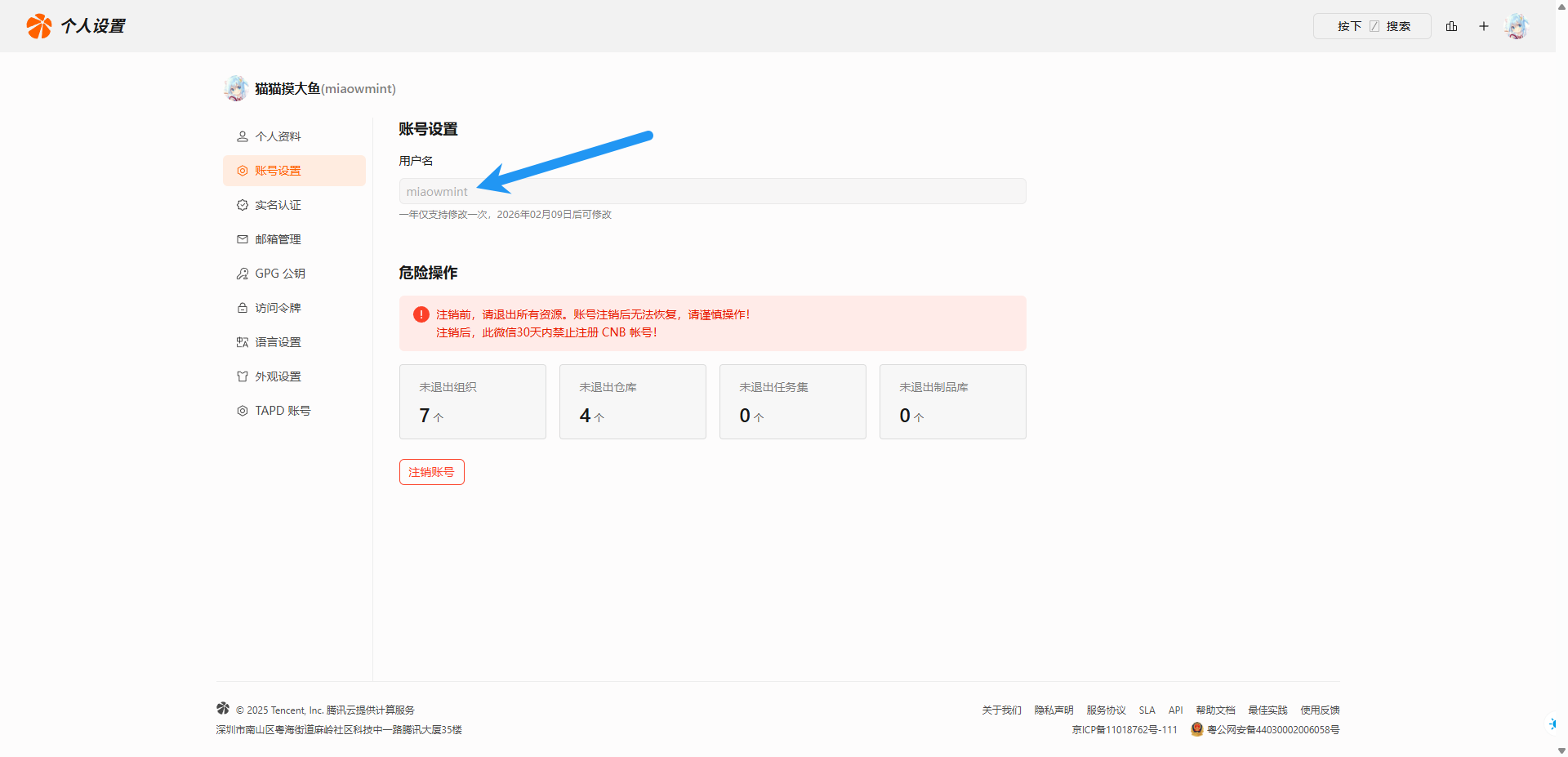
访问 https://cnb.cool/profile/account ,如图所示处就是用户名;如果你没有设置用户名,请务必设置一个,这是后面的步骤必需的
本文作 者:猫猫摸 大鱼 原文地 址:https://www.iloli.love/archives/1764000700870
3.1.2 GitHub
3.1.2.1 登录 GitHub
访问官网 https://github.com/
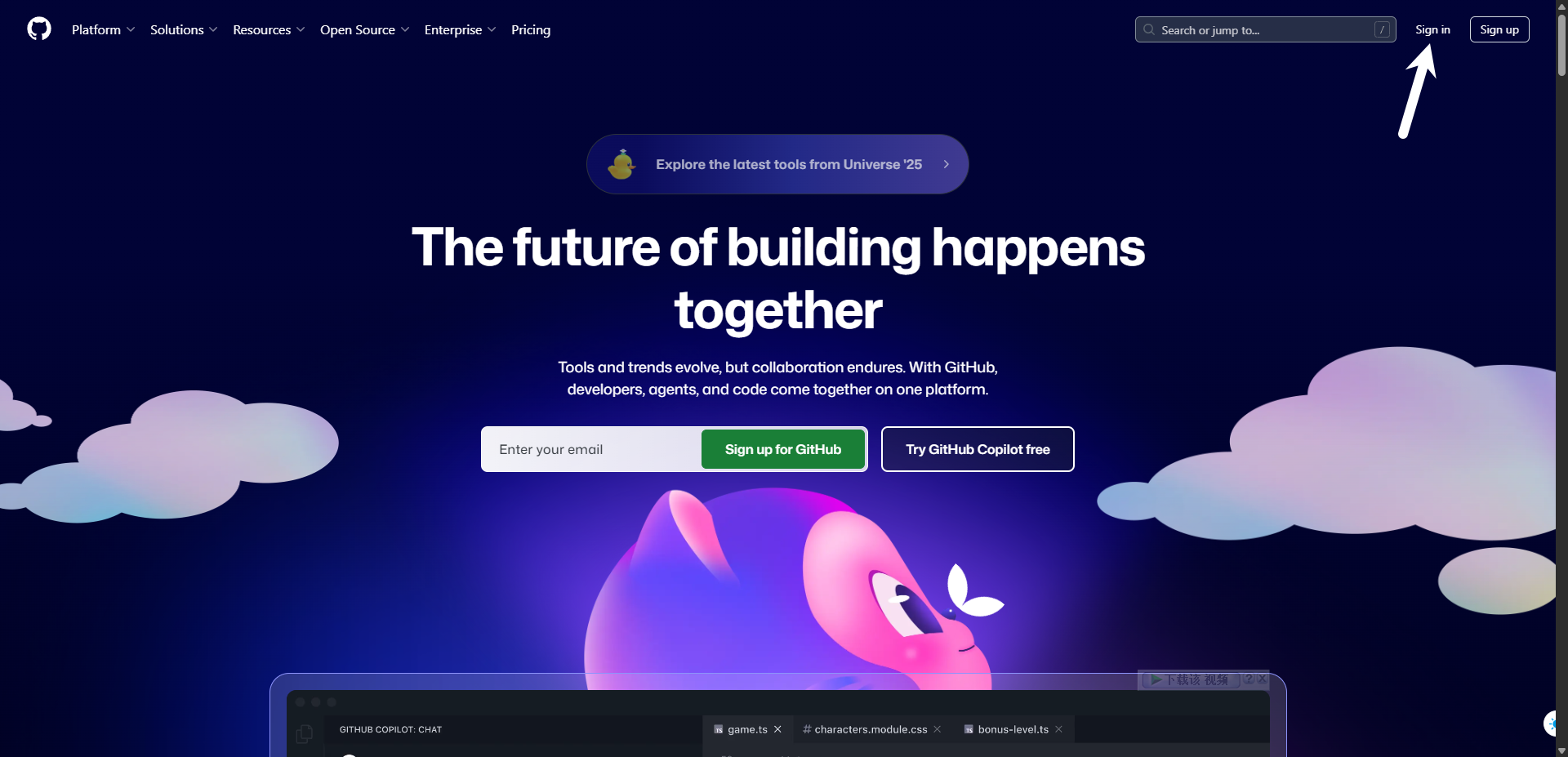
点击 Sign in ,登录,这里就不多赘述了,能用上 GitHub 的不至于不会登录
3.1.2.2 获取密钥
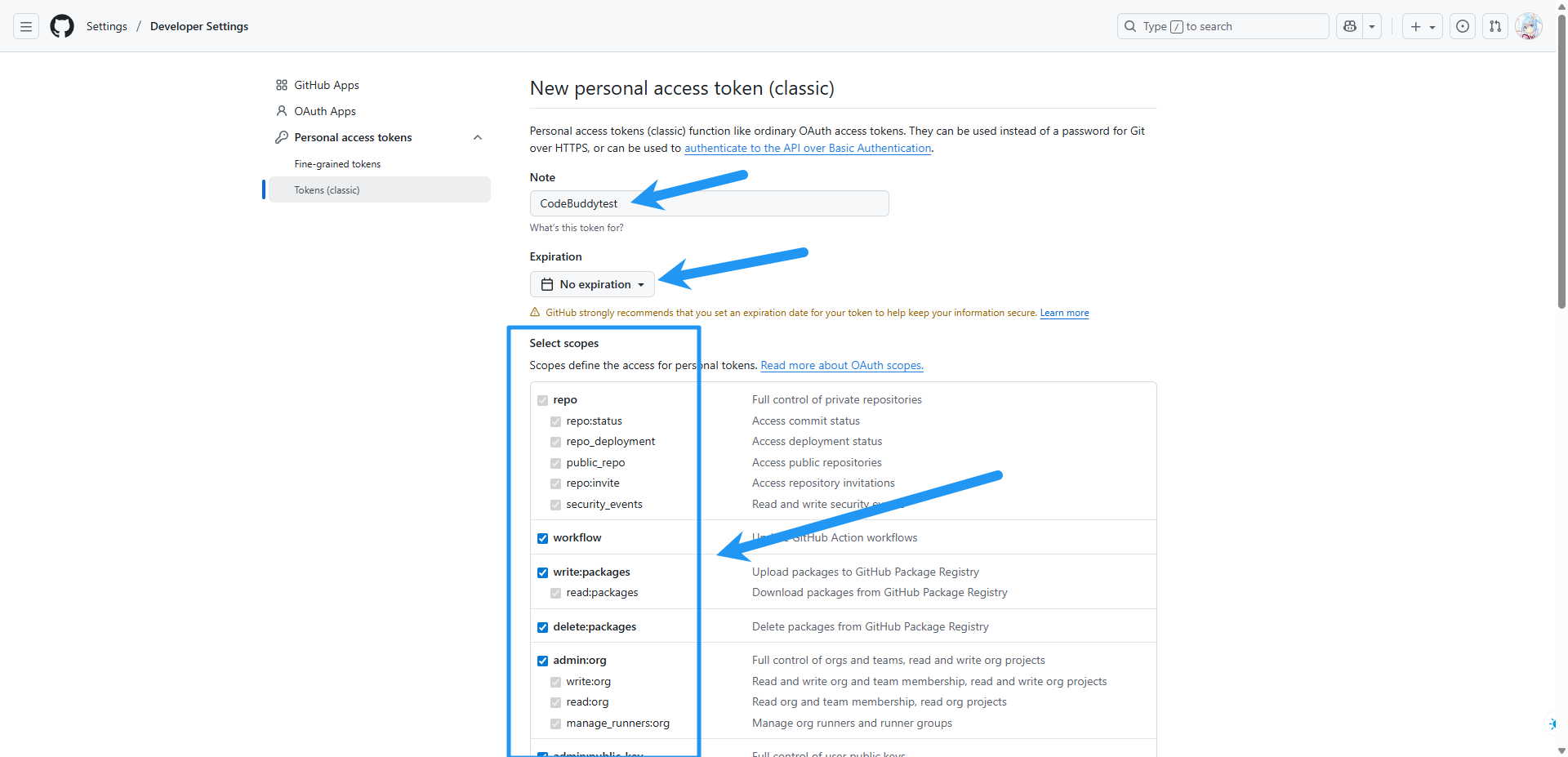
访问 https://github.com/settings/tokens/new ,生成个人令牌
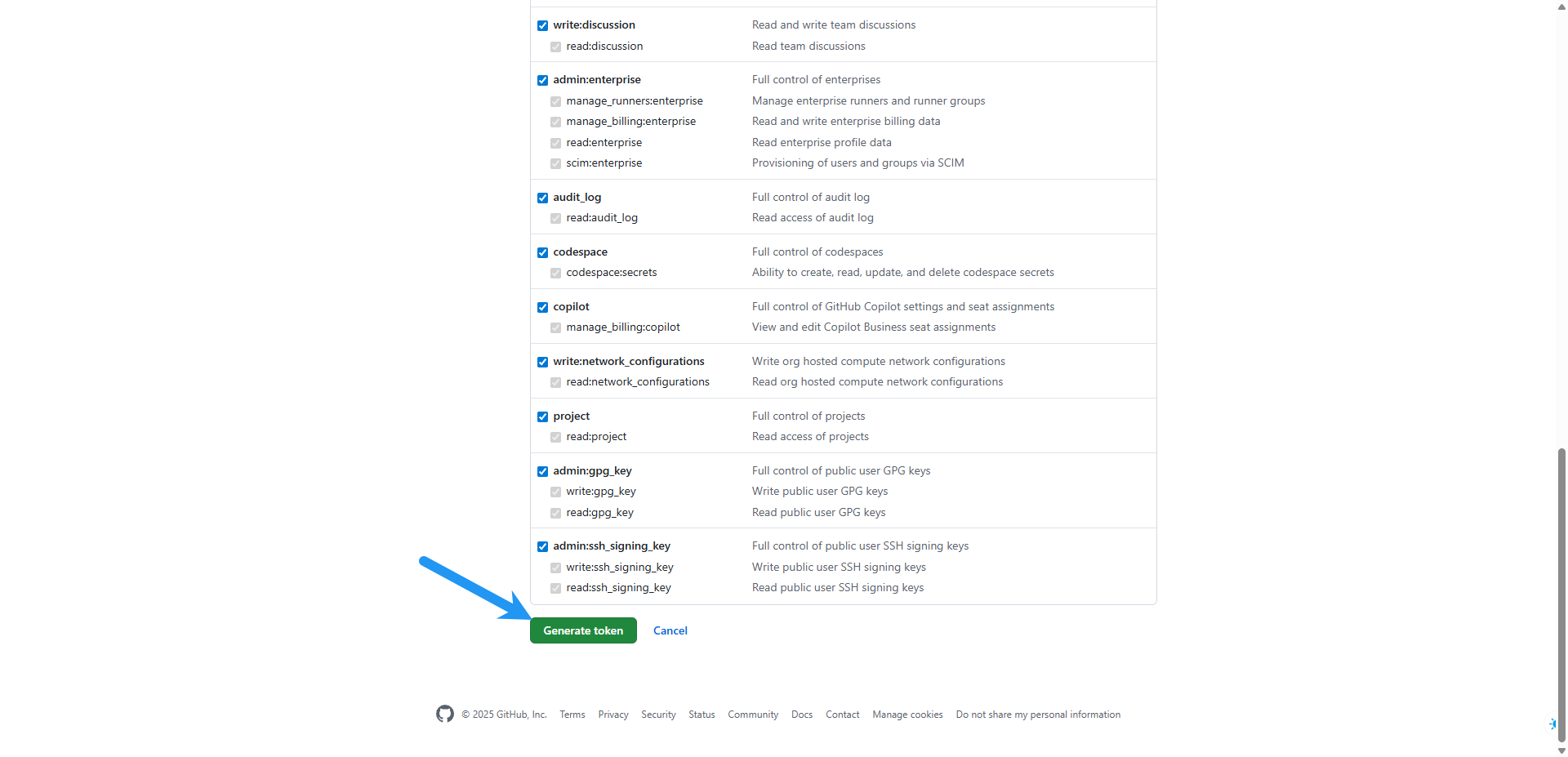
填写令牌名(随意),过期时间调整为不过期,下方的权限全部勾选上,点击最下面的生成令牌
复制并保存好令牌
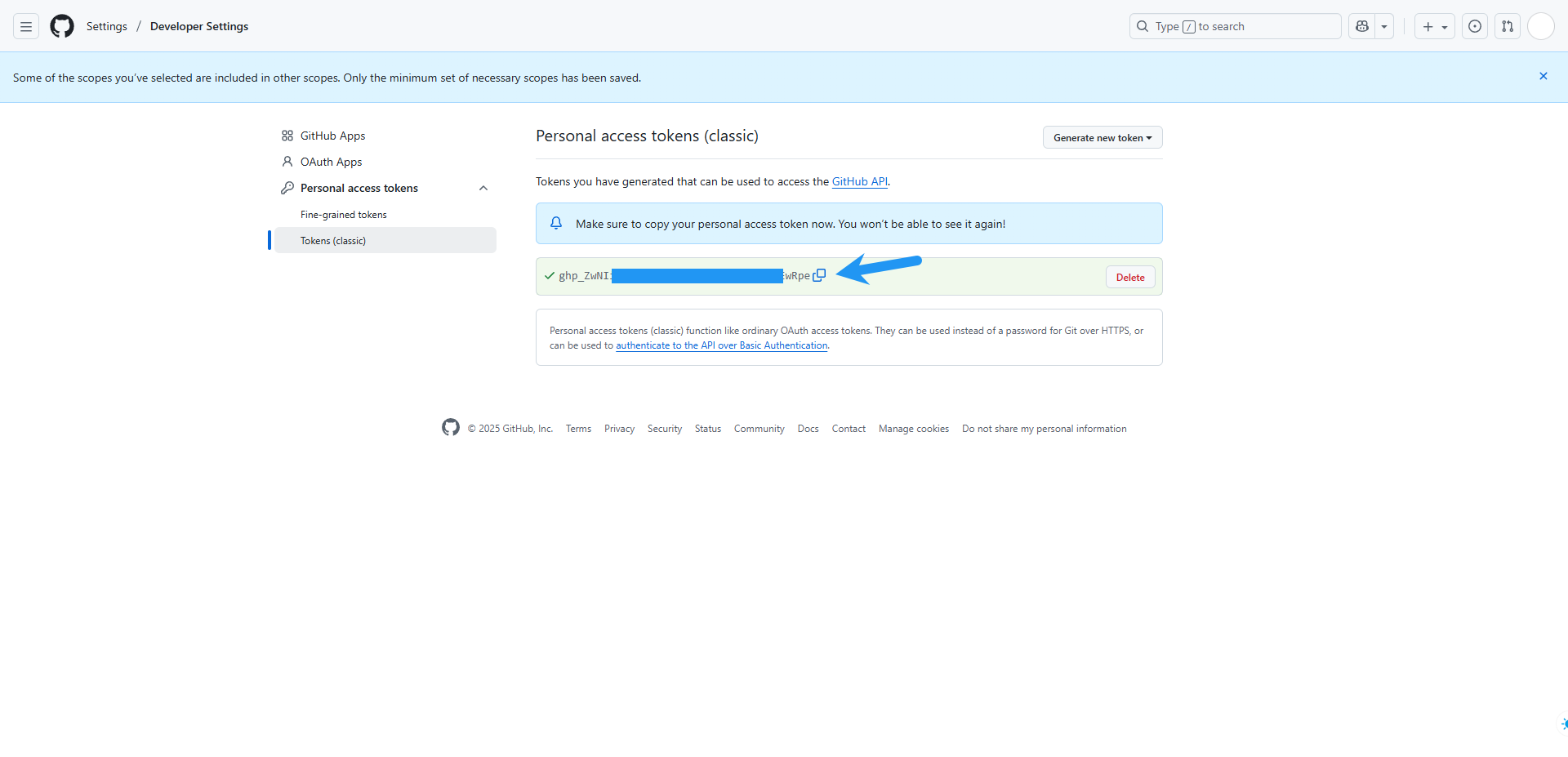
刚刚创建的访问令牌
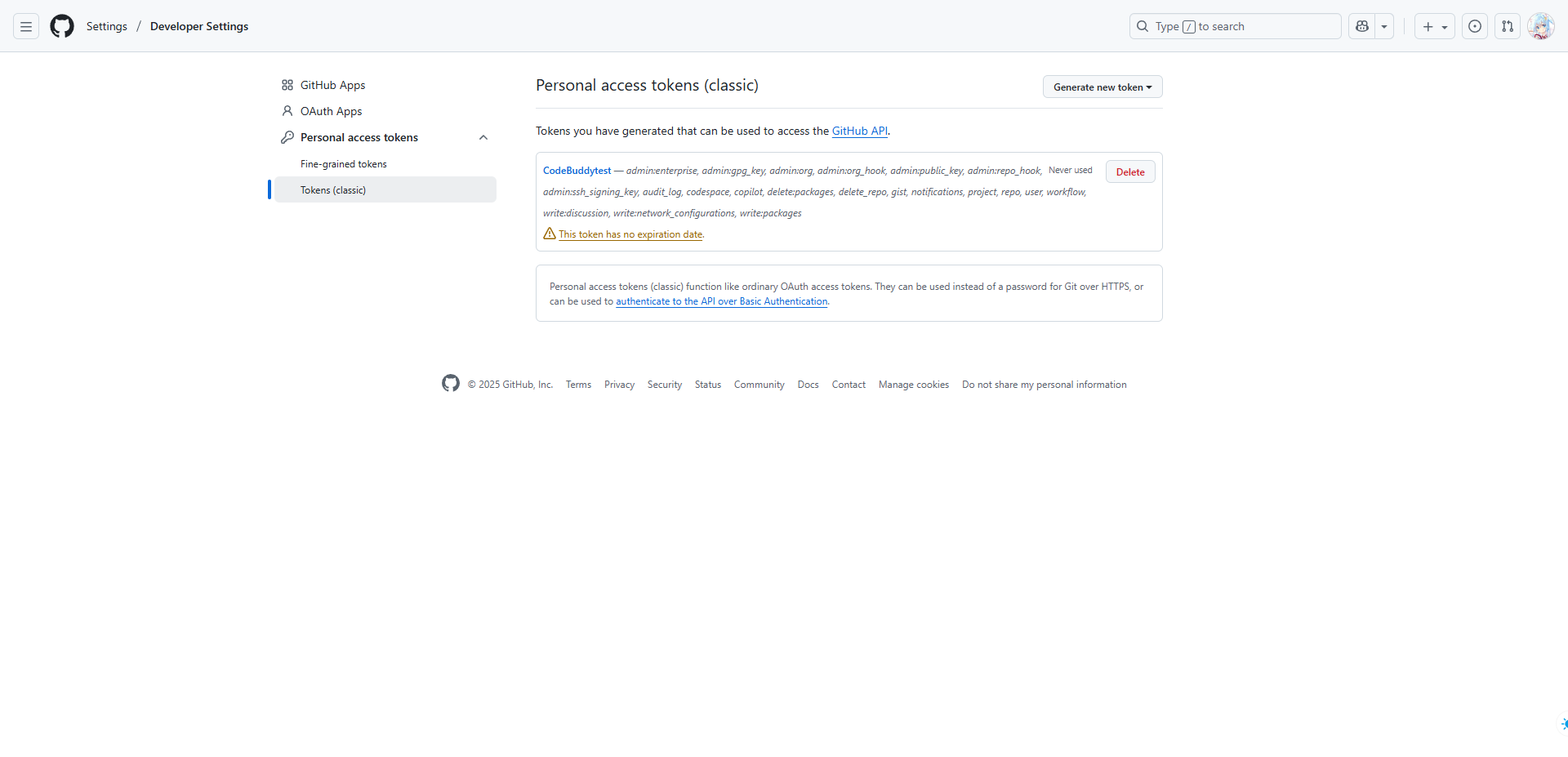
刚刚获取的密钥是全权限的,如果有权限方面的顾虑,可以访问 https://github.com/settings/personal-access-tokens/new (和刚才的链接是不一样的)根据自己的实际情况,精细化调整令牌的权限范围,这里就不过多赘述了(因为这个太精细化,太麻烦了)
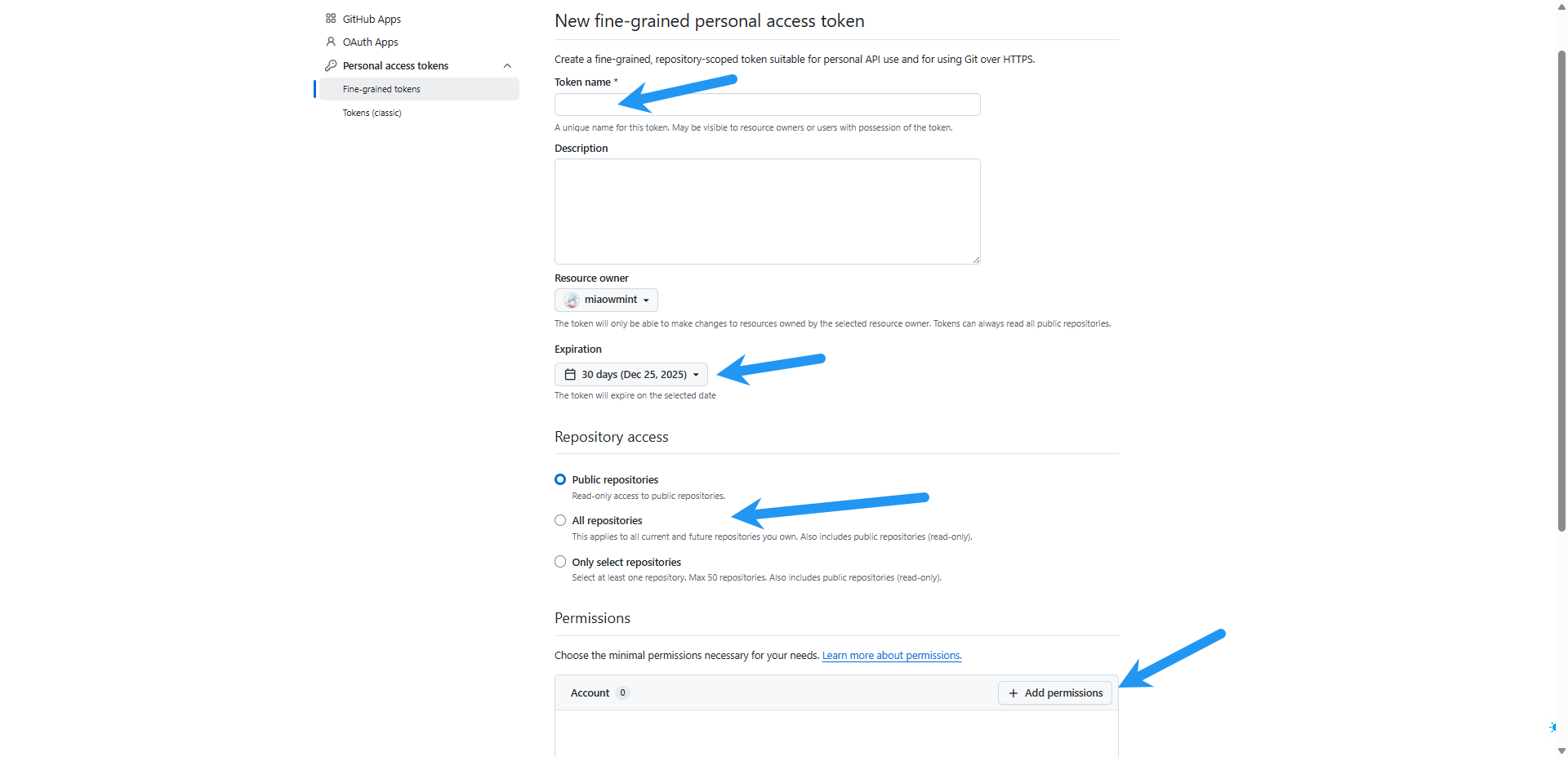
3.1.2.3 获取用户名
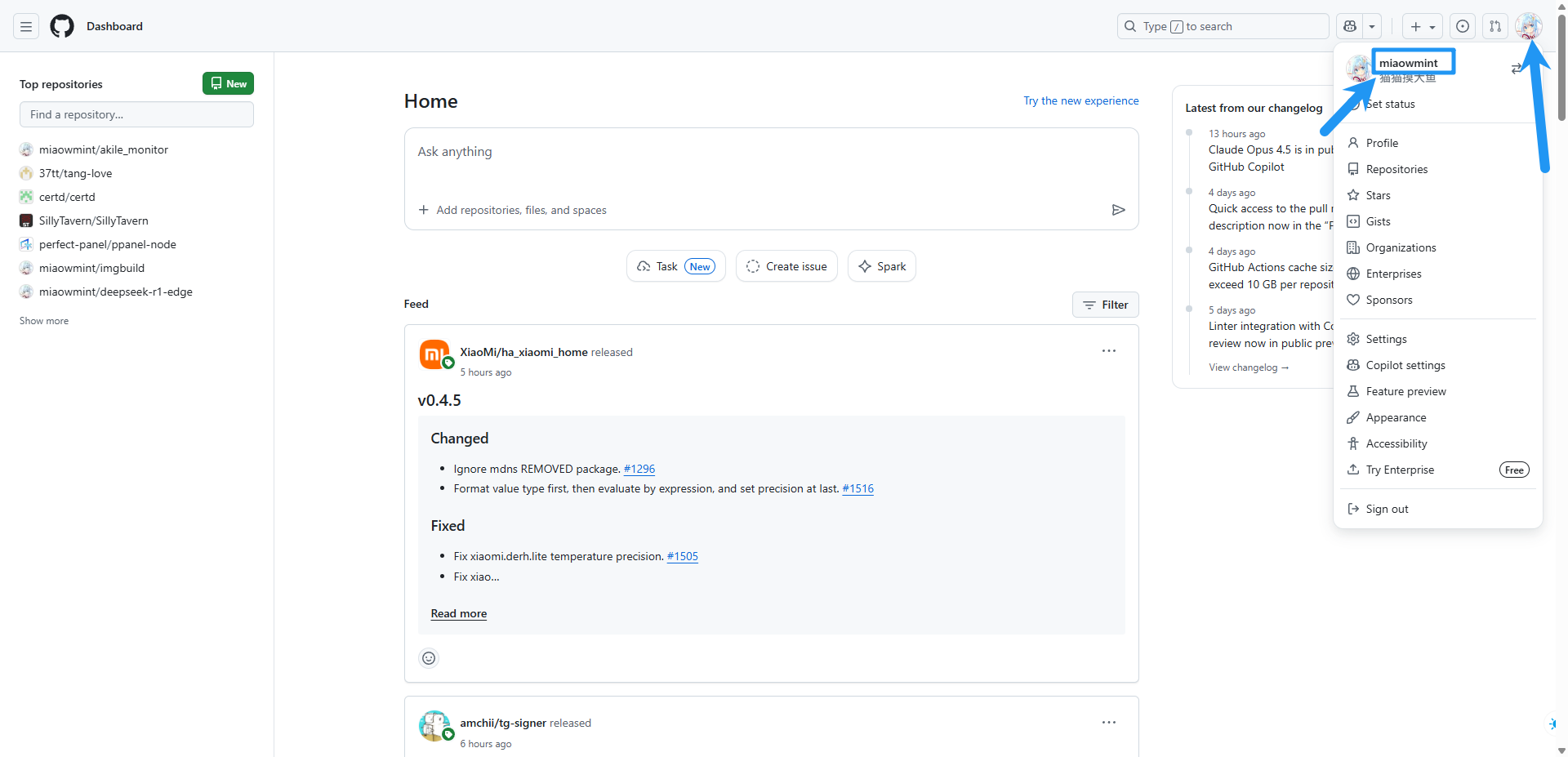
访问 https://github.com/ ,点击右上角的头像,如图所示处就是用户名
3.2 下载安装并配置 Git
3.2.1 下载安装 Git
让AI帮忙和手动二选一即可
3.2.1.1 让AI帮忙装 Git
(这里最好使用科学与魔法的环境,因为要从github下载安装包)
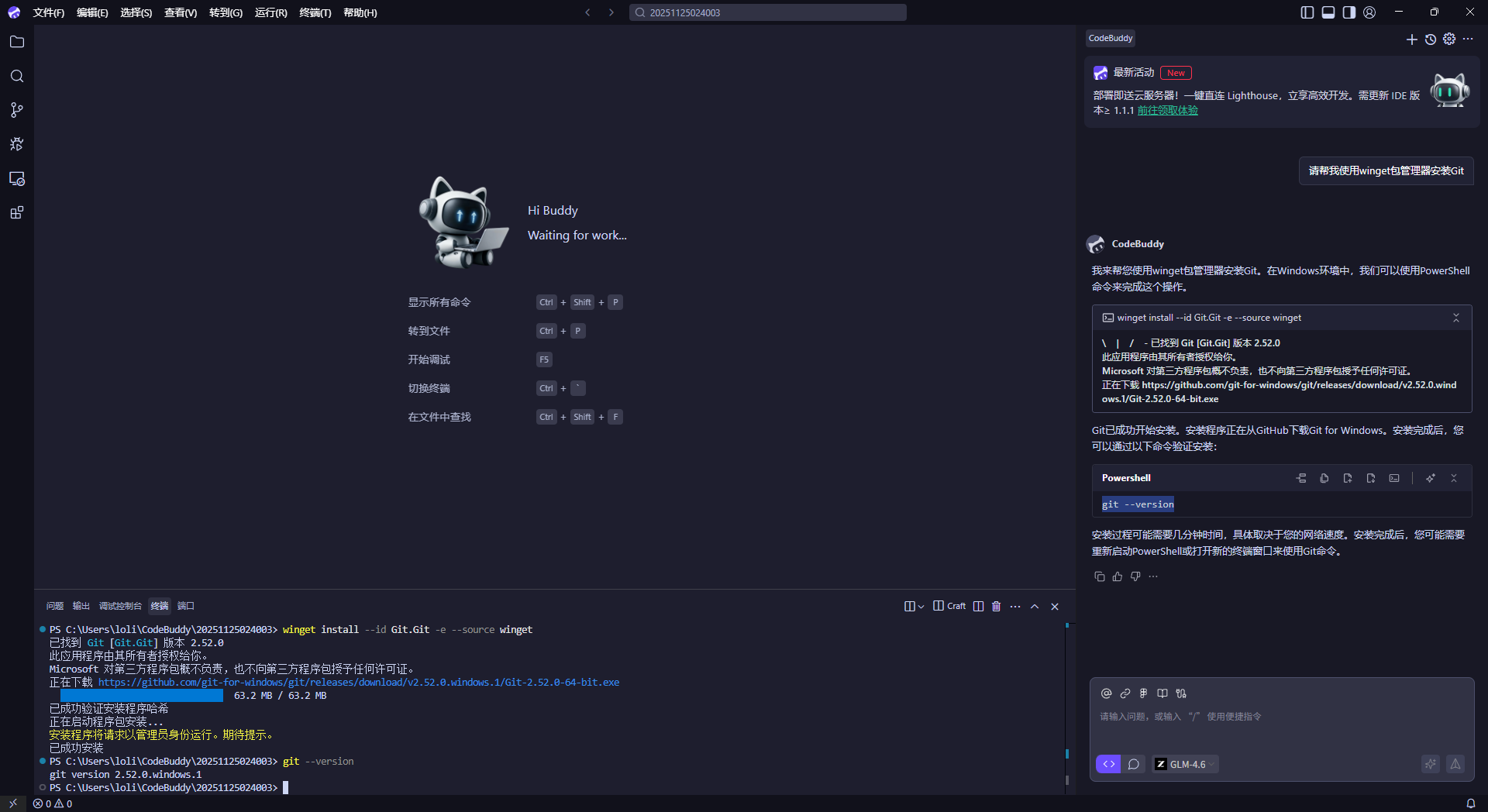
给AI发送 请帮我使用winget包管理器安装 Git
等待一会,可以看到, Git 已经安装成功了
3.2.1.2 手动装 Git
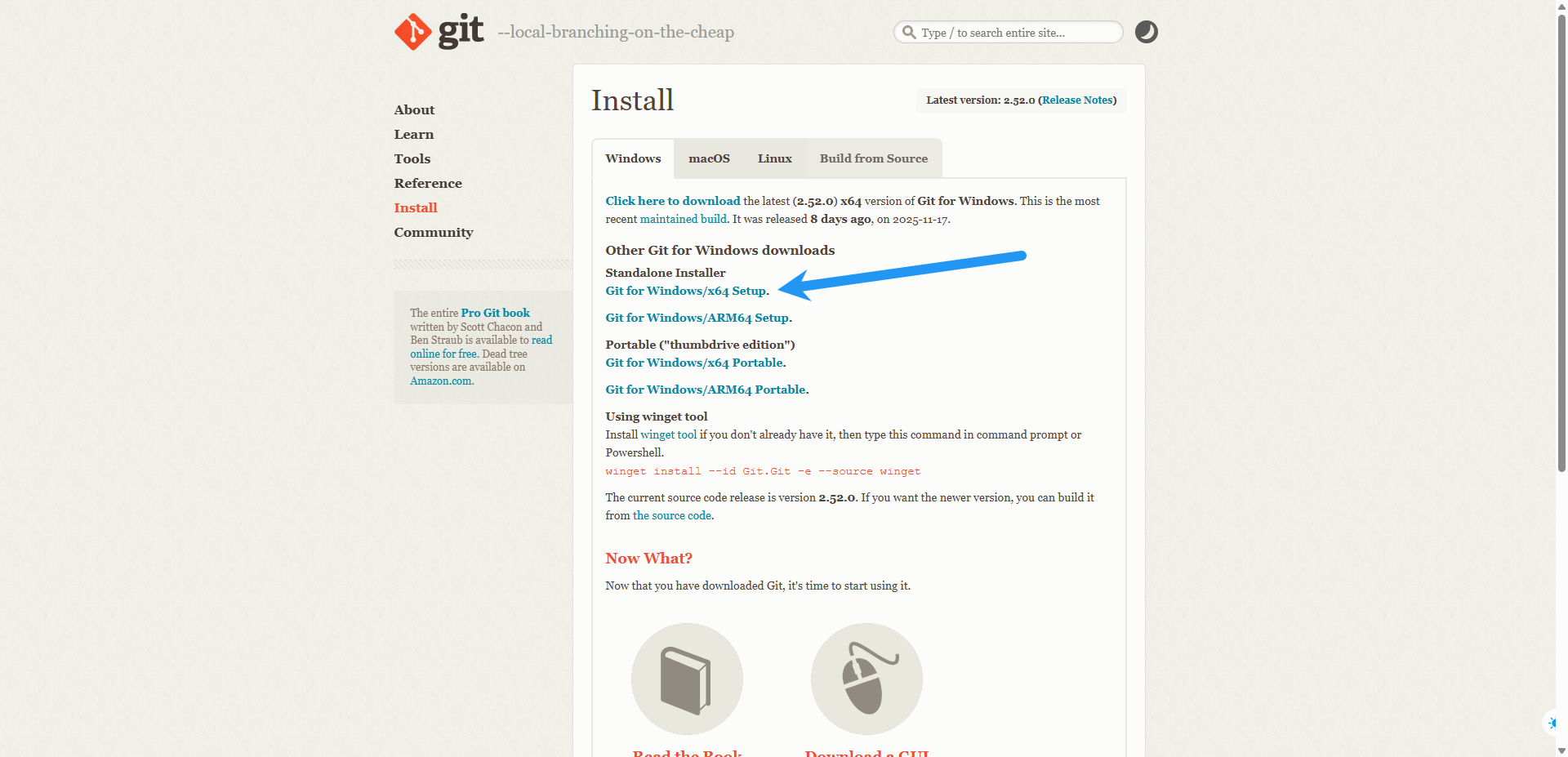
访问 https://git-scm.com/install/windows ,点击 Git for Windows/x64 Setup. ,下载安装包
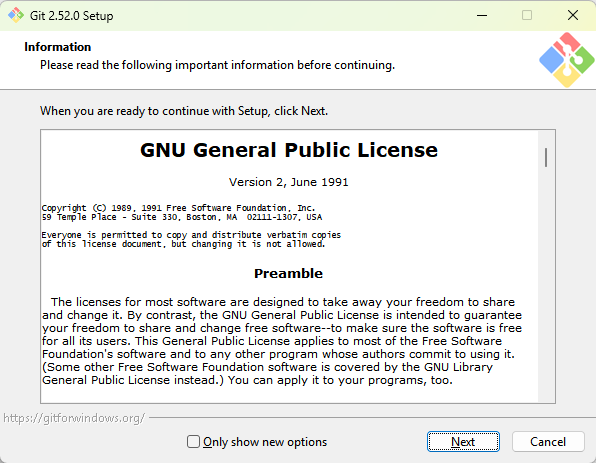
打开安装包,开始安装,一路 next 即可
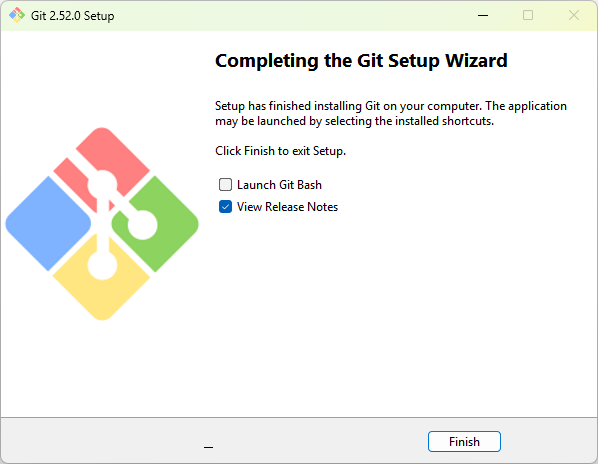
安装完,点击完成即可
3.2.2 配置 Git
对于不懂 Git 的小白,可以让AI帮忙,如果你会使用 Git ,或是已经配置过 Git ,那么还是建议自行配置
3.2.2.1 让AI帮忙配置 Git
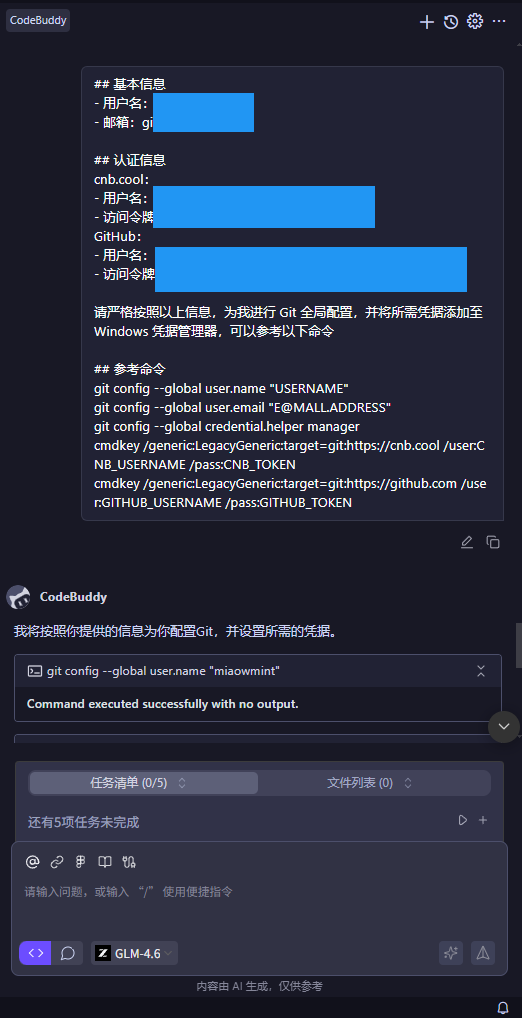
将以下信息复制,修改成你自己的,发送给AI(将访问令牌直接发送给AI会有泄露的可能,请自行评估风险)
其中, 基本信息 的用户名和邮箱可以随便填,但原则上建议你填写真实信息; 认证信息 请严格按照上面步骤获取的 用户名 和 密钥(就是这里的访问令牌) 进行修改
## 基本信息
- 用户名:YOUR_USERNAME
- 邮箱:YOUR_E@MALL.ADDRESS

## 认证信息
cnb.cool:
- 用户名:YOUR_CNB_USERNAME
- 访问令牌:YOUR_CNB_TOKEN
GitHub:
- 用户名:YOUR_GITHUB_USERNAME
- 访问令牌:YOUR_GITHUB_TOKEN

请严格按照以上信息,为我进行 Git 全局配置,并将所需凭据添加至 Windows 凭据管理器,可以参考以下命令

## 参考命令
git config --global user.name "USERNAME"
git config --global user.email "E@MALL.ADDRESS"
git config --global credential.helper manager
cmdkey /generic:LegacyGeneric:target=git:https://cnb.cool /user:CNB_USERNAME /pass:CNB_TOKEN
cmdkey /generic:LegacyGeneric:target=git:https://github.com /user:GITHUB_USERNAME /pass:GITHUB_TOKEN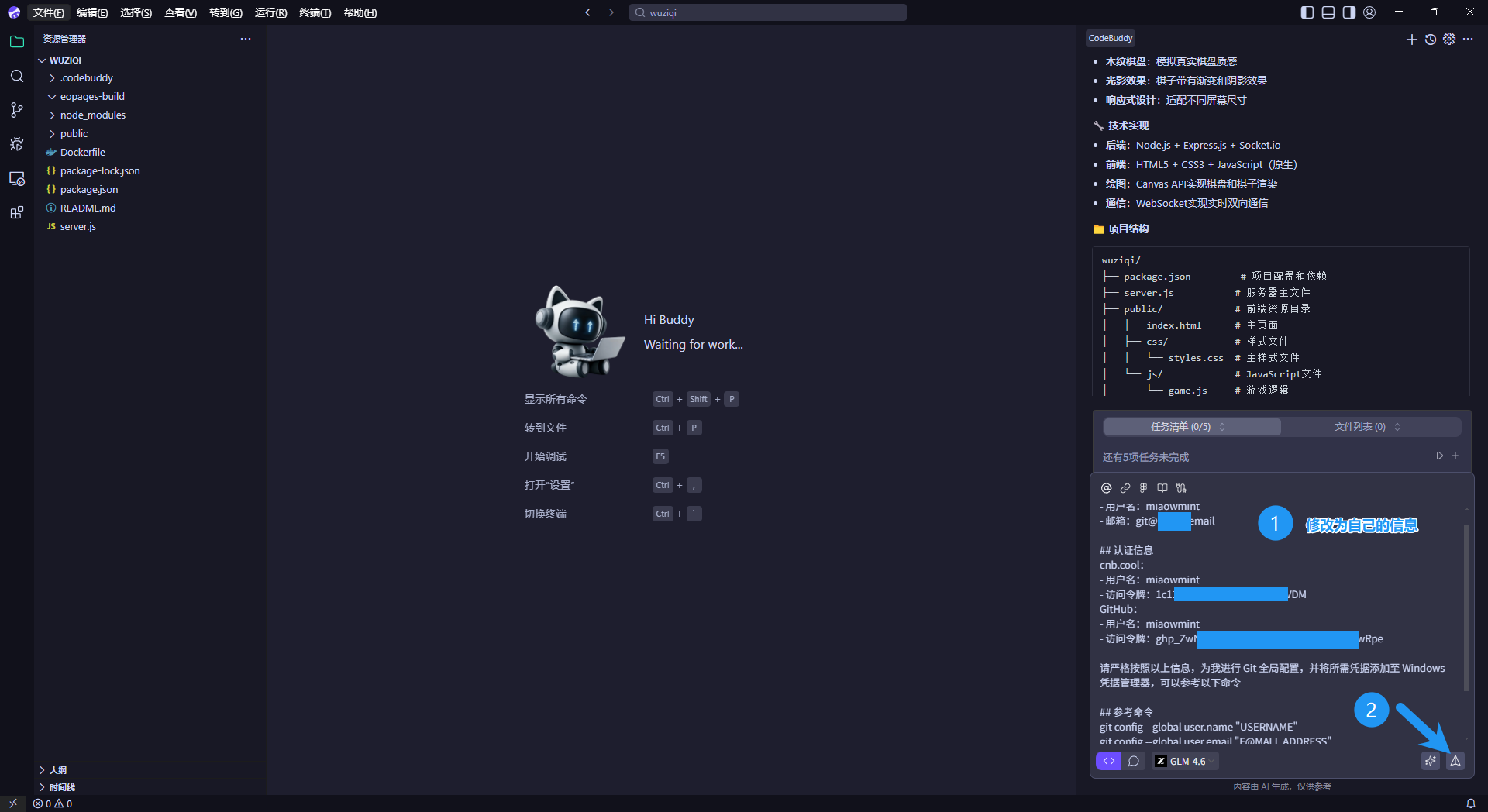
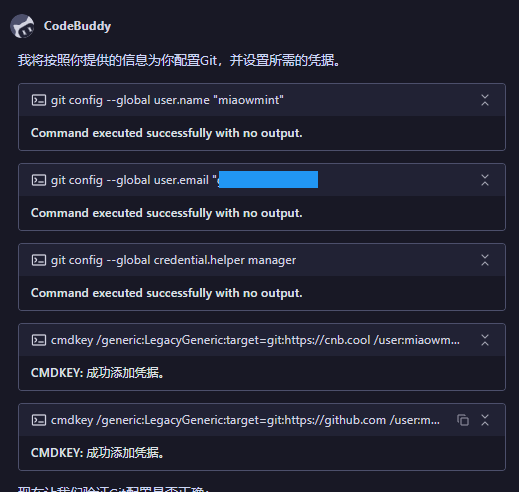
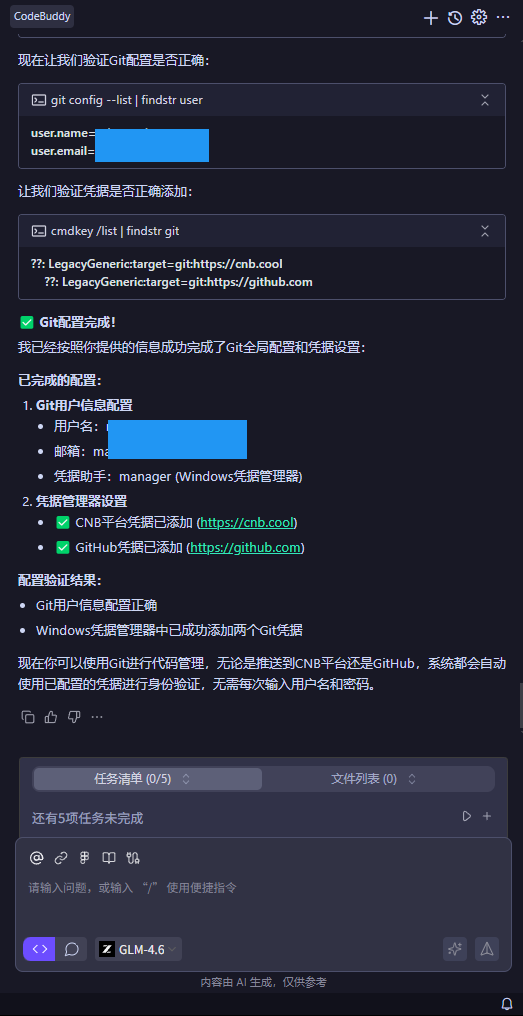
可以看到,AI帮我们进行了配置并验证了结果
3.2.2.2 手动配置 Git
将以下信息修改成你自己的,然后去 CMD 或者 PowerShell 里一条一条运行(其实就是把AI那边的参考命令拿过来了)
运行前请审计一下命令,以避免覆盖你本地已存在的 Git 配置
git config --global user.name "YOUR_USERNAME"
git config --global user.email "YOUR_E@MALL.ADDRESS"
git config --global credential.helper manager
cmdkey /generic:LegacyGeneric:target=git:https://cnb.cool /user:YOUR_CNB_USERNAME /pass:YOUR_CNB_TOKEN
cmdkey /generic:LegacyGeneric:target=git:https://github.com /user:YOUR_GITHUB_USERNAME /pass:YOUR_GITHUB_TOKEN
因为运行的命令和上面的是一样的, 所以这里就不放图了
3.3 配置MCP
全部配置好以后,接下来就是把项目Push到 CNB 和 Github 了,但是在这之前,我们还需要配置一下 CNB 和 Github 的 MCP ,以便于让AI更方便的获取组织,仓库等信息
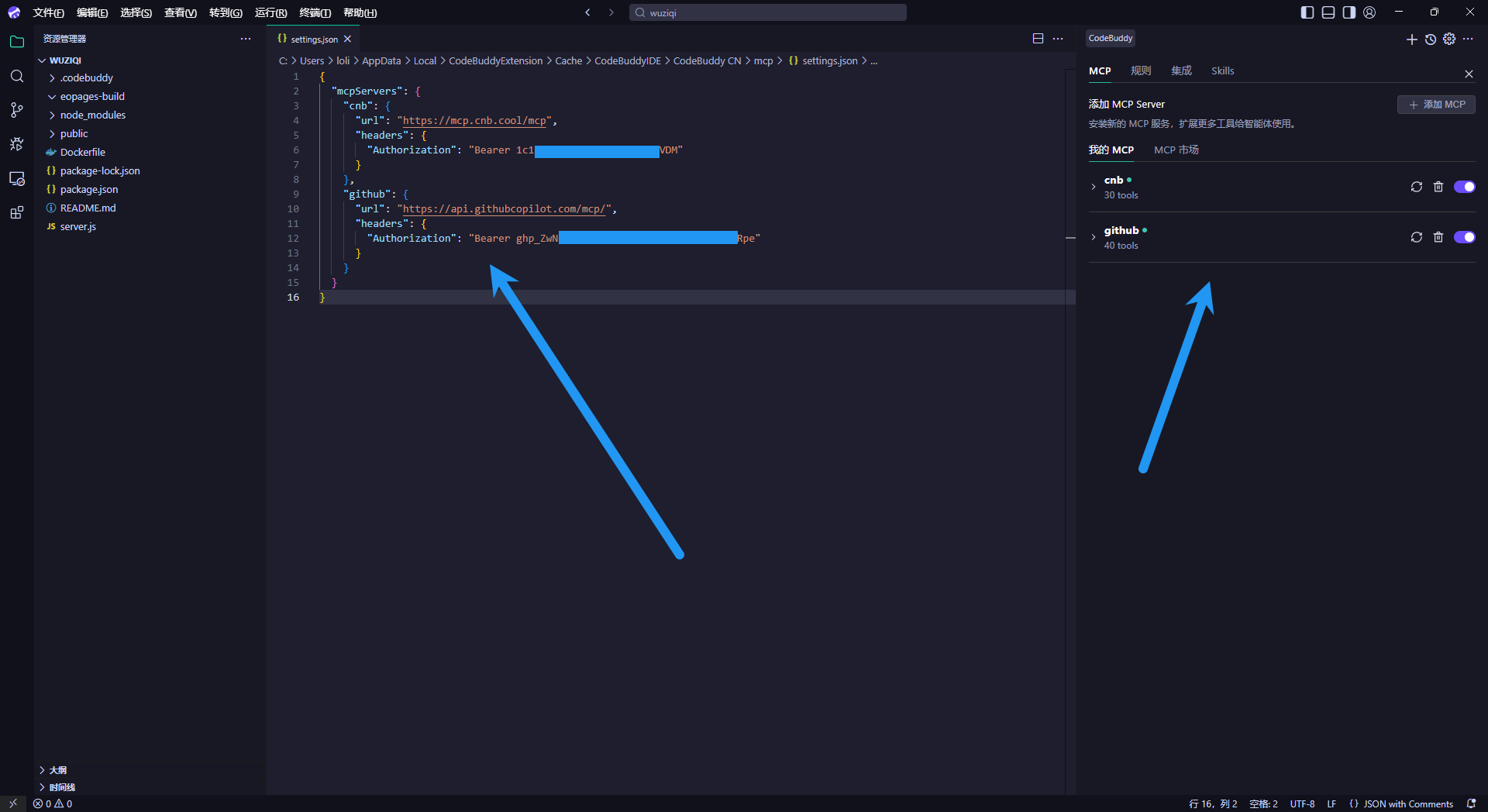
点击 设置 - MCP - 添加MCP
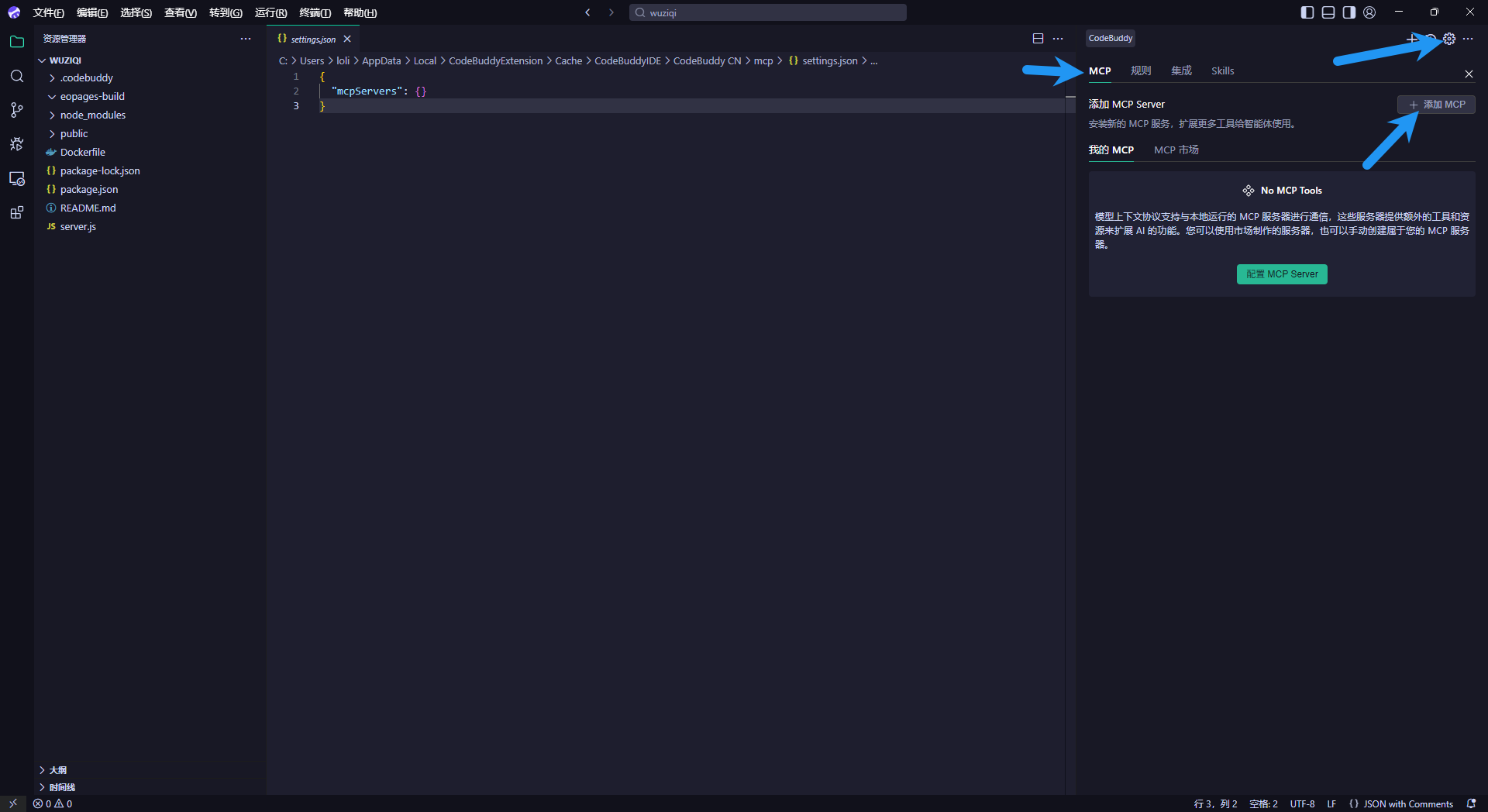
将以下信息复制,修改成你自己的,然后覆盖原来的配置(如果你配置了其它MCP,请自行添加到后面),保存,就可以看到右面出现了我们配置的MCP( Github 的 MCP 可能需要一点科学与魔法的环境才能稳定连接)
{
  "mcpServers": {
    "cnb": {
      "url": "https://mcp.cnb.cool/mcp",
      "headers": {
        "Authorization": "Bearer <YOUR_CNB_TOKEN>"
      }
    },
    "github": {
      "url": "https://api.githubcopilot.com/mcp/",
      "headers": {
        "Authorization": "Bearer <YOUR_GITHUB_TOKEN>"
      }
    }
  }
}
3.4 开始Push代码
接下来就可以正式开始Push代码了
不过这里要注意一点, CNB 和 Github 不一样的地方在于 CNB 强依赖于组织, Github 的仓库可以放在用户名下,但 CNB 只能放在组织下,所以我们要先想好把仓库放在哪个组织
询问AI 我的CNB有哪些组织
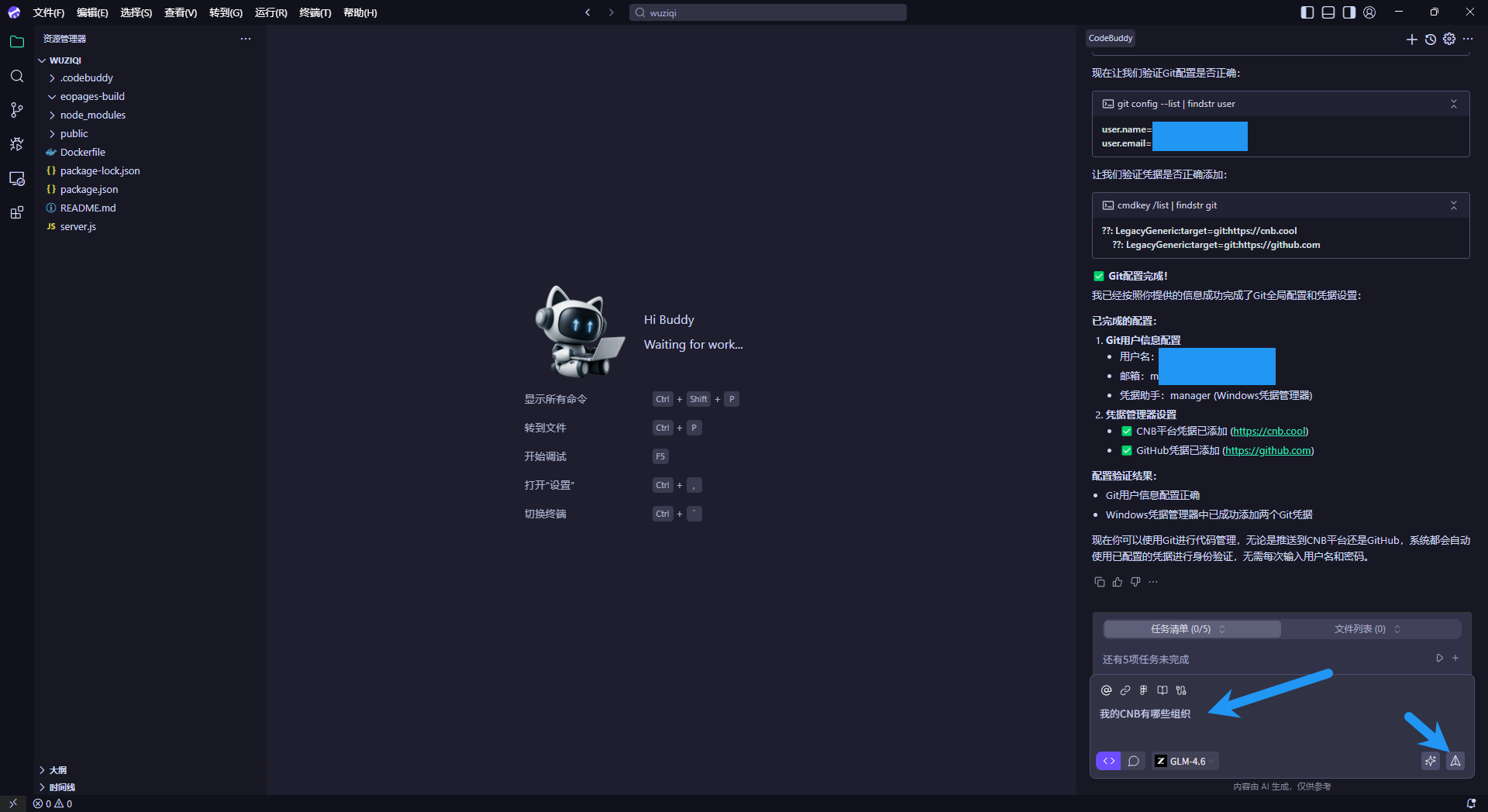
AI 列出了我的所有组织
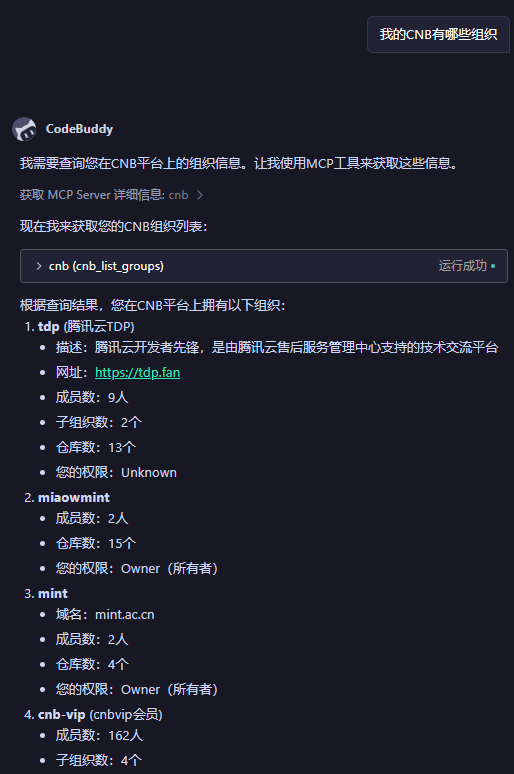
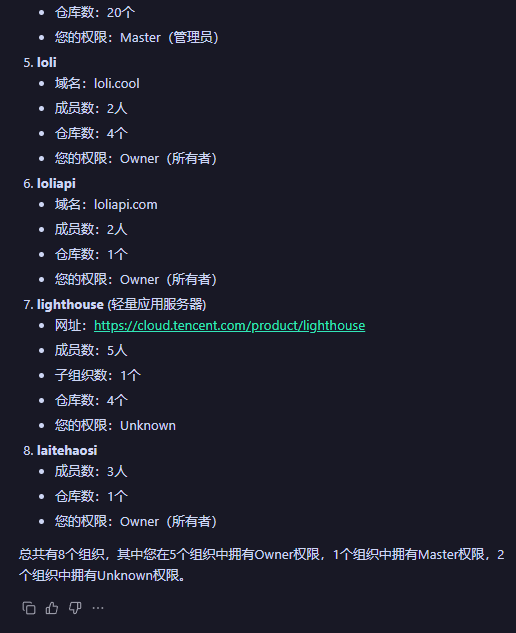
这里我们选择之前新建的组织 laitehaosi ,至于仓库就叫 wuziqi 吧
稳妥起见,我们先审计一下AI的接下来的操作有没有什么问题,向AI发送指令 在我CNB的laitehaosi组织下新建仓库wuziqi,在我的github账号新建仓库wuziqi,将本项目push到这两个仓库里,先不要实际进行,先告诉我你要怎么做,运行一些什么命令 (仅为示例,请修改为你的具体信息)
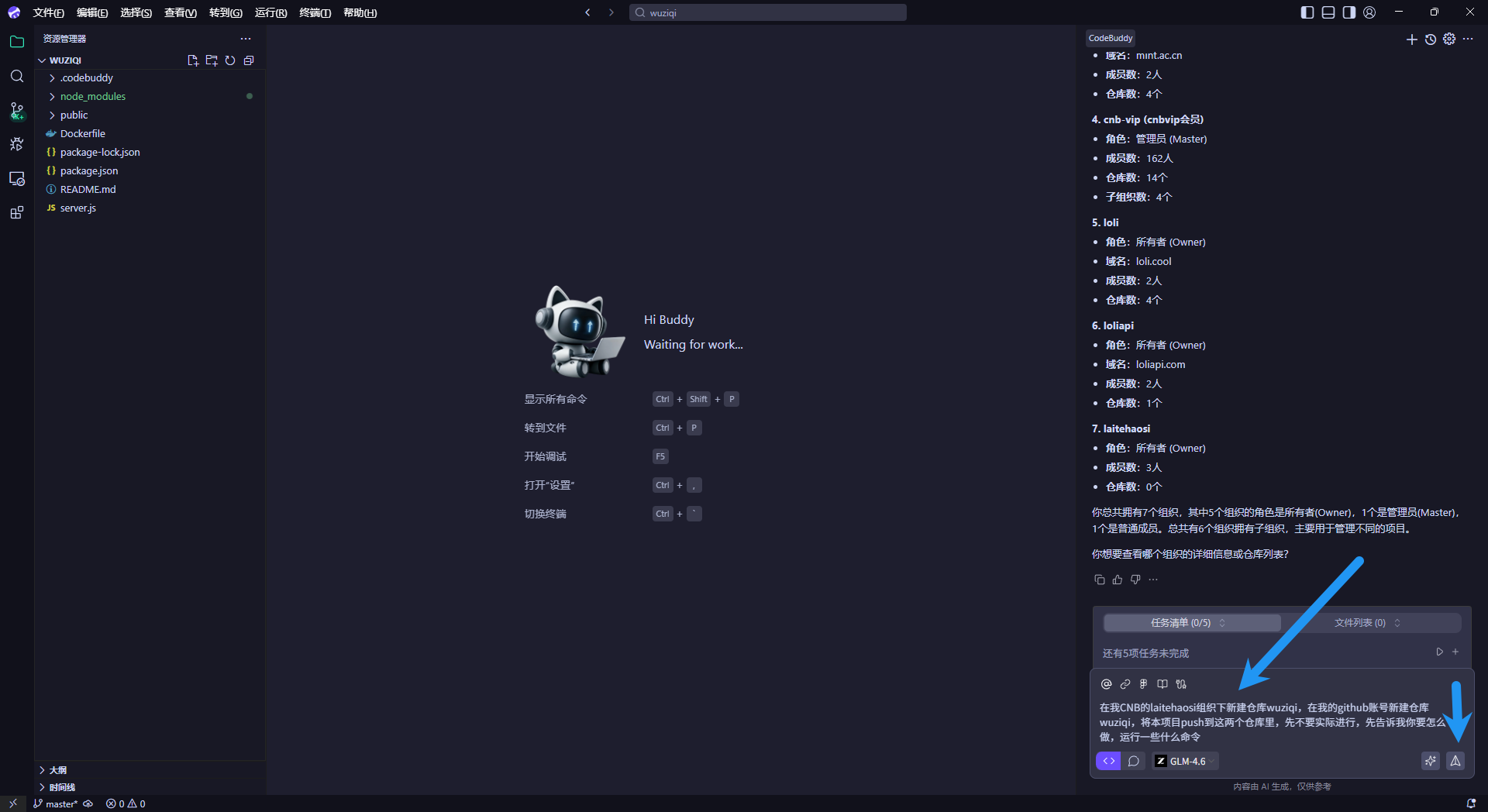
AI 告诉了我它的计划,看起来好像没什么问题,那么就给 AI 发送 继续
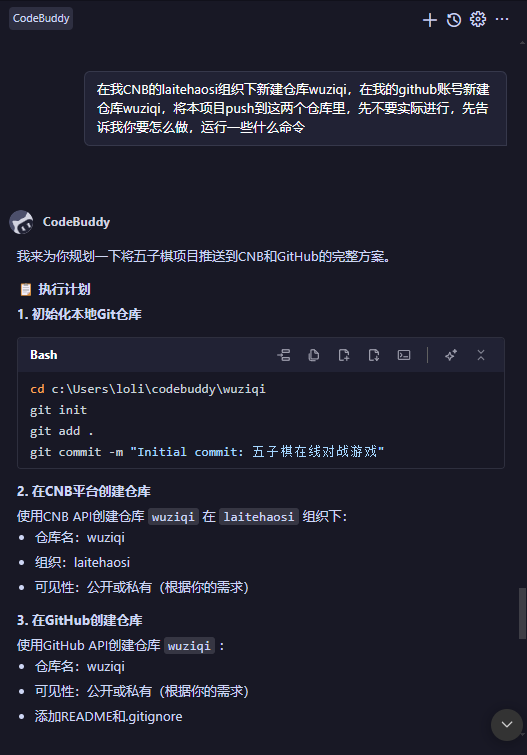
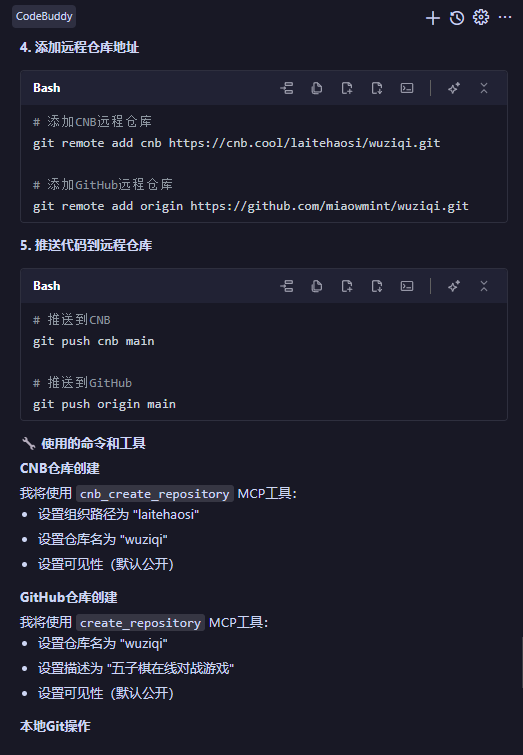
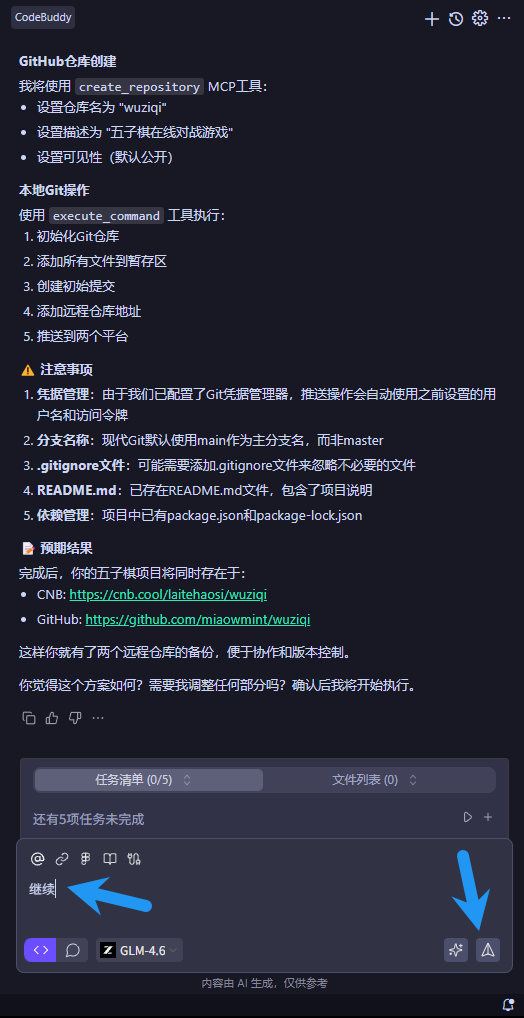
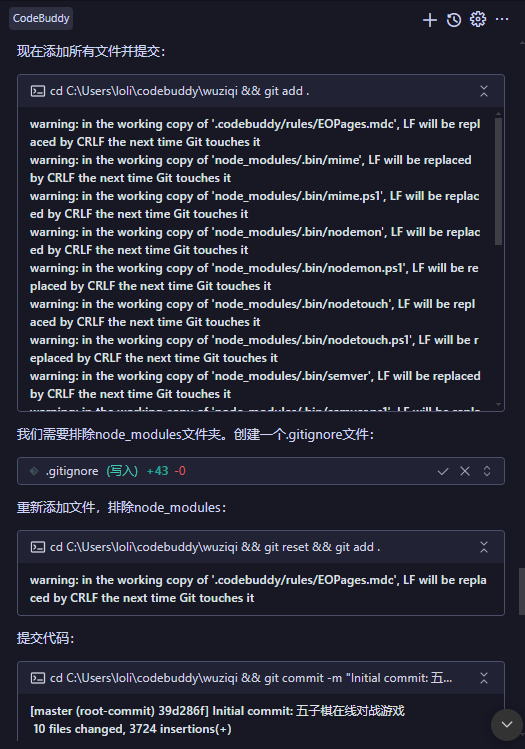
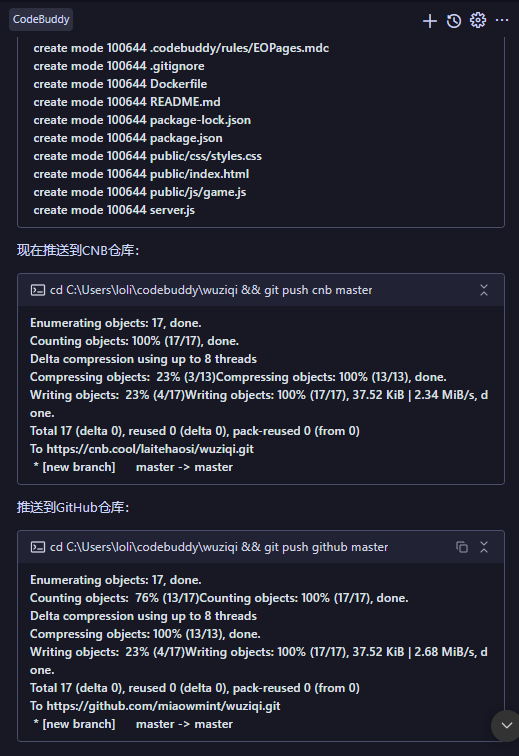
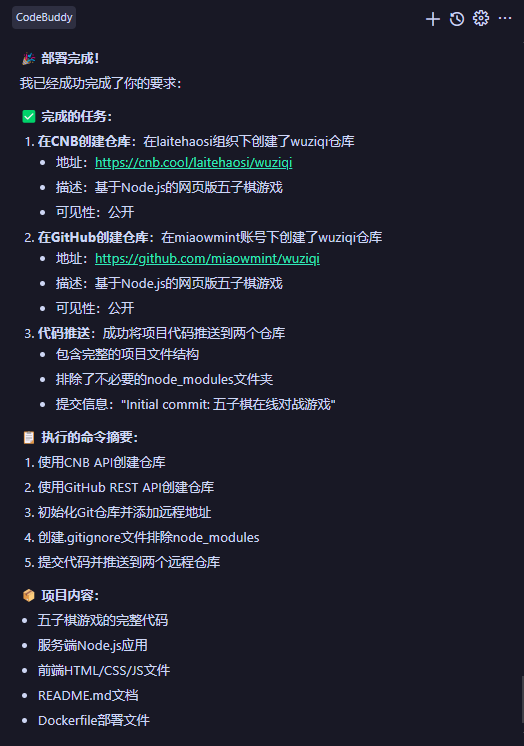
等了一会,告诉我已经成功了,那我们验证一下(这里随便截了几张图)
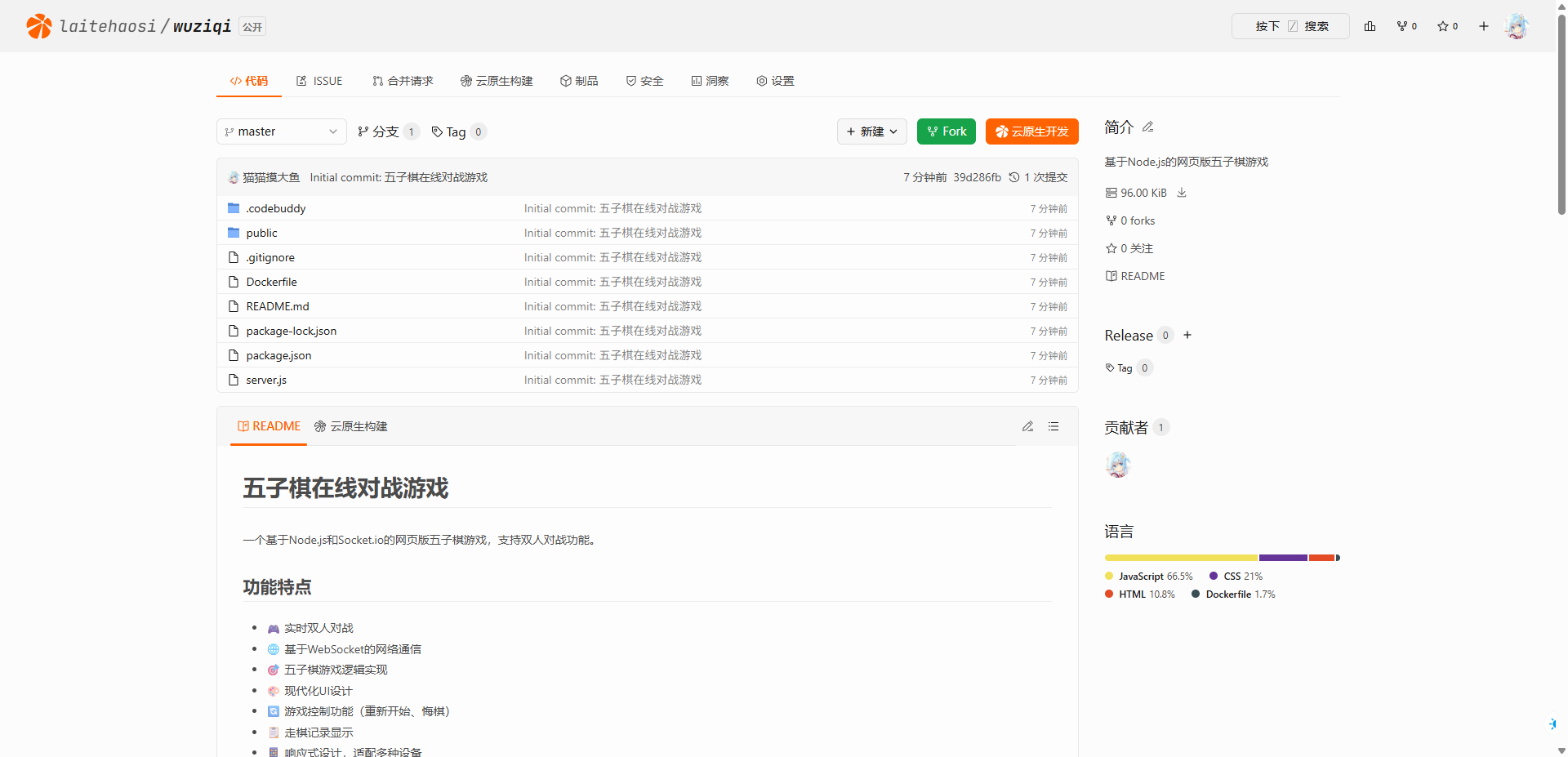
访问 https://cnb.cool/laitehaosi/wuziqi ,嗯,可以,Push成功了
访问 https://github.com/miaowmint/wuziqi ,嗯,可以,这个也Push成功了
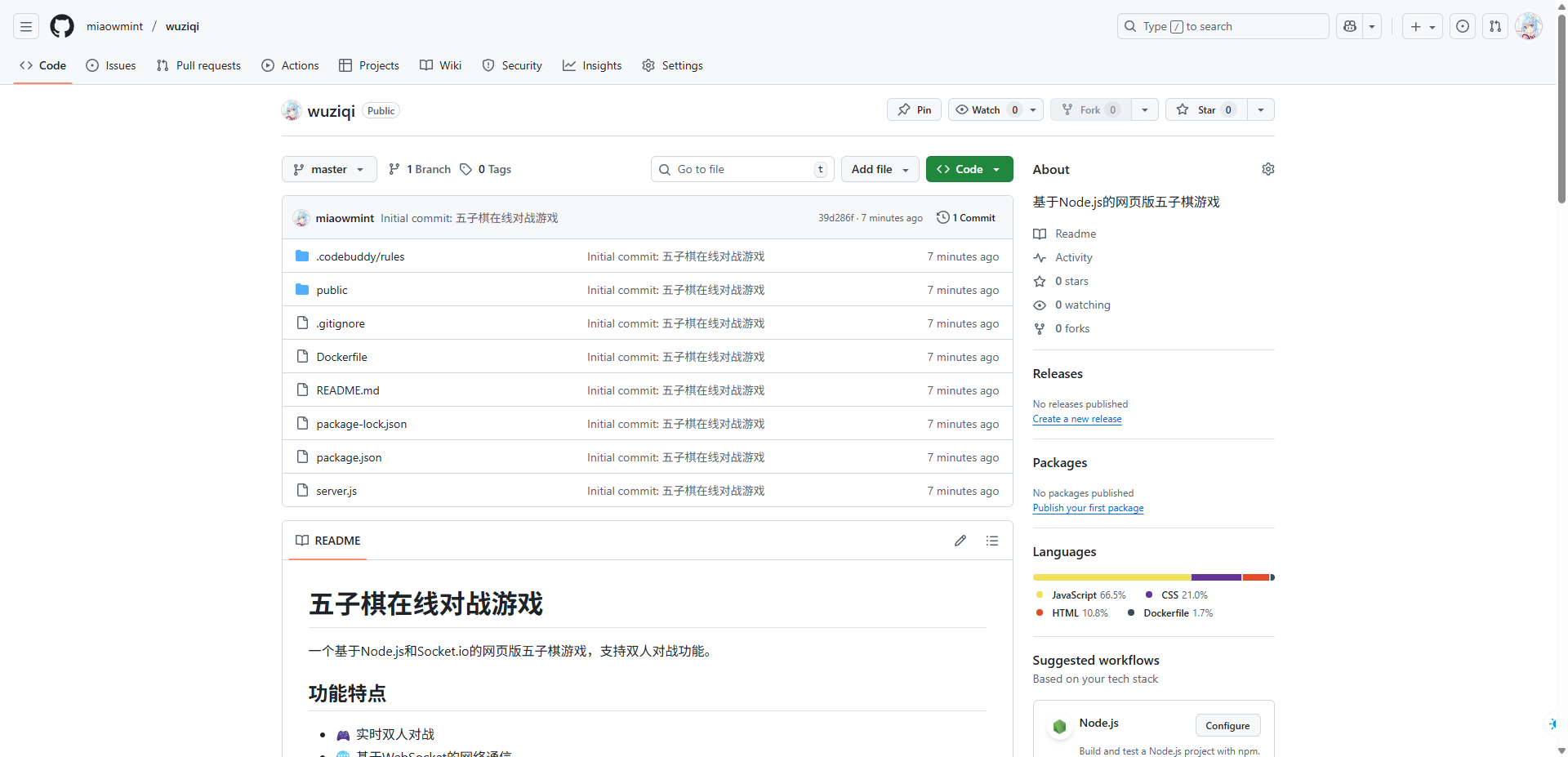
到这里我们就成功的通过 CodeBuddy 把项目 Push 到 CNB 和 GitHub 这俩代码托管平台了
其实如果你访问令牌给的权限足够的话,也可以实现使用 CodeBuddy 帮你处理 ISSUE 等更高端的玩法,不过我没试过,感兴趣的大佬们可以试试,在这里就不多说了
3.4.5 免费领取 / 续费 三个月2C2G腾讯云轻量服务器(限时活动,截止到2025年12月31日)
感兴趣的可以参与一下,不感兴趣的可以跳过
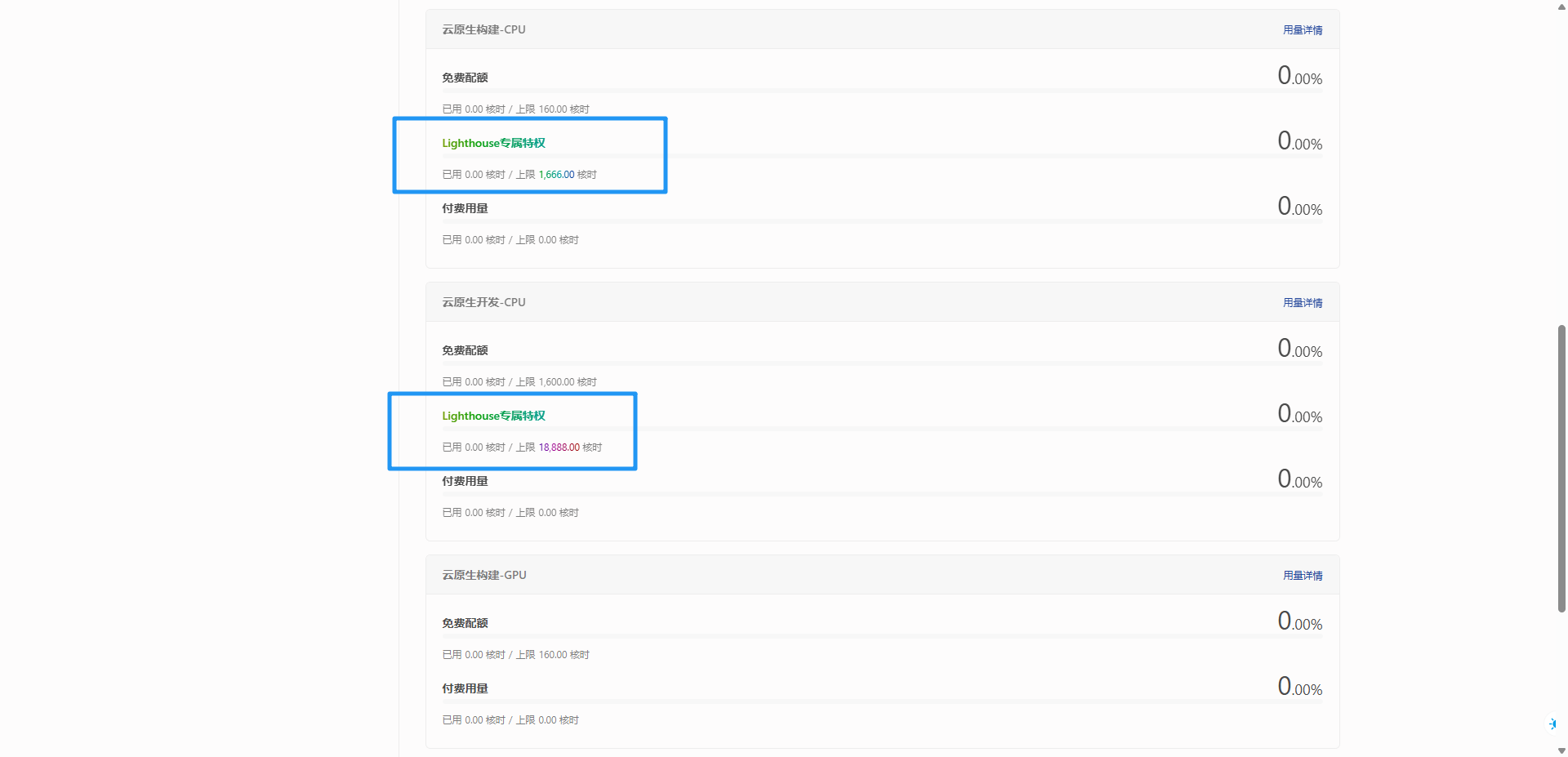
轻量应用服务器用户可免费领CNB专属特权:代码仓库:100GiB;对象存储:100GiB;云原生构建-CPU:1666核时/月;云原生开发-CPU:18888核时/月;特权有效期:永久。填写问卷后将在5个工作日内自动发放;
CNB活跃用户可免费领3个月轻量应用服务器购买资格:若填写的仓库链接30天内有推送记录,审核通过后即可到活动页免费领取云服务器(请确保使用同个腾讯云账号填写问卷),请通过短信留意审核结果。领取地址:https://cloud.tencent.com/act/pro/cnb-lighthouse
(这个活动在我看来服务器倒是次要的,主要的是 CNB专属特权 的 18888核时/月 的 云原生开发-CPU 时长,这个额度够你一天24小时开着 20C40G 的 EPYC 9K65CPU 的容器开发环境了)(云原生开发的容器环境是有一定限制的,请杜绝滥用行为)
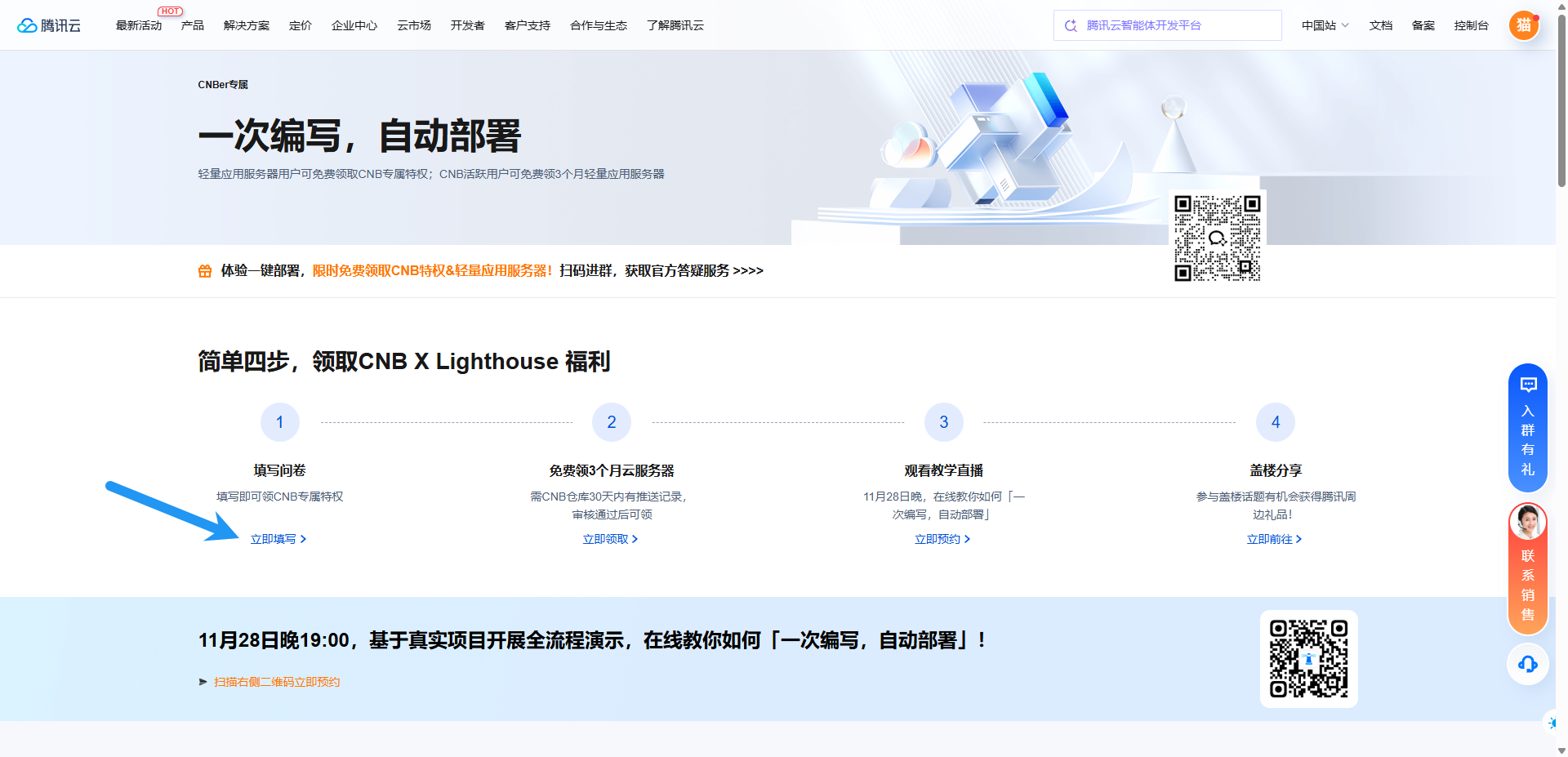
访问 https://cloud.tencent.com/act/pro/cnb-lighthouse ,点击 立即填写
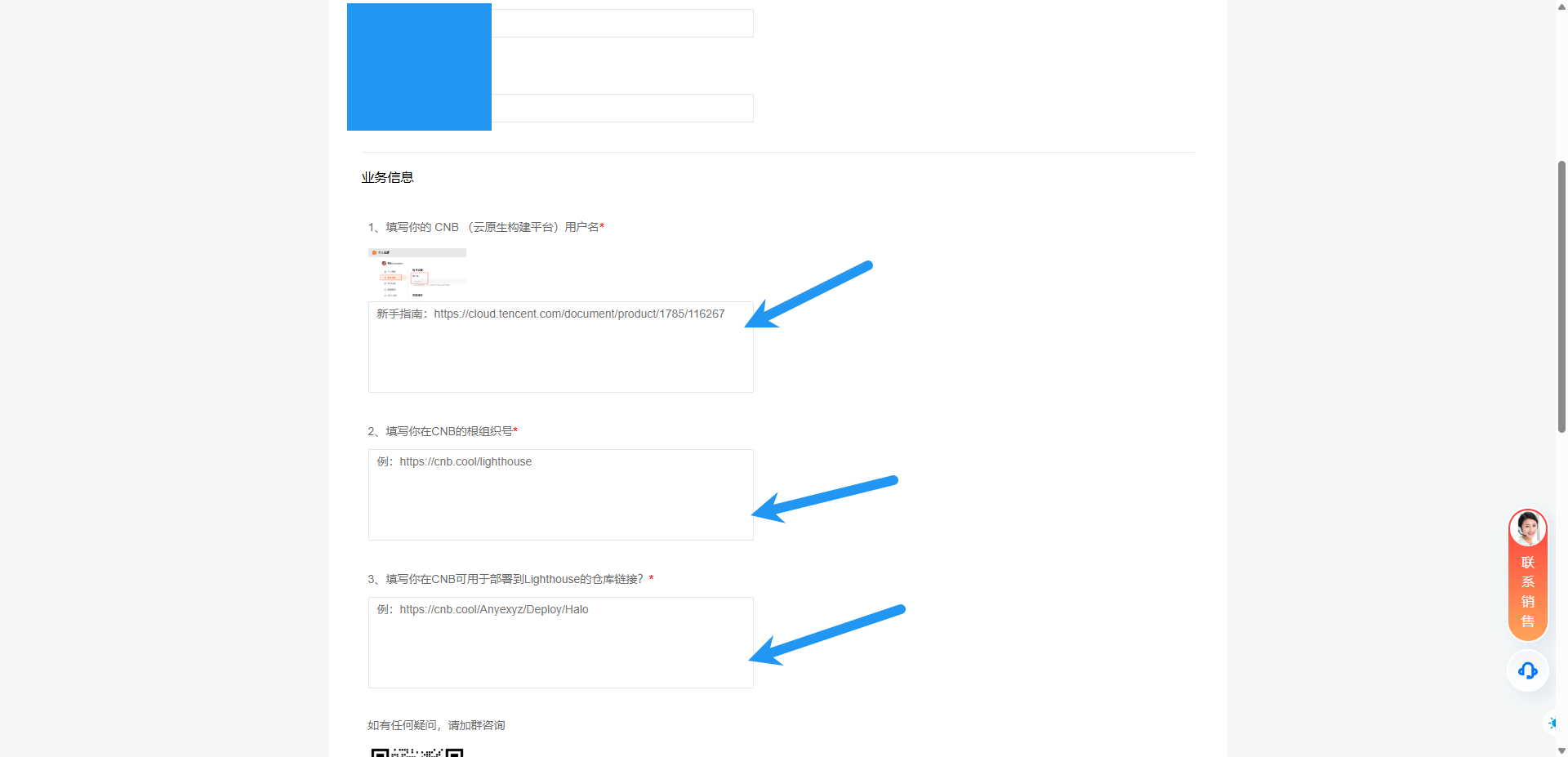
拉到问卷下方,填写你的 CNB用户名 ; 组织名 ; 你跟随本文学习然后自己push的仓库地址 ,点击提交申请,等待审核(可能需要 1~5 个工作日)
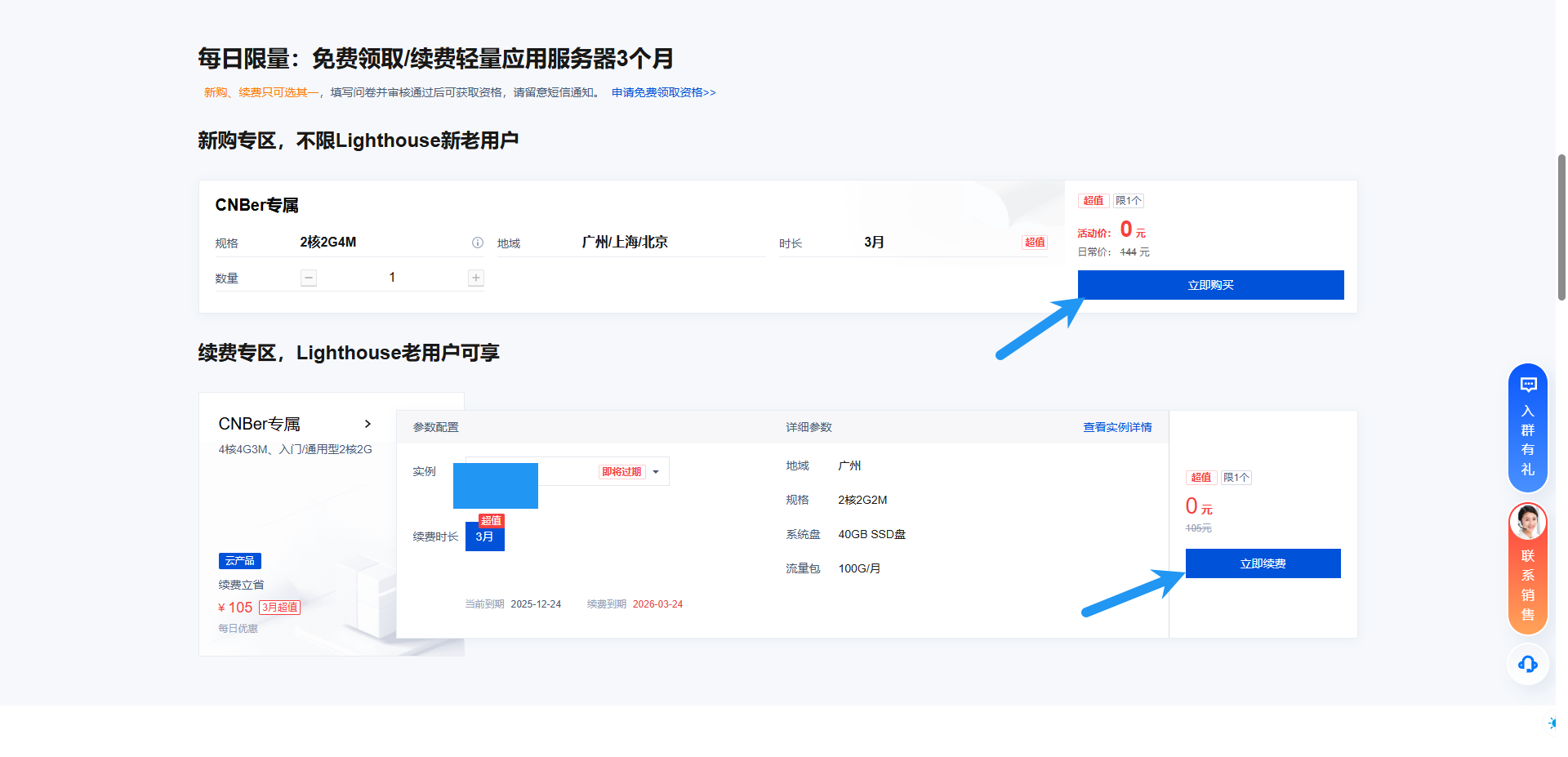
审核通过以后(腾讯云会给你发送短信和站内信通知你审核是否通过),即可在活动页面免费领取或续费三个月2C2G腾讯云轻量服务器
继续等待 1~5 个工作日后,访问 https://cnb.cool/ ,点击右上角头像,点击我的组织
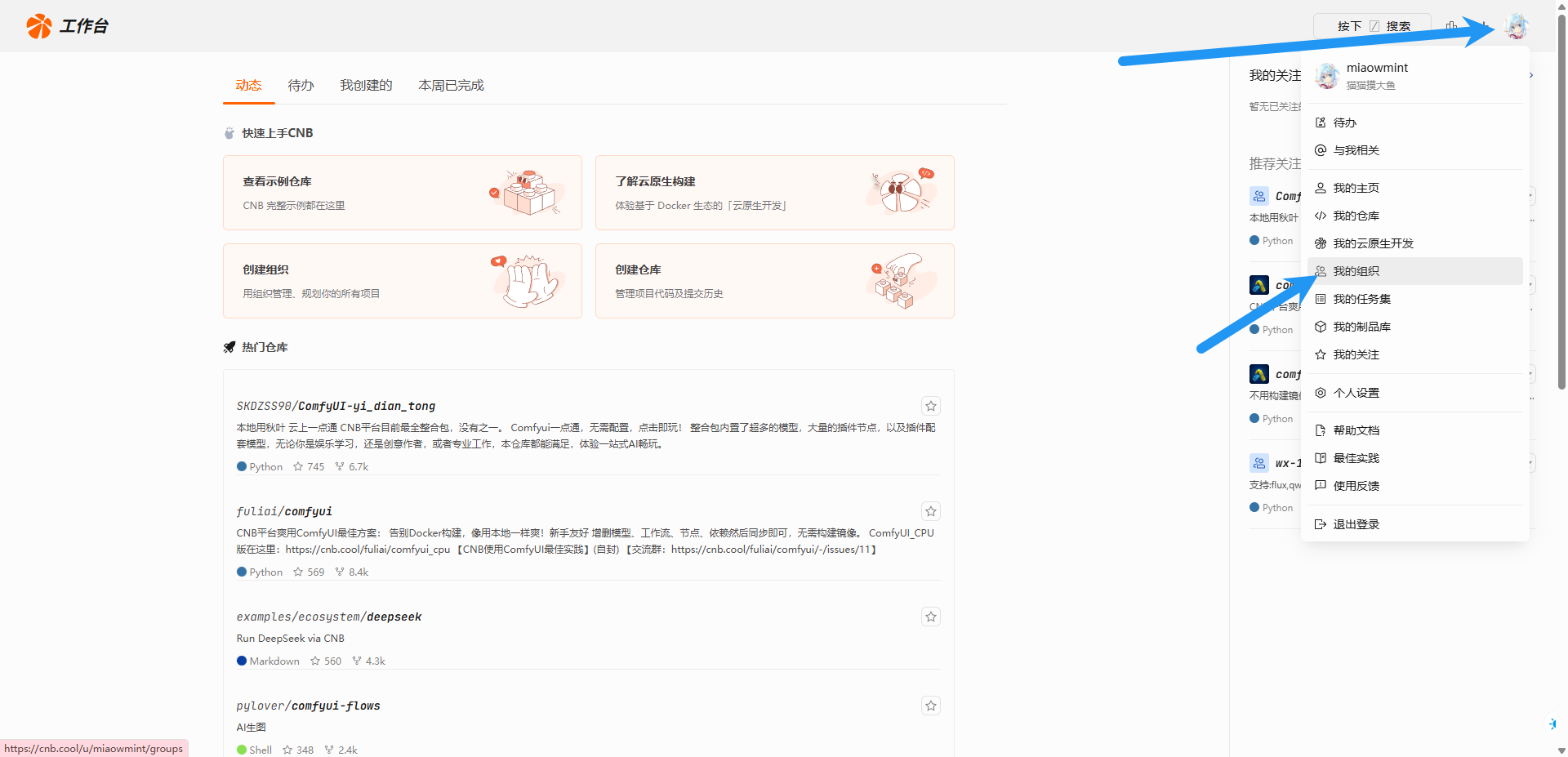
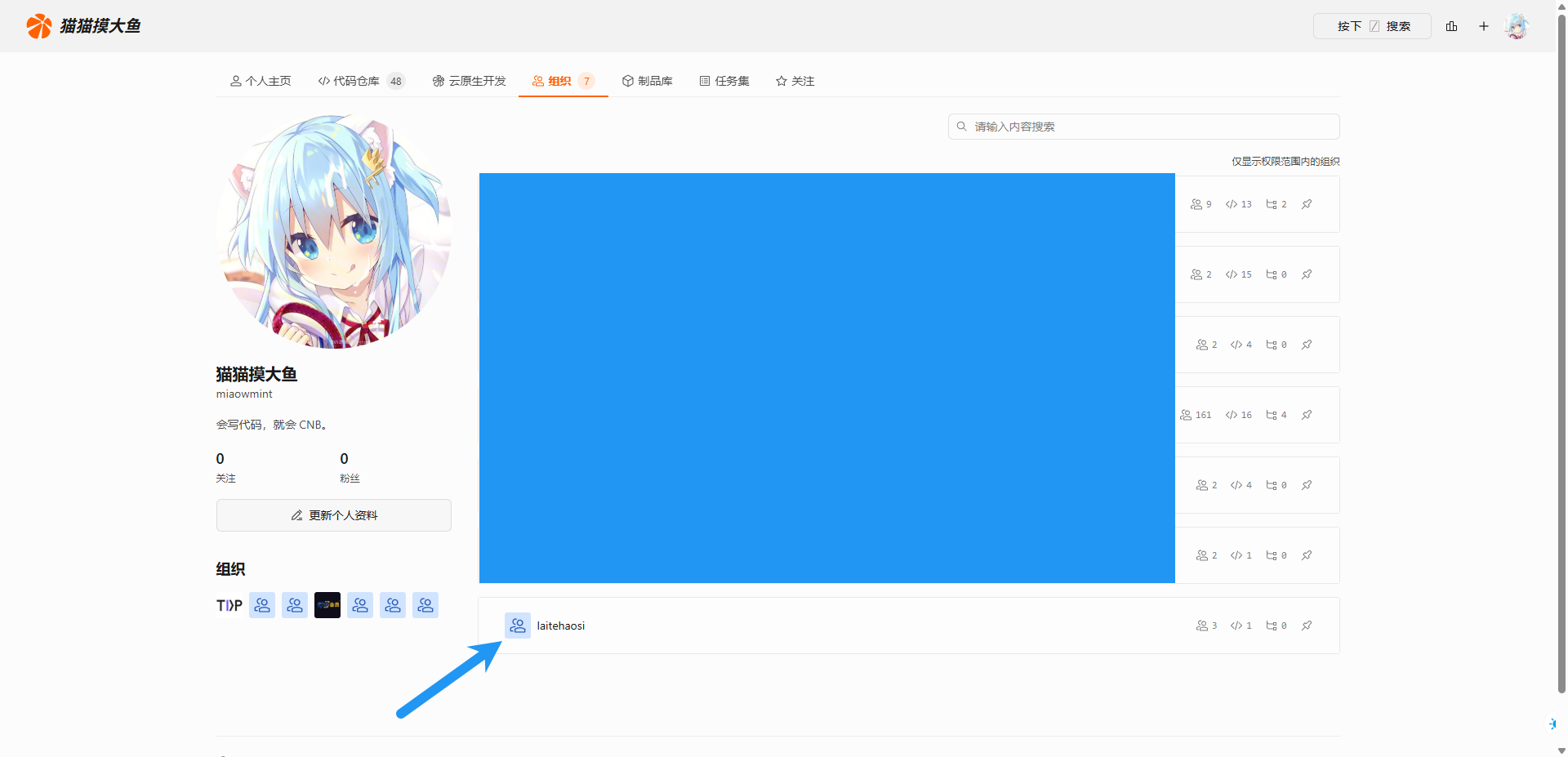
点击进入你在问卷里填写的组织
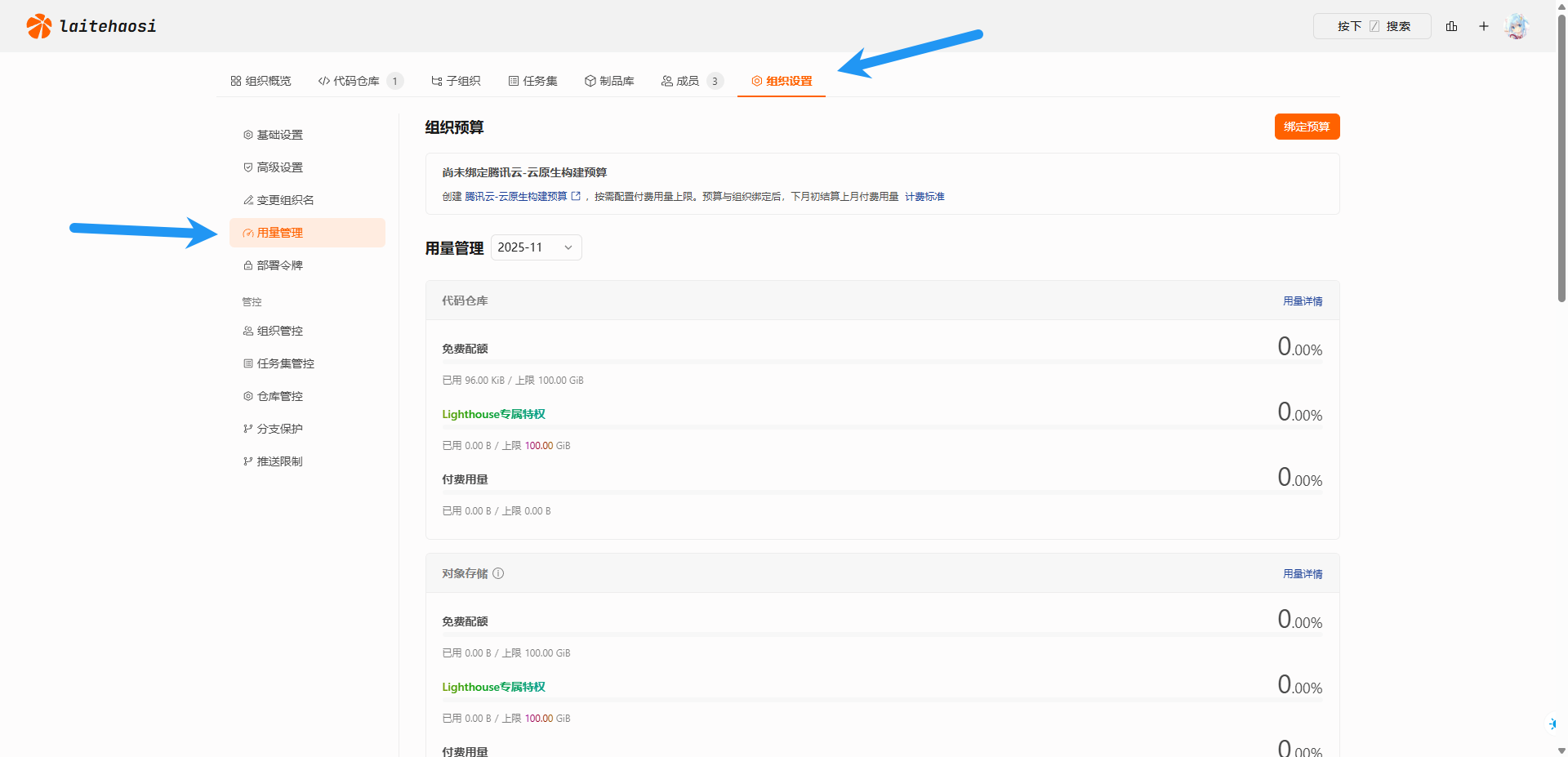
点击 组织设置 ,点击 用量管理
即可看到 Lighthouse专属特权
更多CNB相关知识或使用技巧,请访问CNB文档 https://docs.cnb.cool/zh/ 进行查阅
4. 将项目一句话部署到腾讯云 Lighthouse
4.1 连接到腾讯云Lighthouse
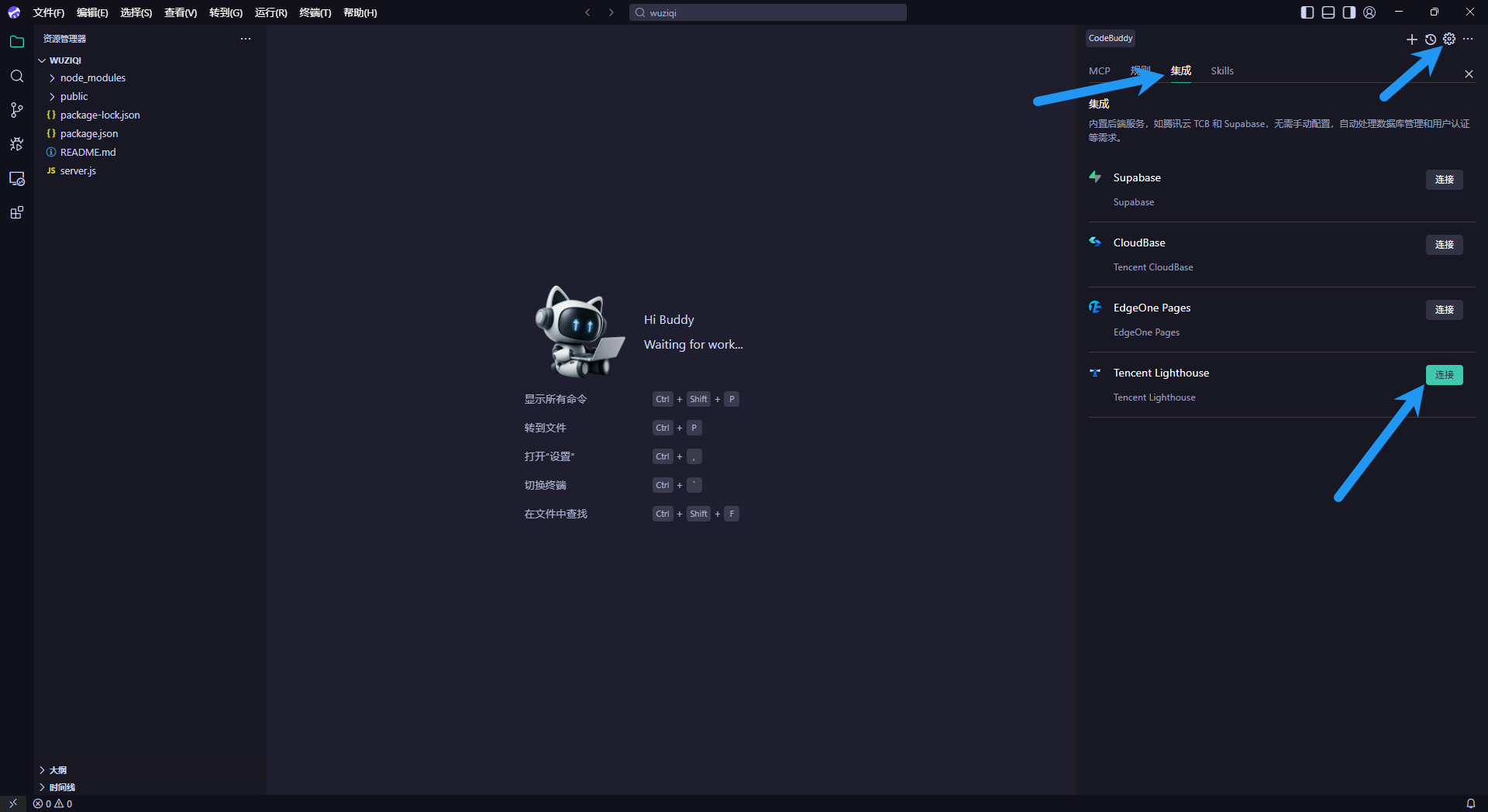
点击 设置 - 集成 - 连接 ,连接到Lighthouse
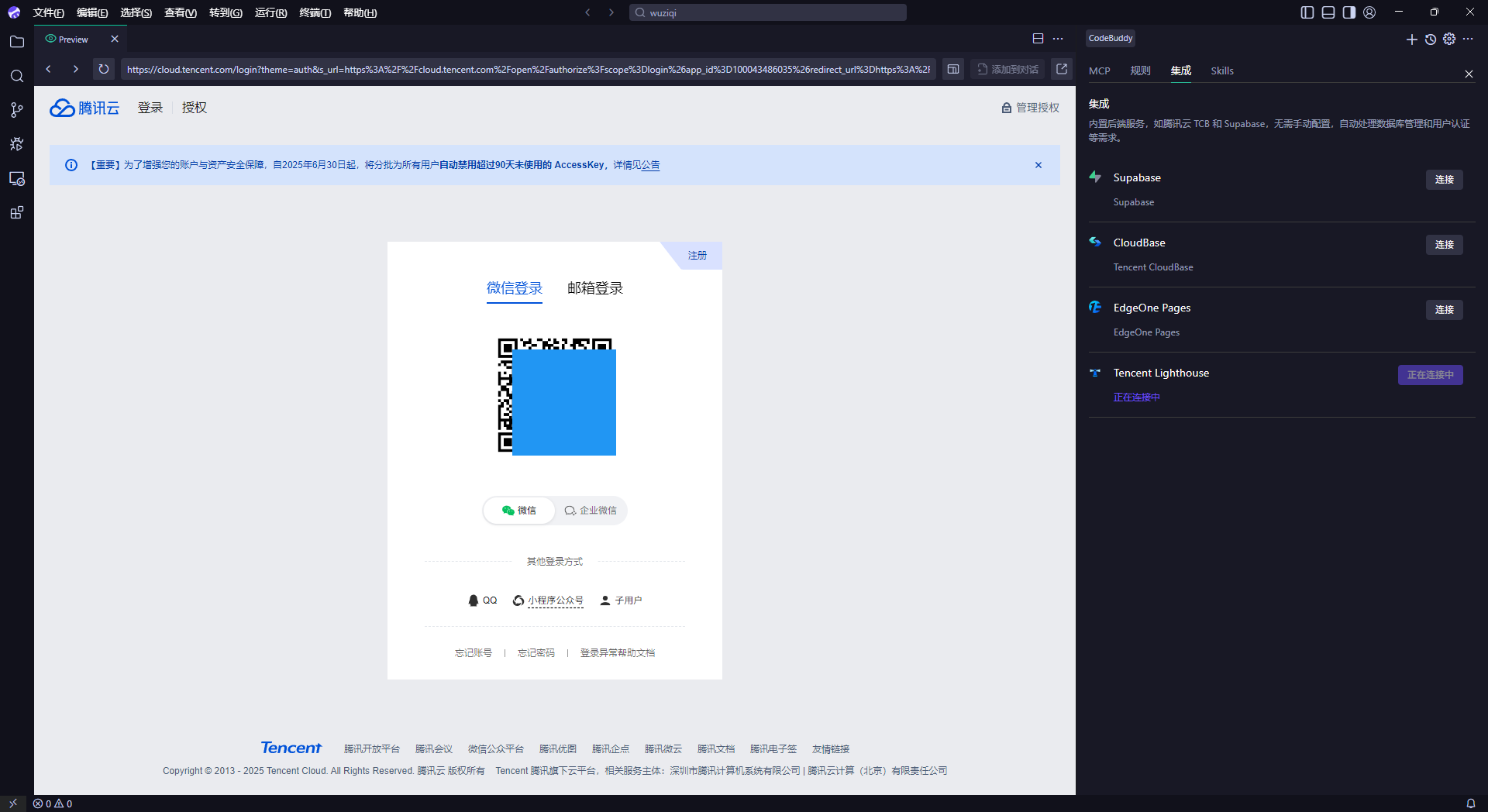
登录腾讯云账号
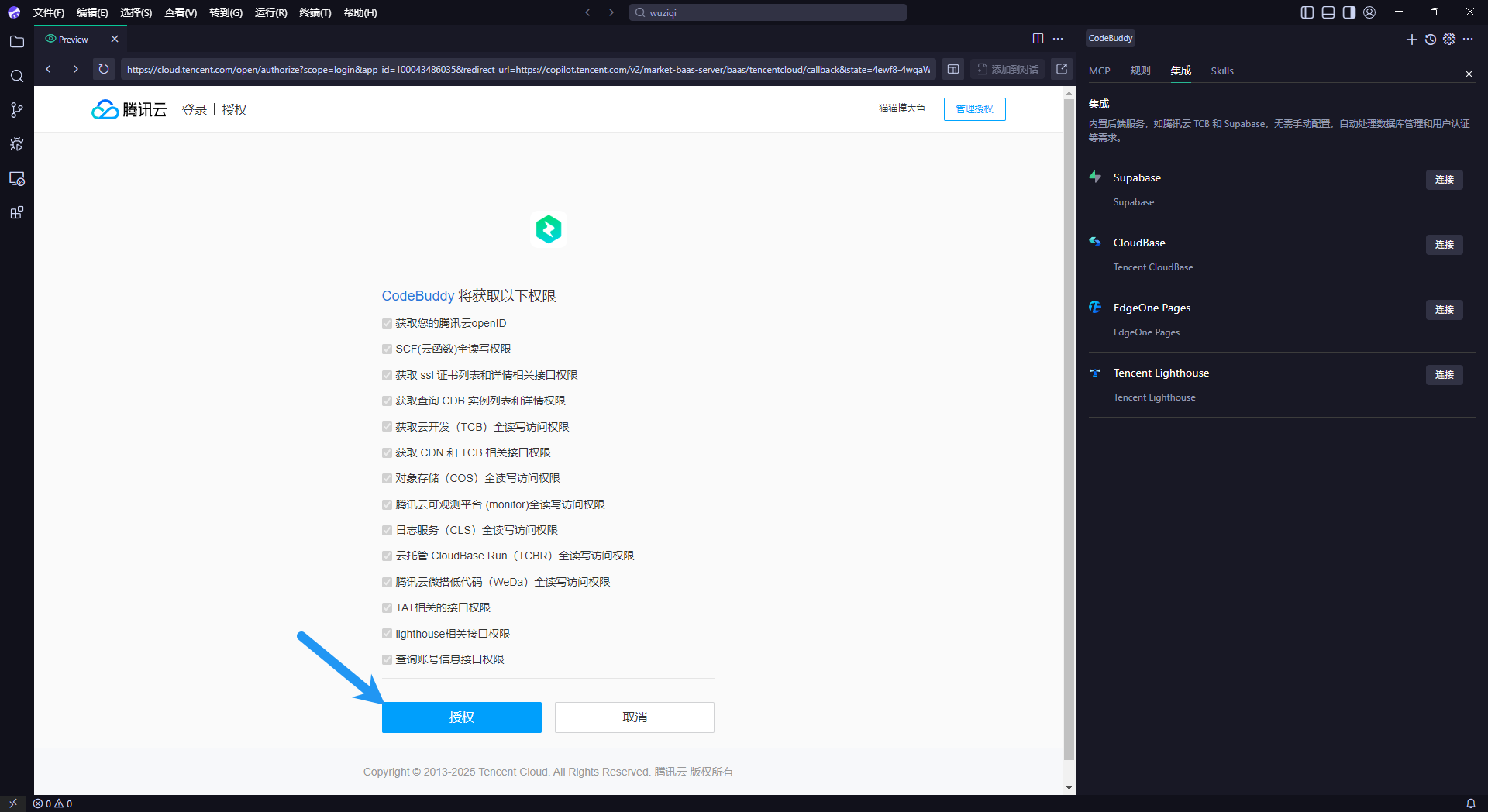
点击授权
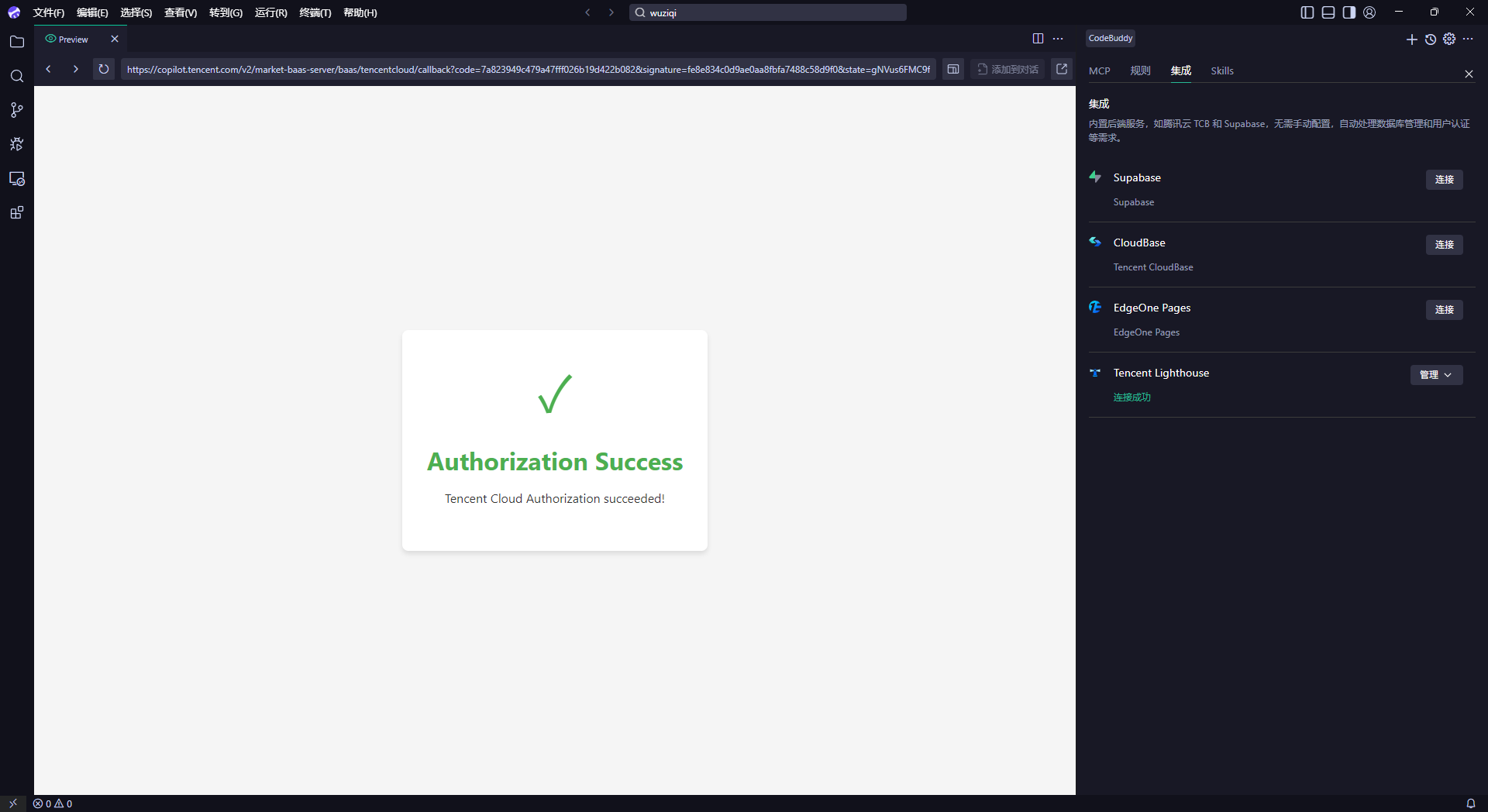
等待一下,连接成功
4.1.5 免费领取 / 续费 一个月2C2G腾讯云轻量服务器(限时活动,截止到2025年12月31日)
感兴趣的可以参与一下,不感兴趣的可以跳过
当你尝试了对项目的开发,并连接到腾讯云Lighthouse之后,就可以免费领取 / 续费 一个月2C2G腾讯云轻量服务器了
完成 4.1 连接到腾讯云Lighthouse 后,会自动跳转到活动页 https://cloud.tencent.com/act/pro/codebuddy-lighthouse ,点击 立即领取
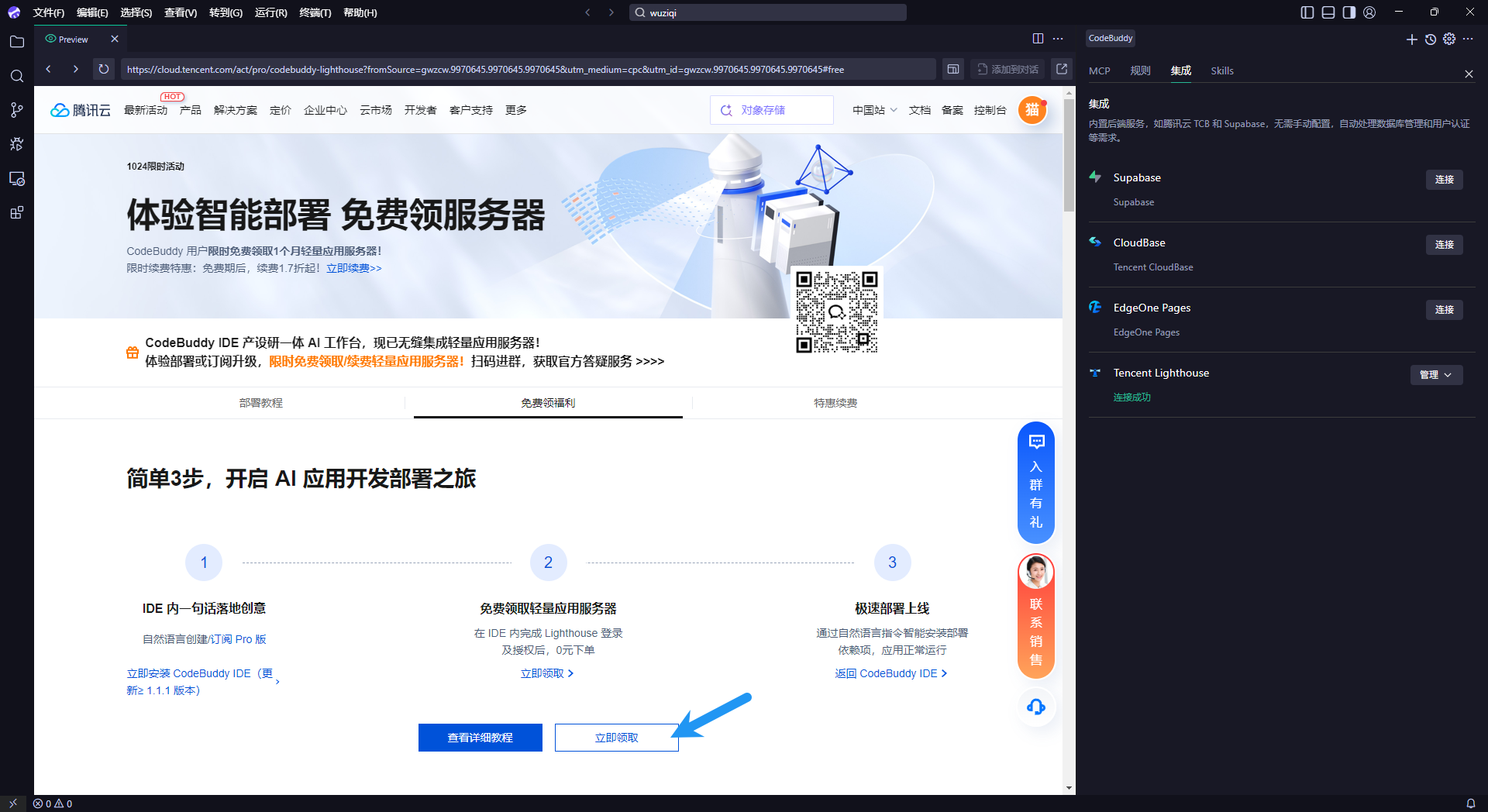
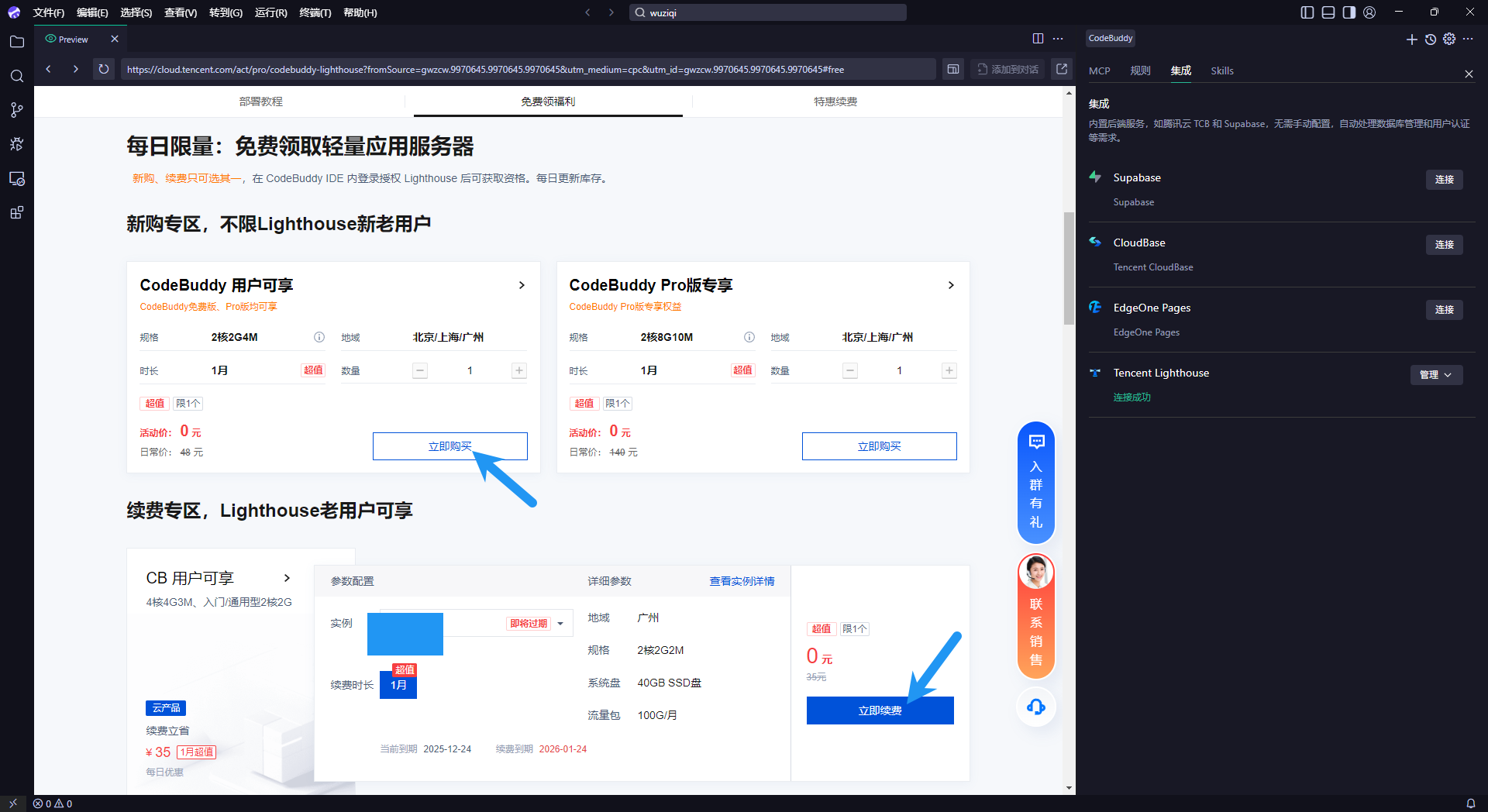
可以新购续费二选一,如果是国际版的付费用户,似乎可以同时额外新购/续费一台2C8G的机器
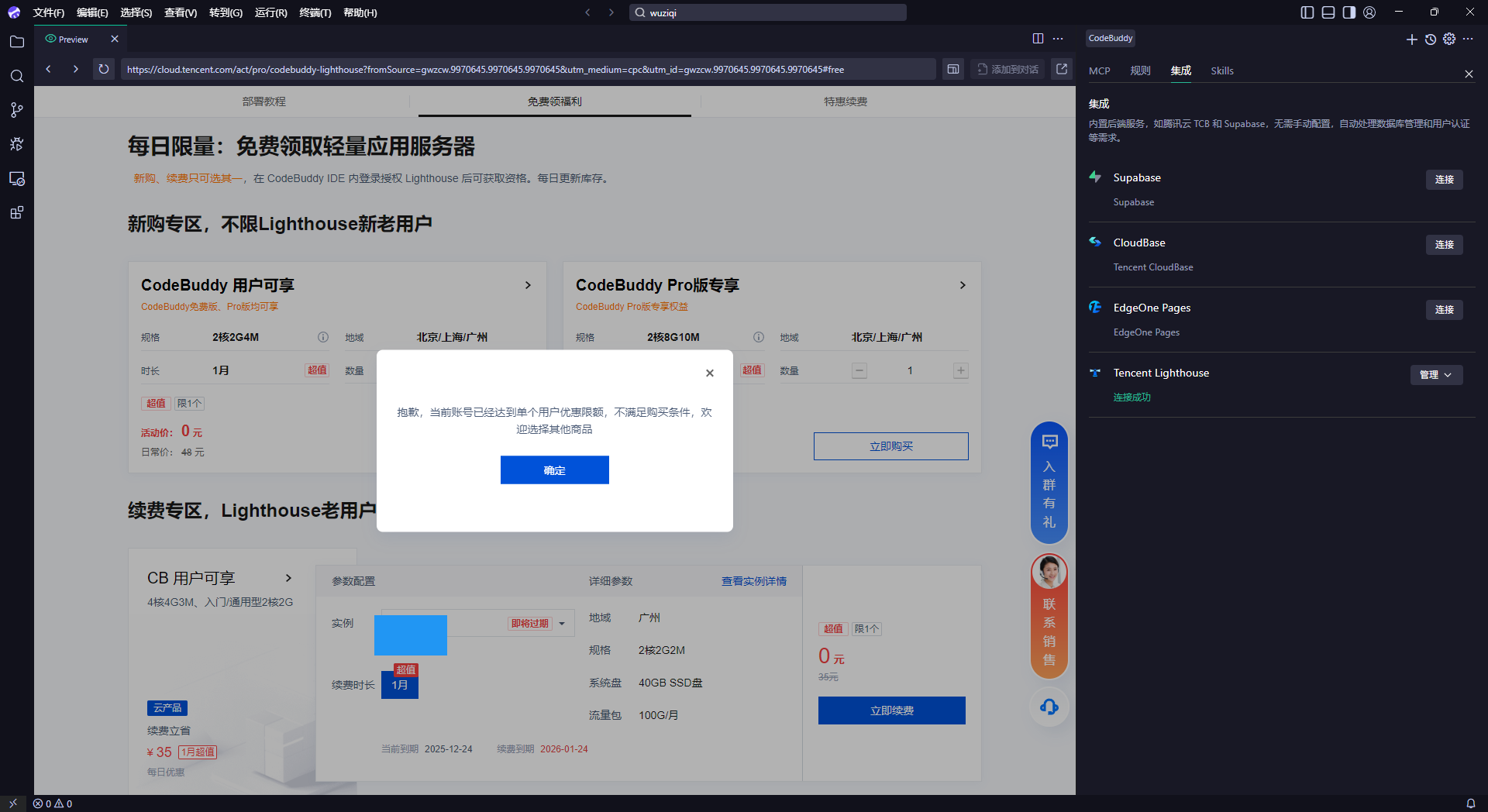
看来只能白嫖一次 (
4.2 获取服务器信息
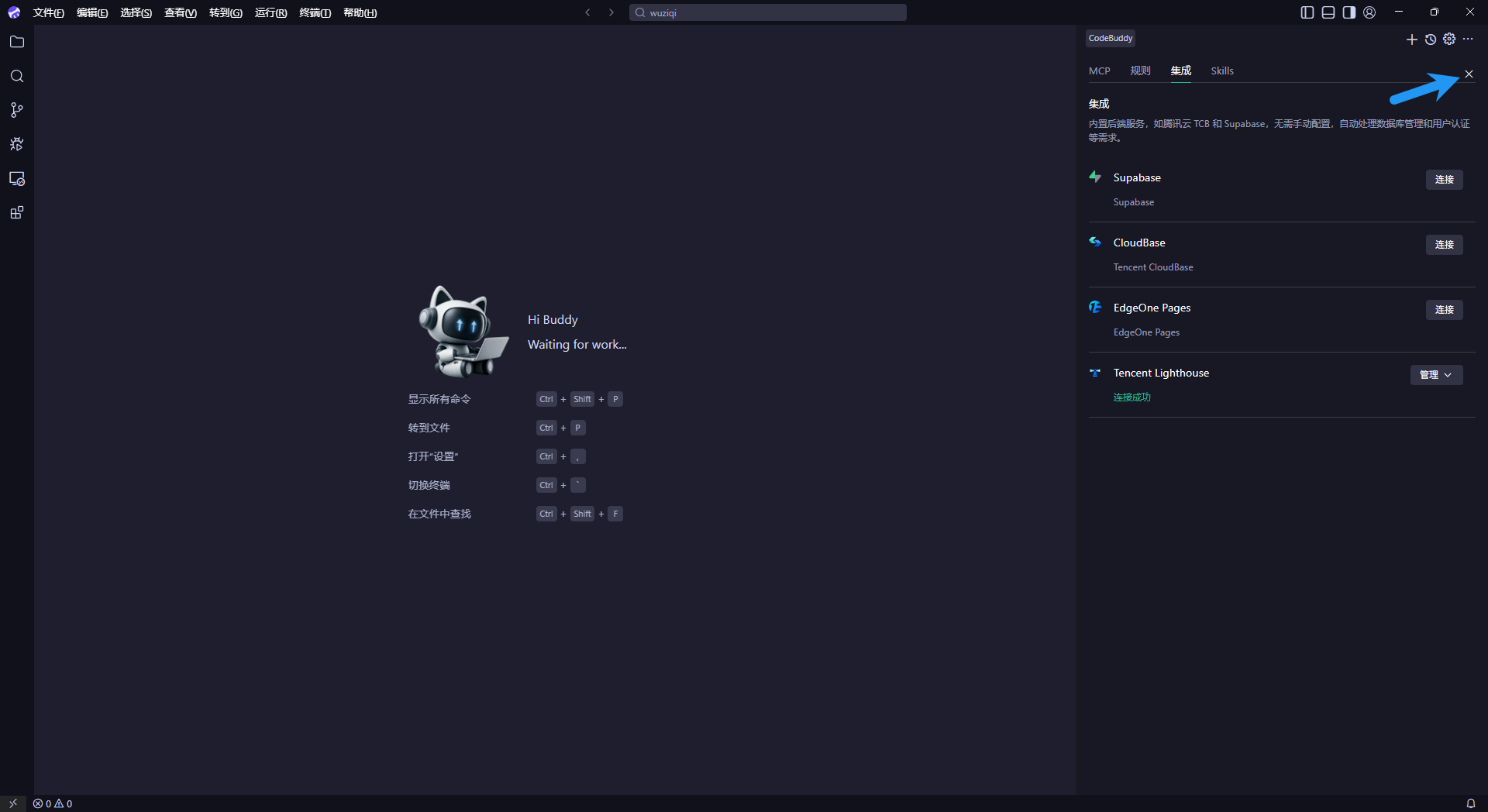
点击关闭,返回到对话
询问AI,我有哪些轻量服务器 ,可以看到,我的所有轻量服务器被列出;复制我们测试机的ID,接下来要用到
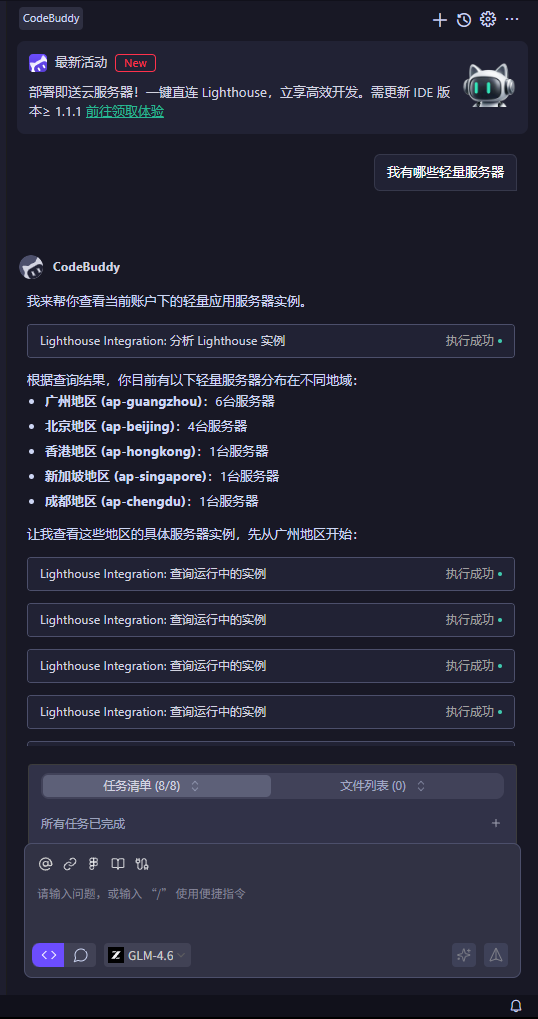
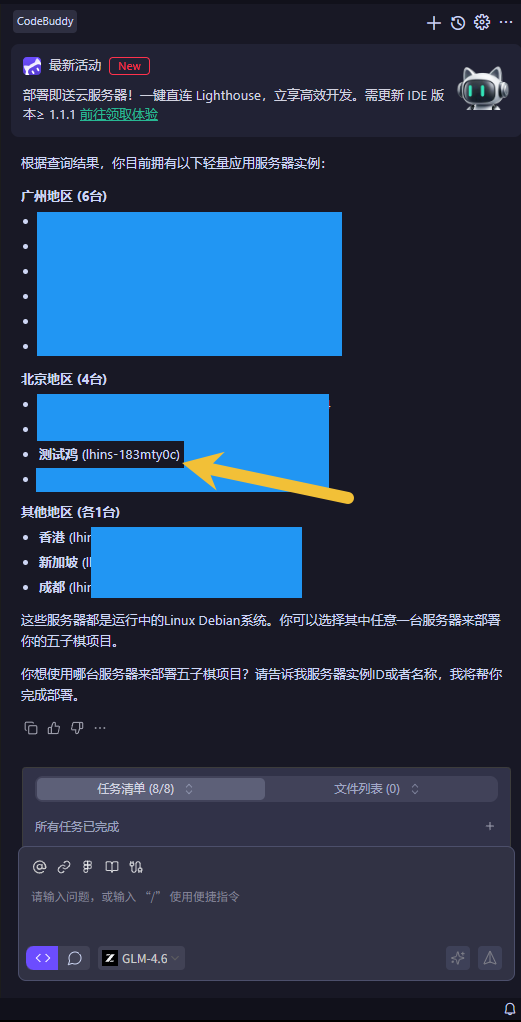
本 文作者:猫猫摸大 鱼 原 文地址:https://www.iloli.love/archives/1764000700870
4.3 开始一句话部署
将刚刚复制的服务器ID交给AI,对AI发送 在服务器 lhins-183mty0c 上部署项目 (实践中请替换成你自己的服务器ID)
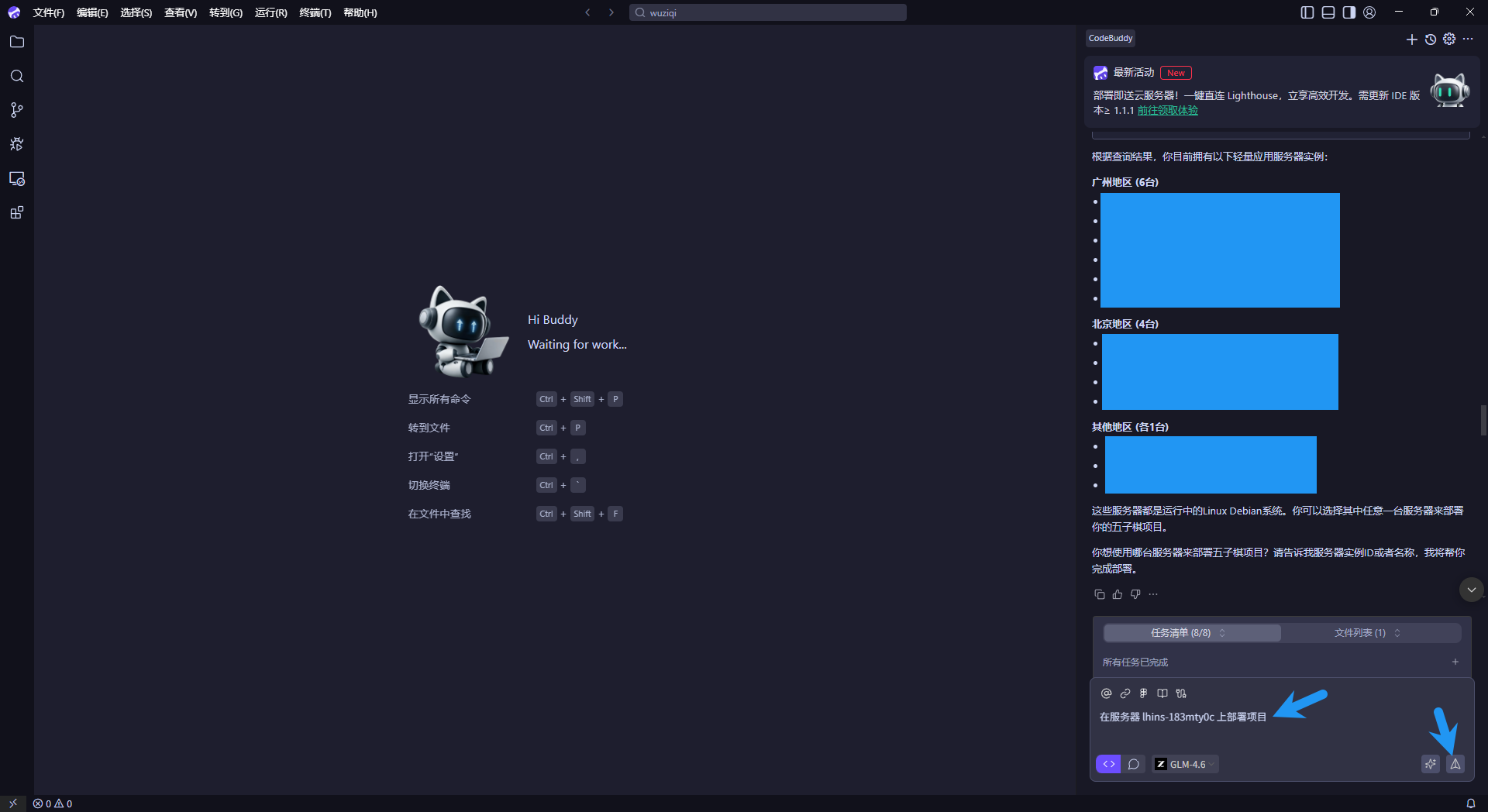
可以看到,由于我们并没有给出更精细化的指令,所以AI了上传代码后,试图使用Docker运行项目,发现没有docker后开始考虑直接使用node.js运行项目,发现本地也没有node.js后,最终还是选择了node.js运行项目,并帮助我们安装了环境;在启动应用时发现80端口并没有被占用,于是将项目的3000端口改为了80端口运行,并放通了防火墙,然后验证了部署的项目可以正常访问
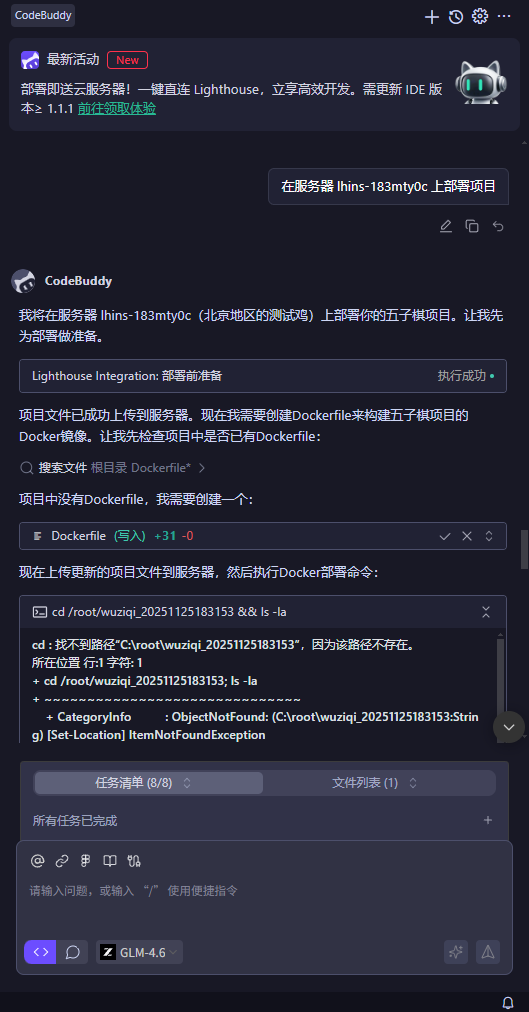
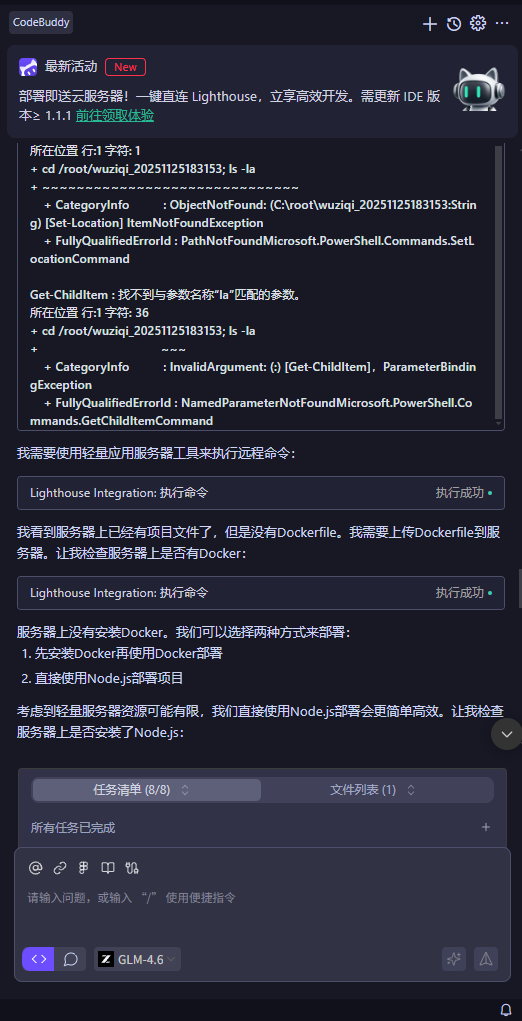
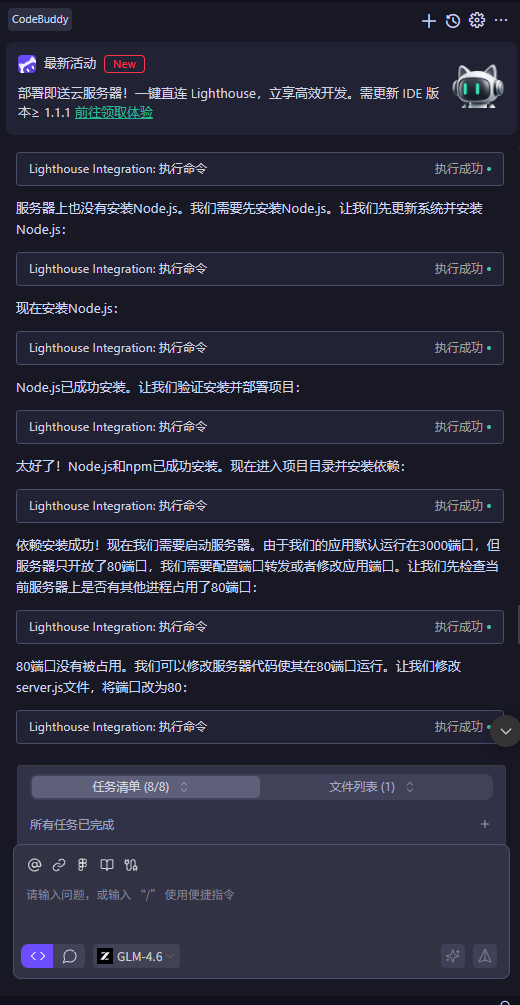
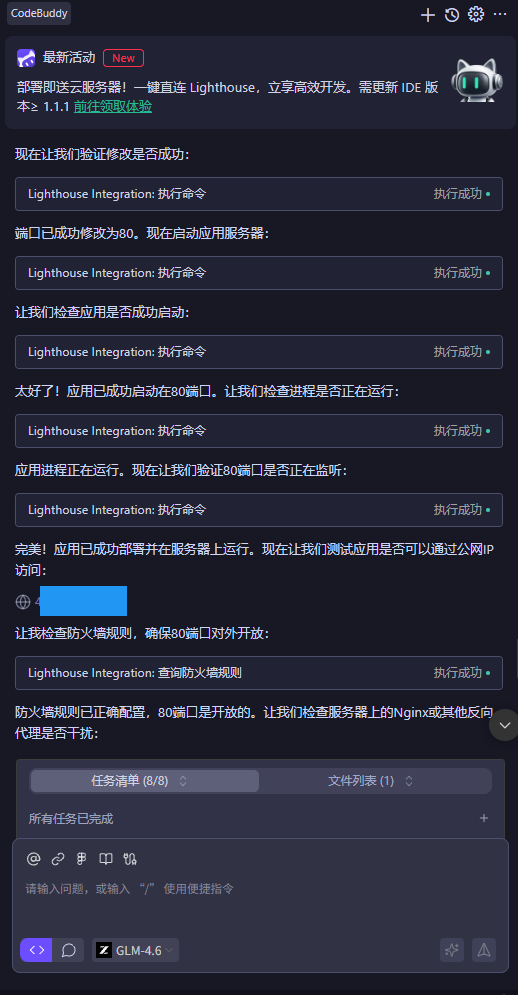
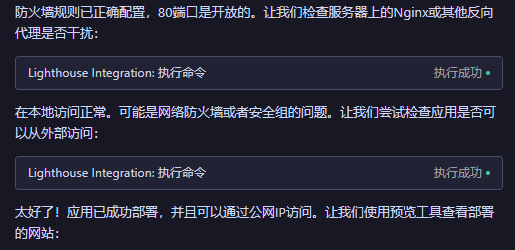
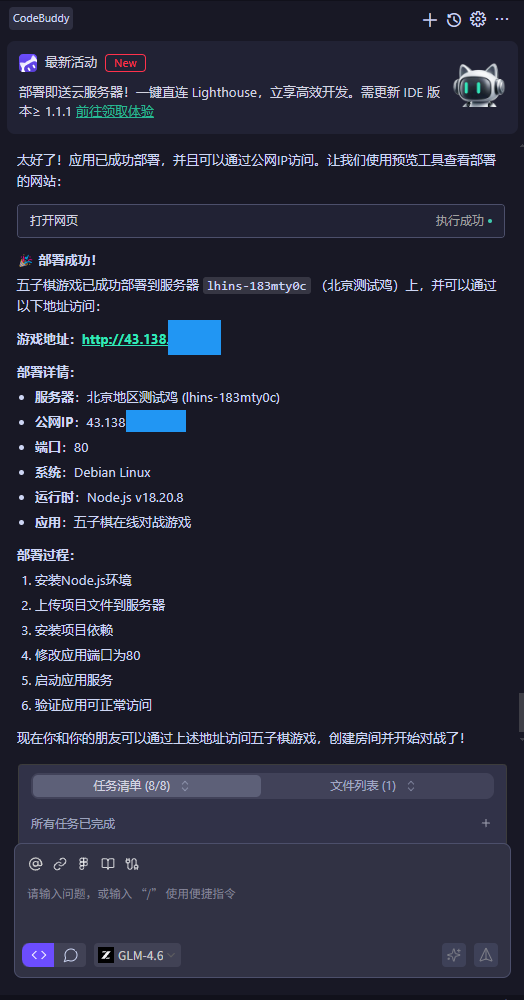
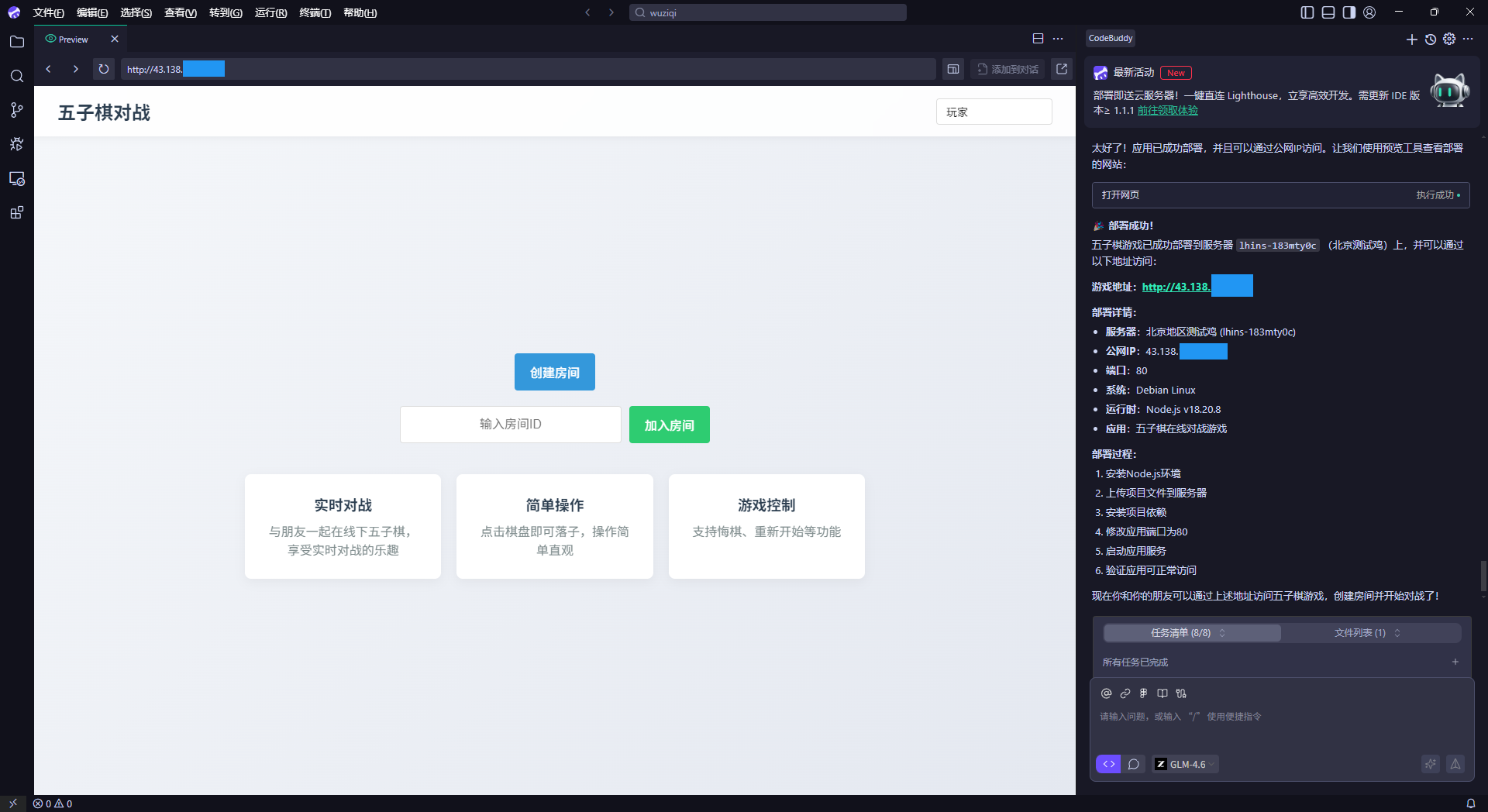
AI给出了部署的详情及过程,并且实测项目确实是能正常打开的;前面已经进行过功能测试了,这里就不再赘述了
5. 将项目一句话部署到腾讯云 EdgeOnePages
5.1 连接到腾讯云 EdgeOnePages
点击 设置 - 集成 - 连接 ,连接到 EdgeOnePages
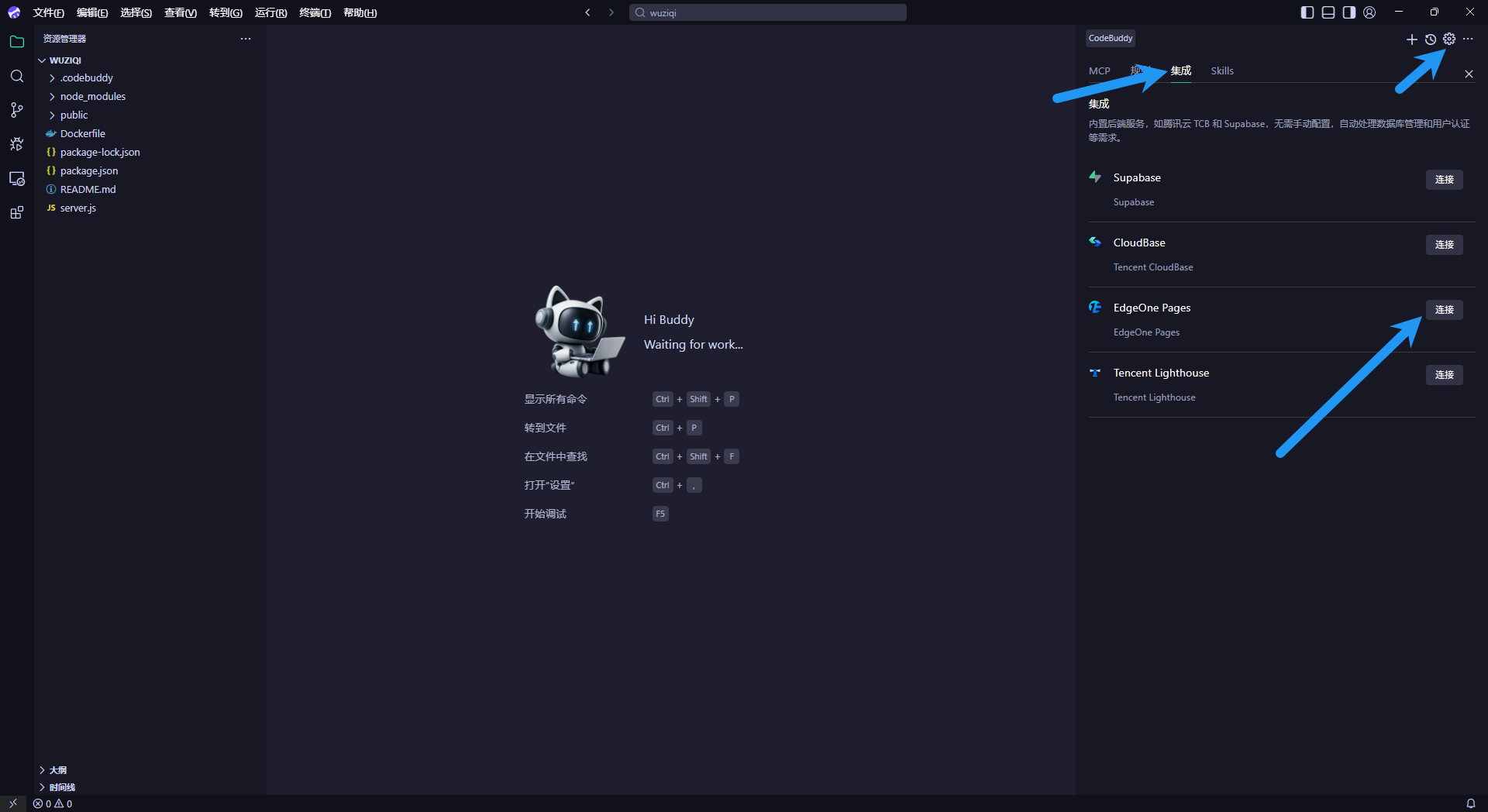
登录腾讯云账号
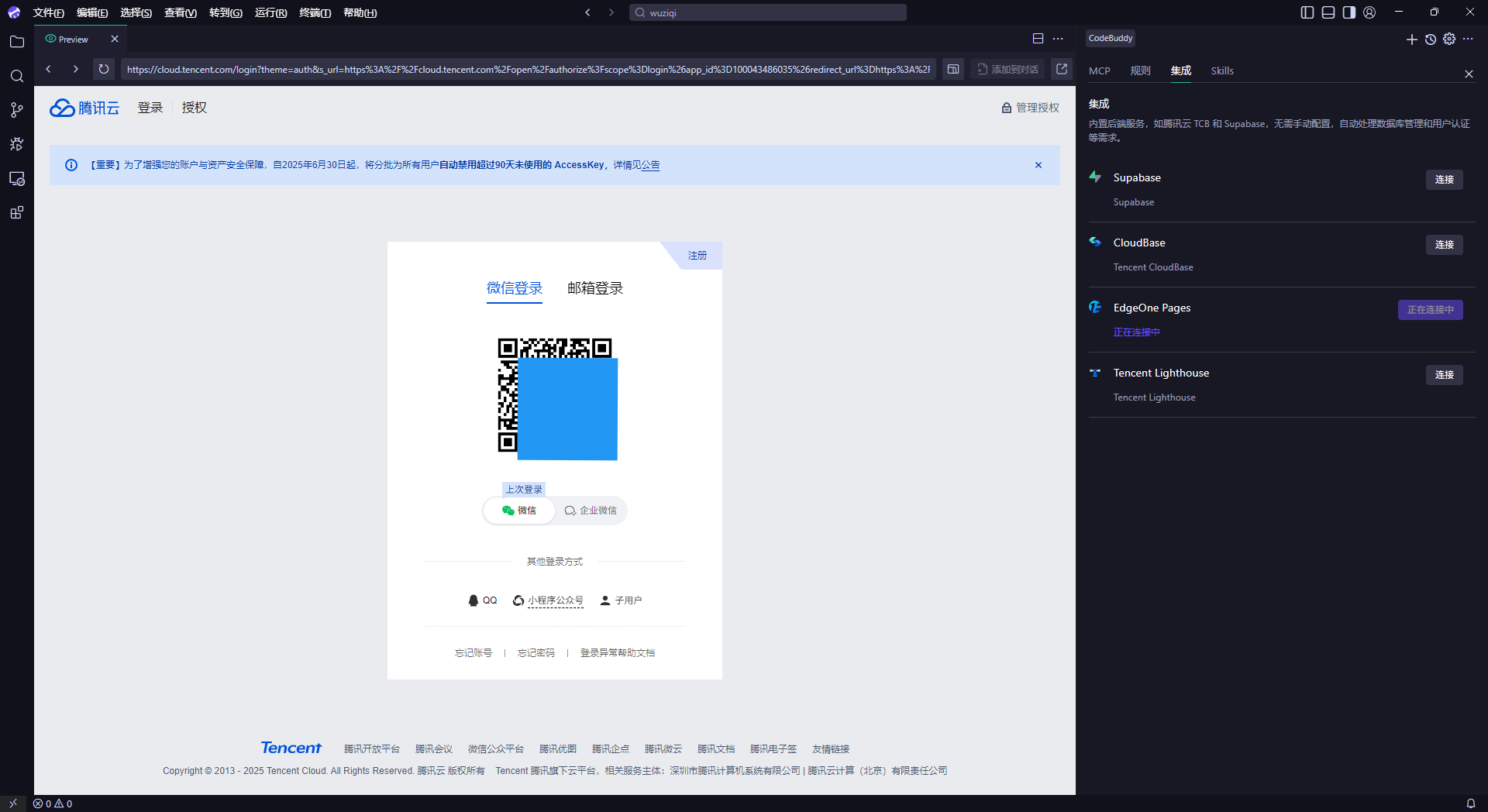
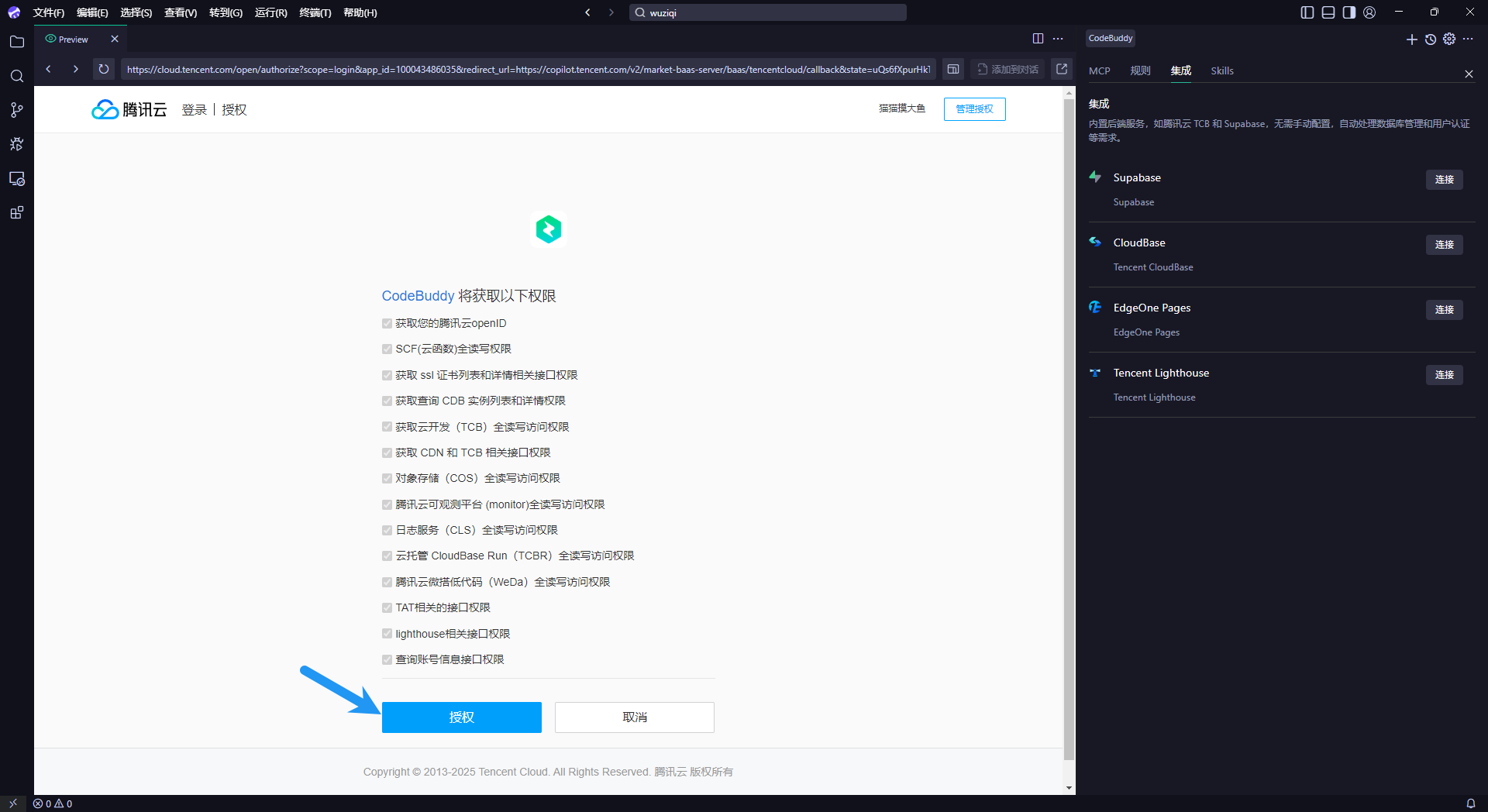
点击授权
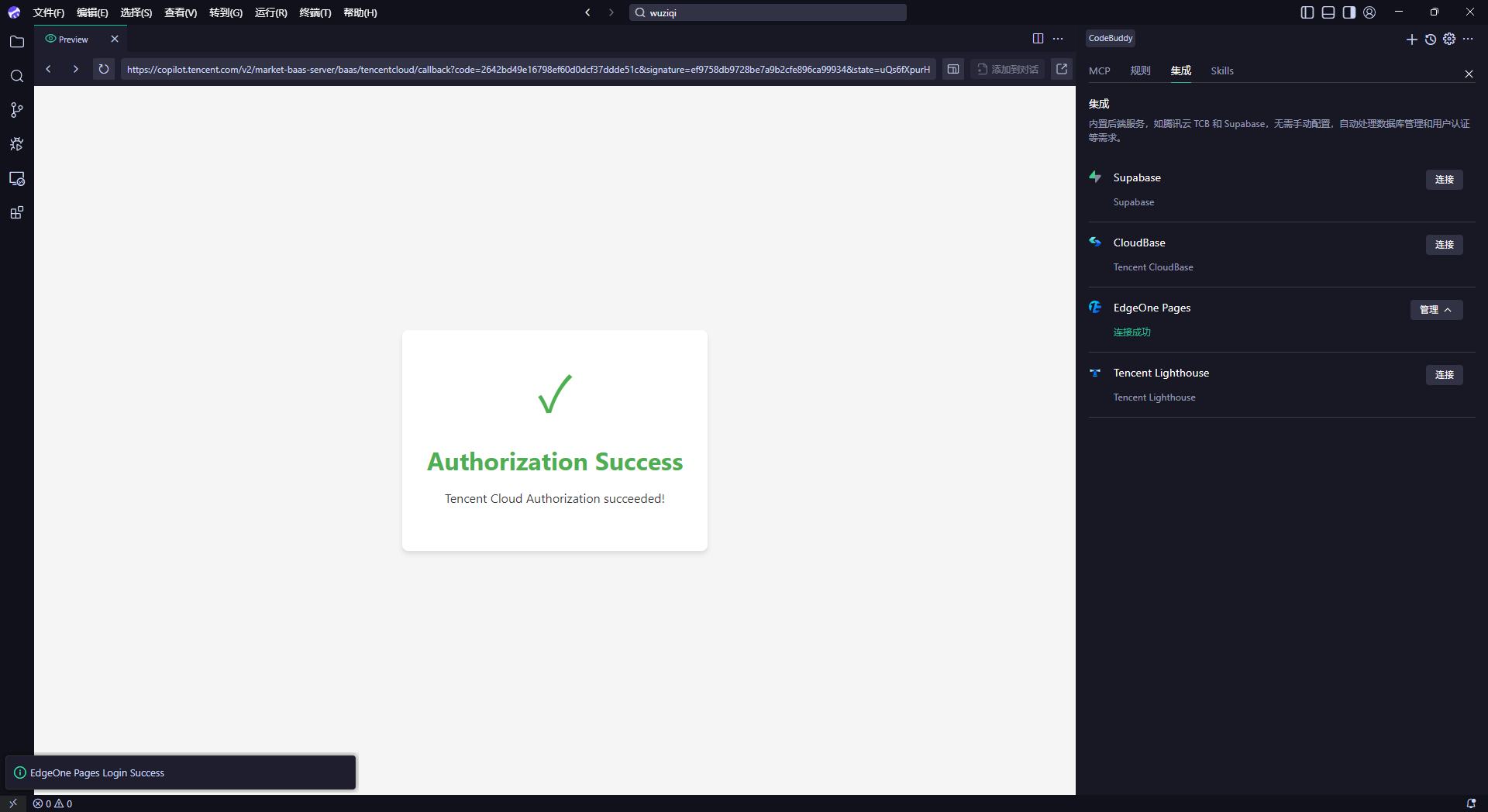
等待一下,连接成功
5.2(如有需要可选,本文中用不上)开通KV存储
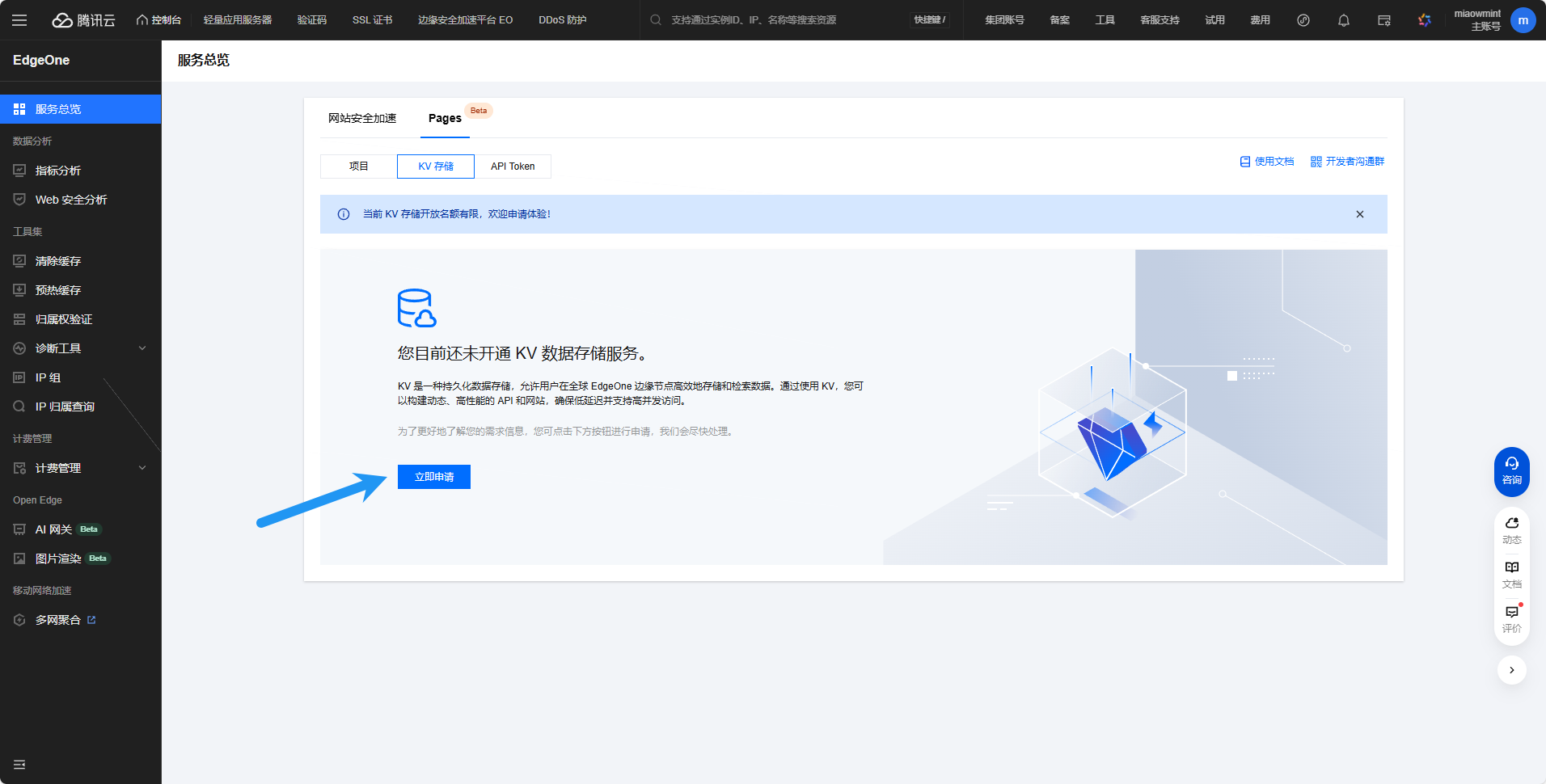
访问 https://console.cloud.tencent.com/edgeone/pages?tab=kv ,点击立即申请
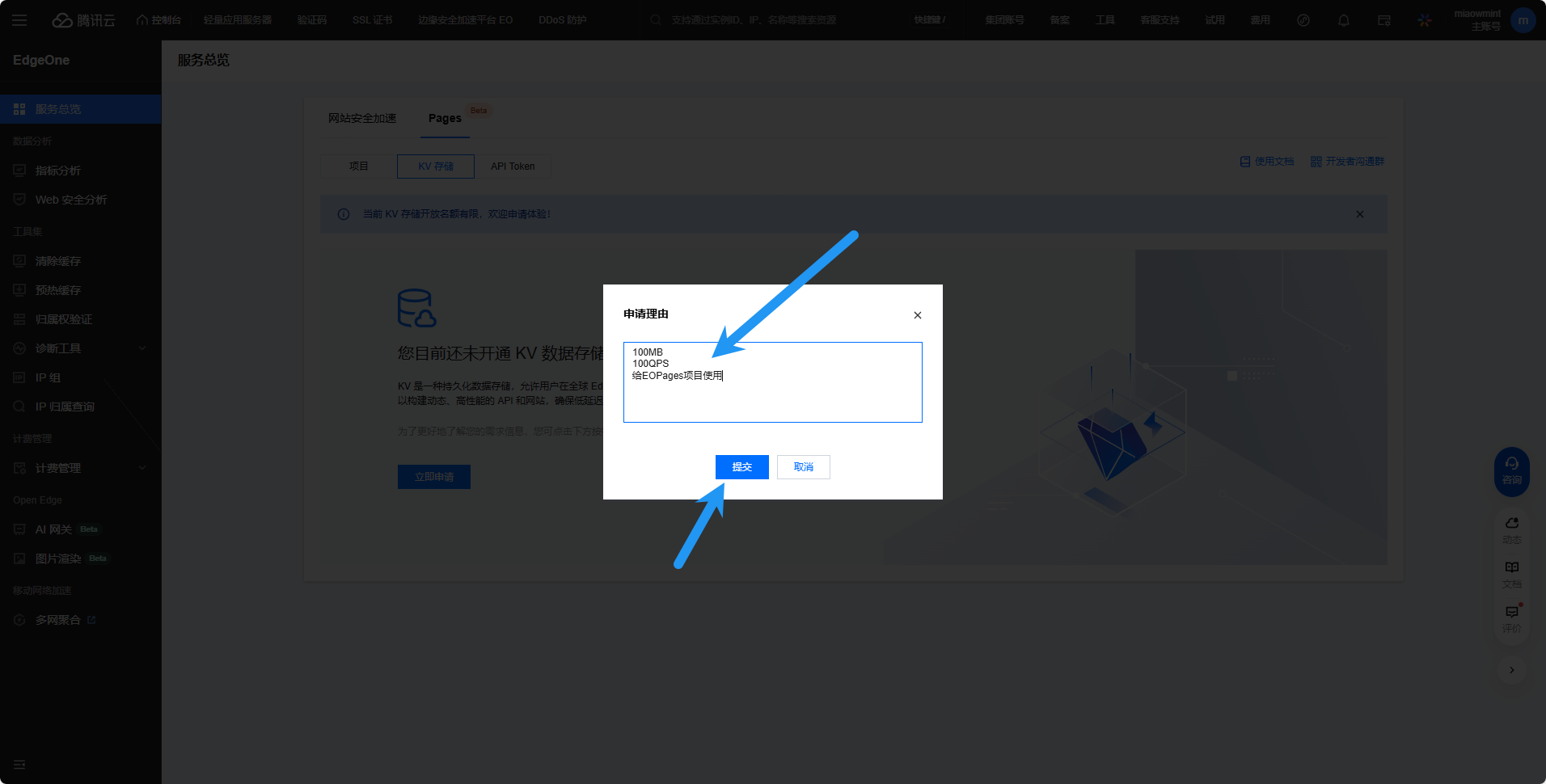
填写理由,点击提交
显示 审核中 ,等待审核通过(可能需要等待较长时间)
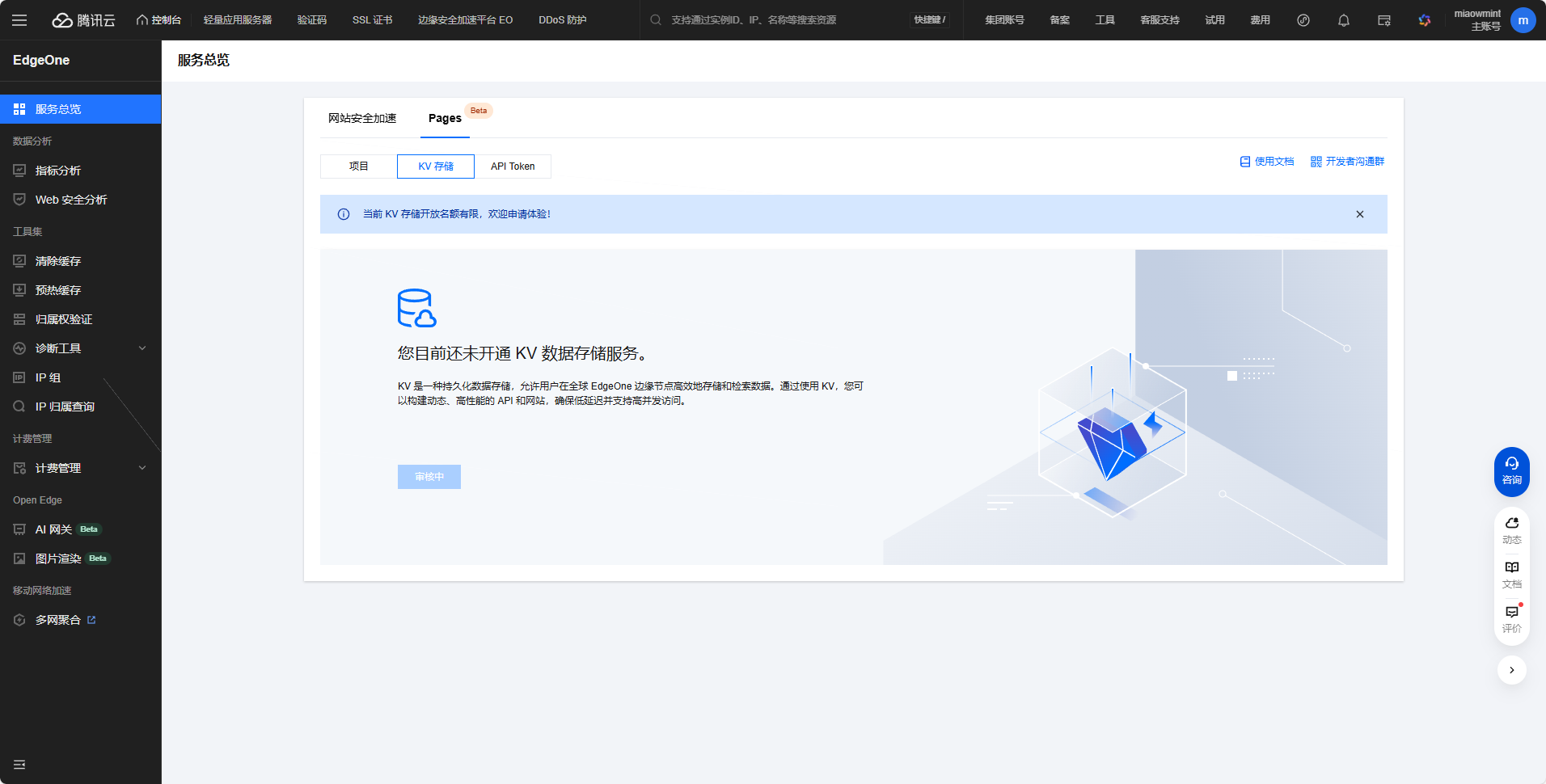
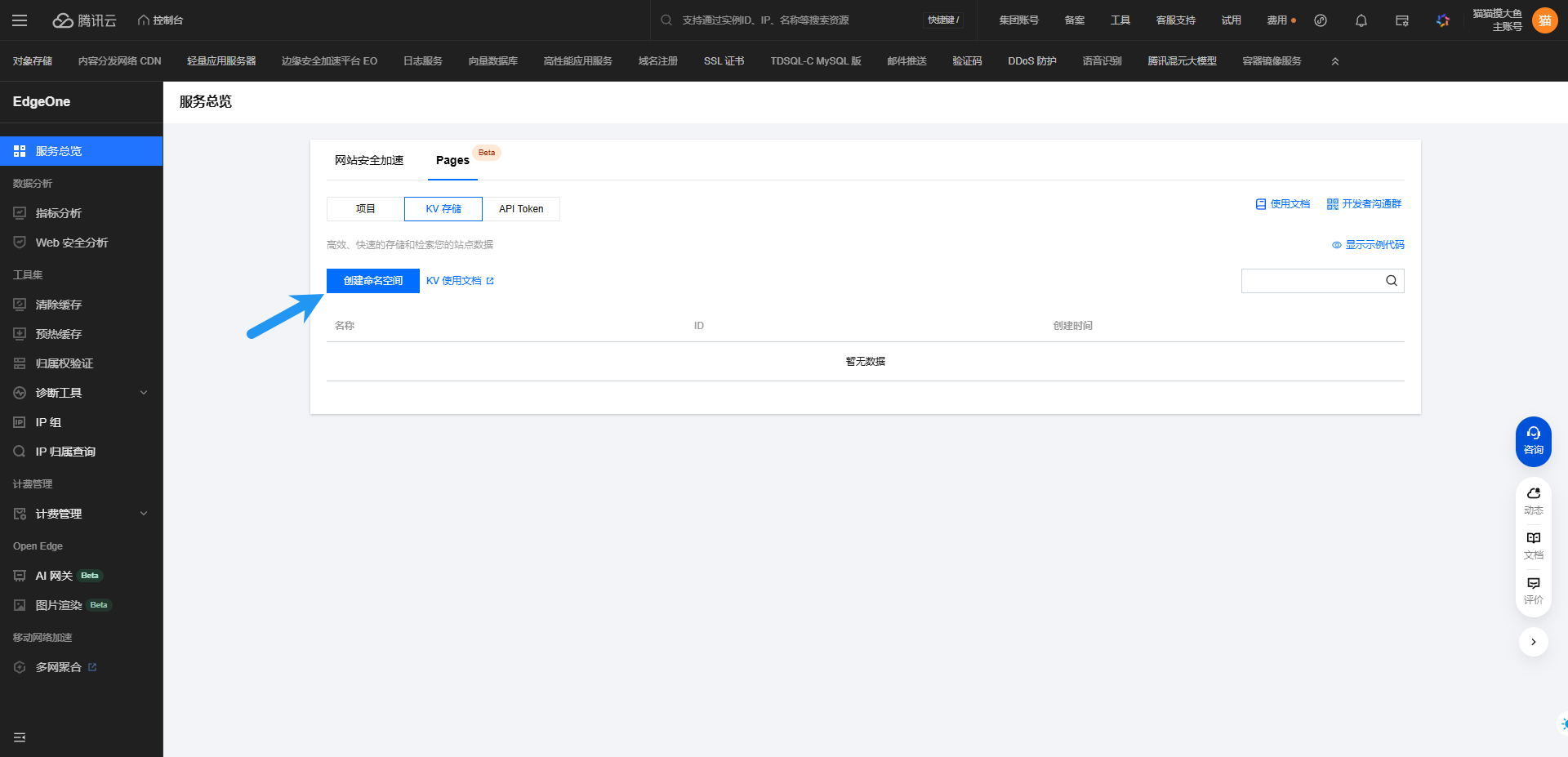
审核通过后,点击 创建命名空间 (每个 命名空间 都是一个 键值数据库 )
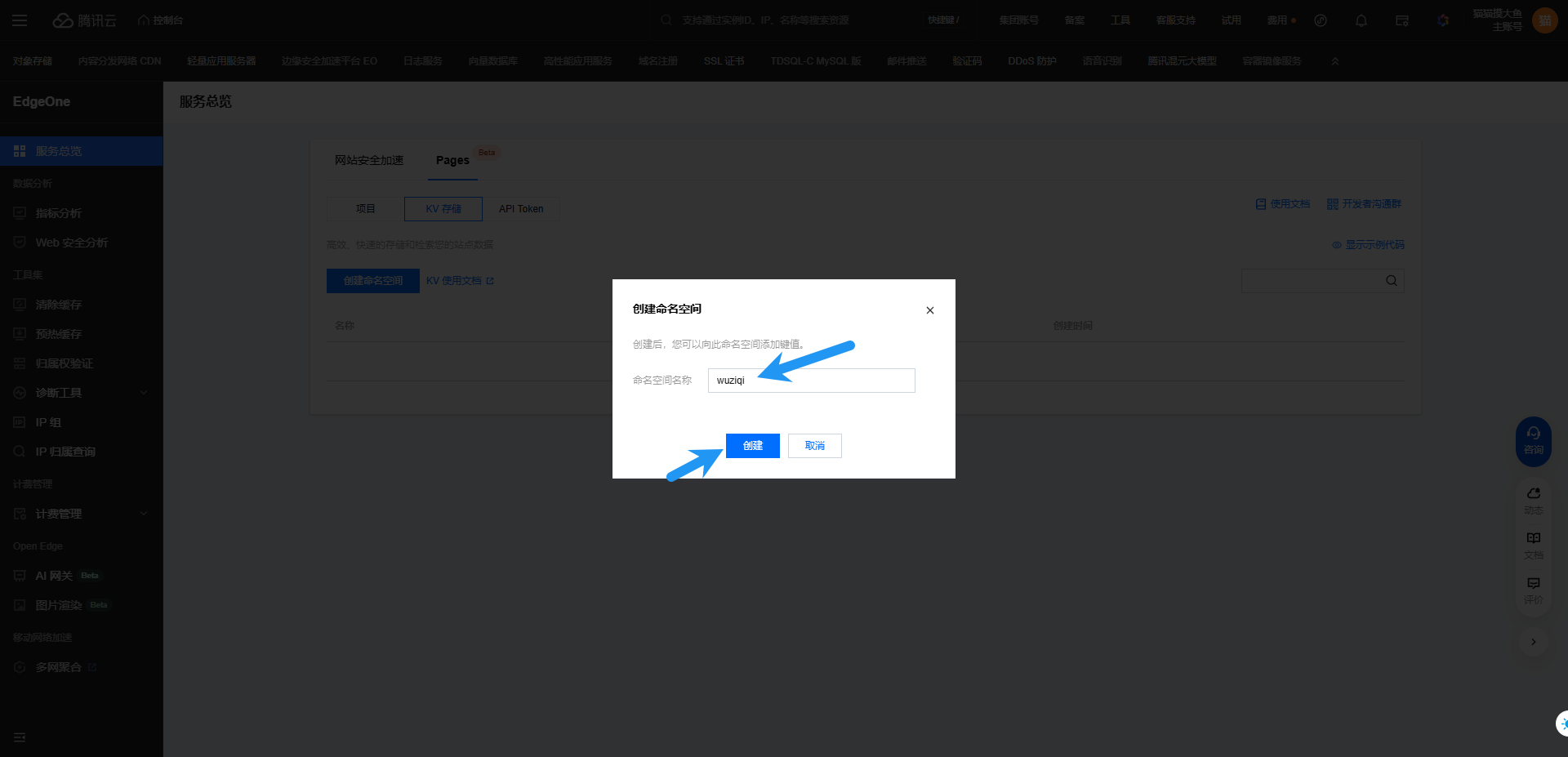
输入空间名称,这里我使用 wuziqi (虽然我用不上),点击创建
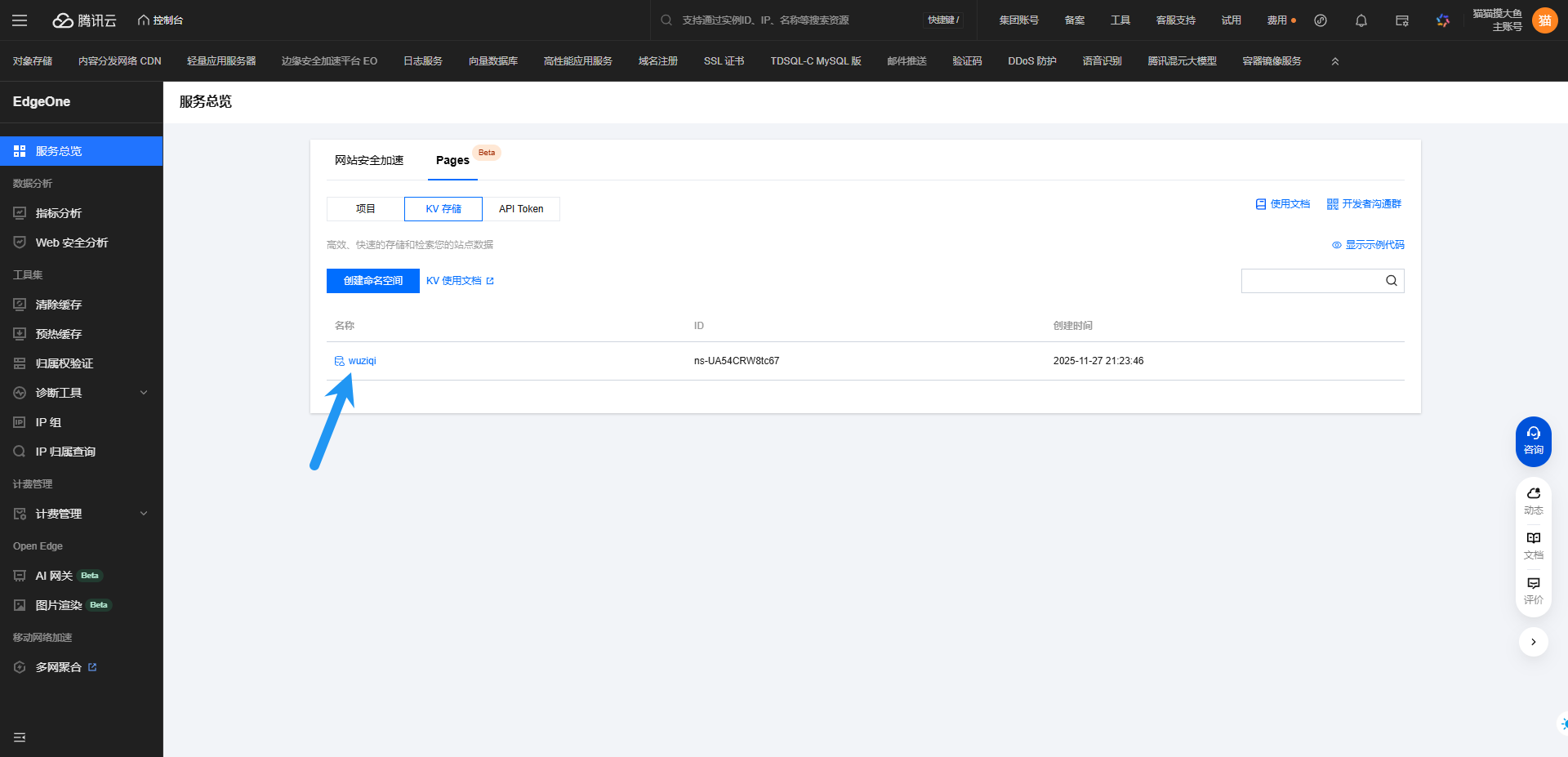
创建成功
5.3 开始一句话部署
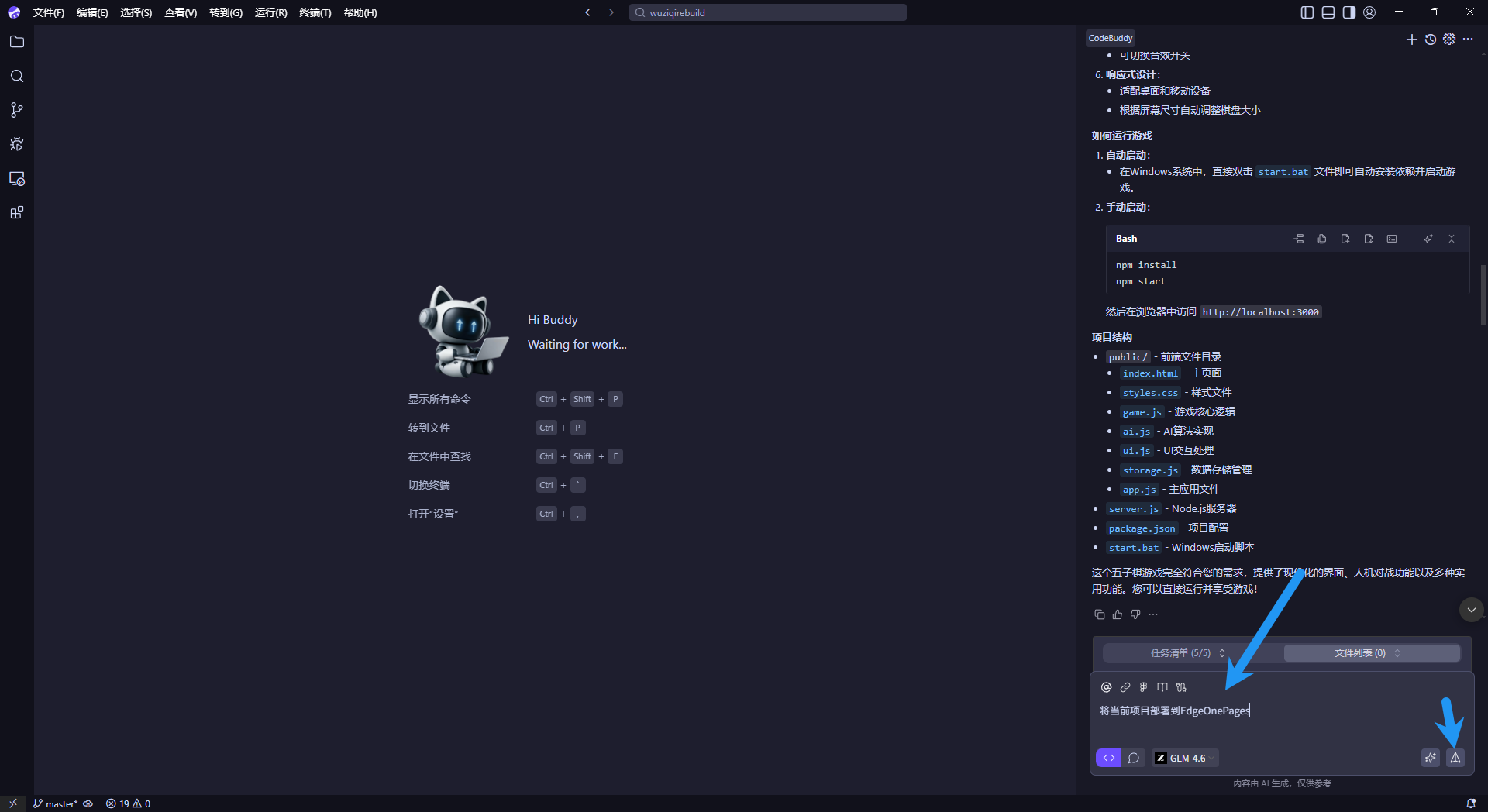
给AI发送 将当前项目部署到EdgeOnePages
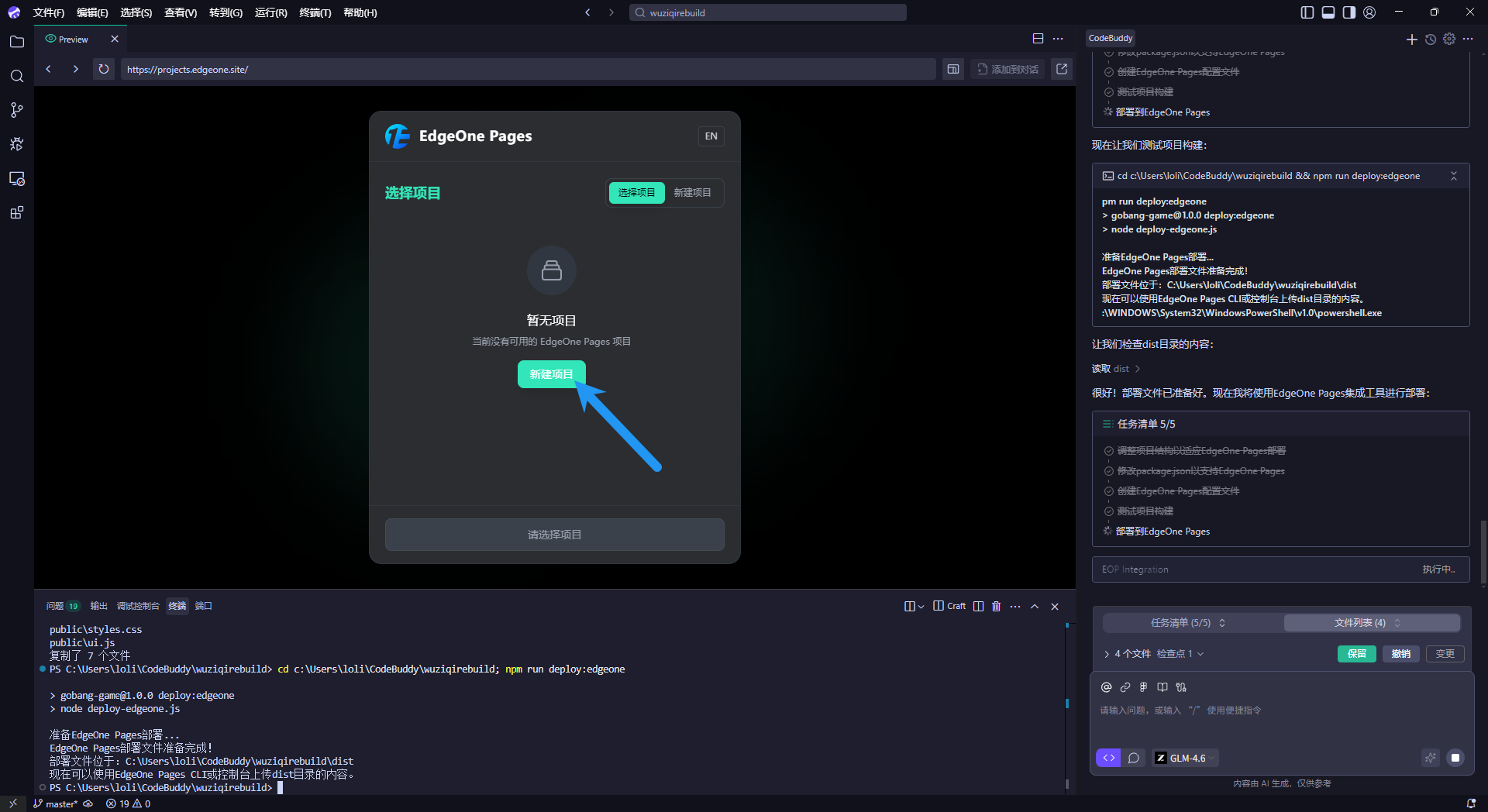
EdgeOnePages集成 会自动打开配置网页,因为是新项目,所以这里我们选择 新建项目
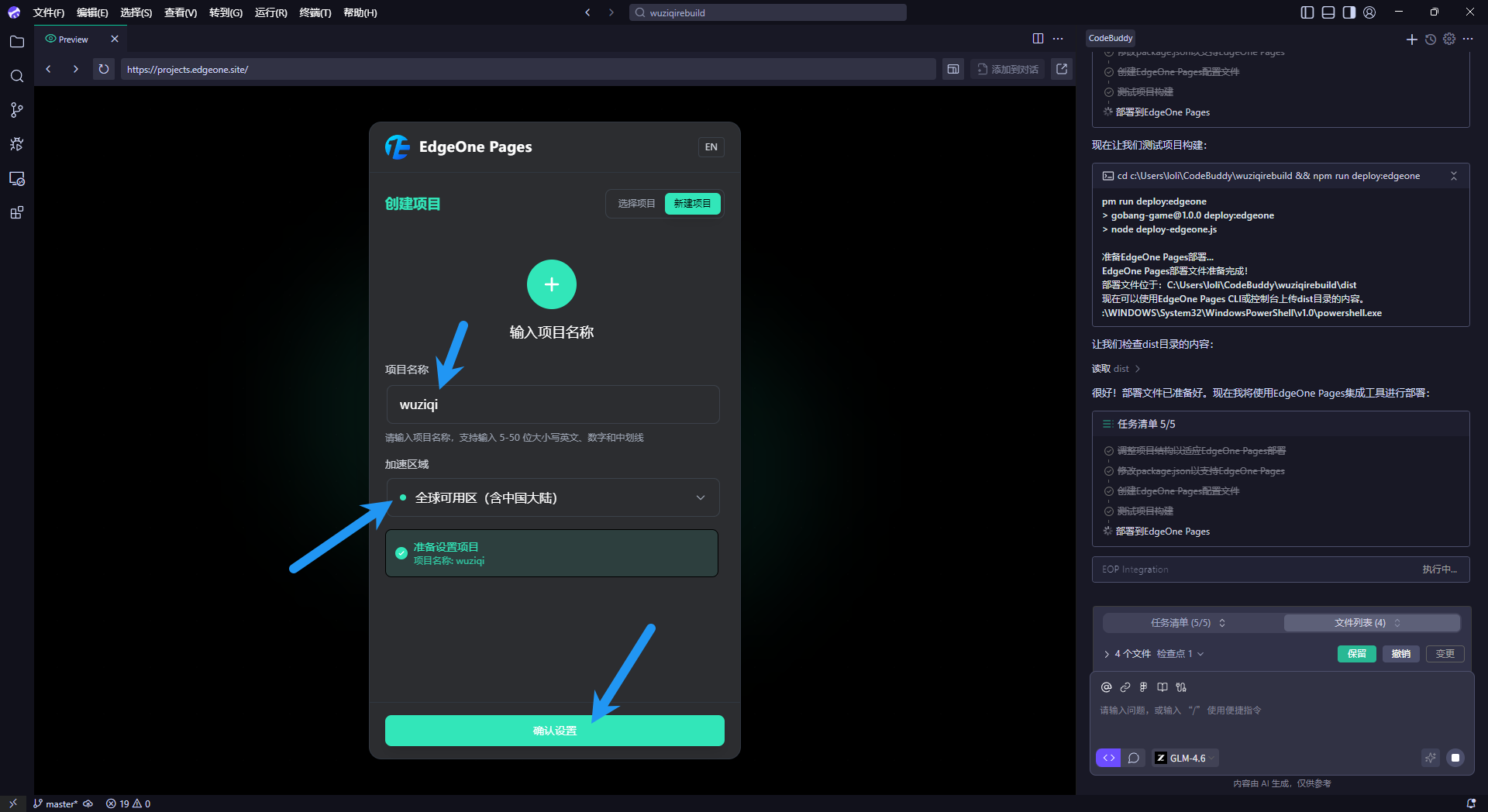
输入项目名称(随意),按需选择加速区域(有备案域名就可以选含中国大陆,没有备案域名就选不含中国大陆),点击 确认设置
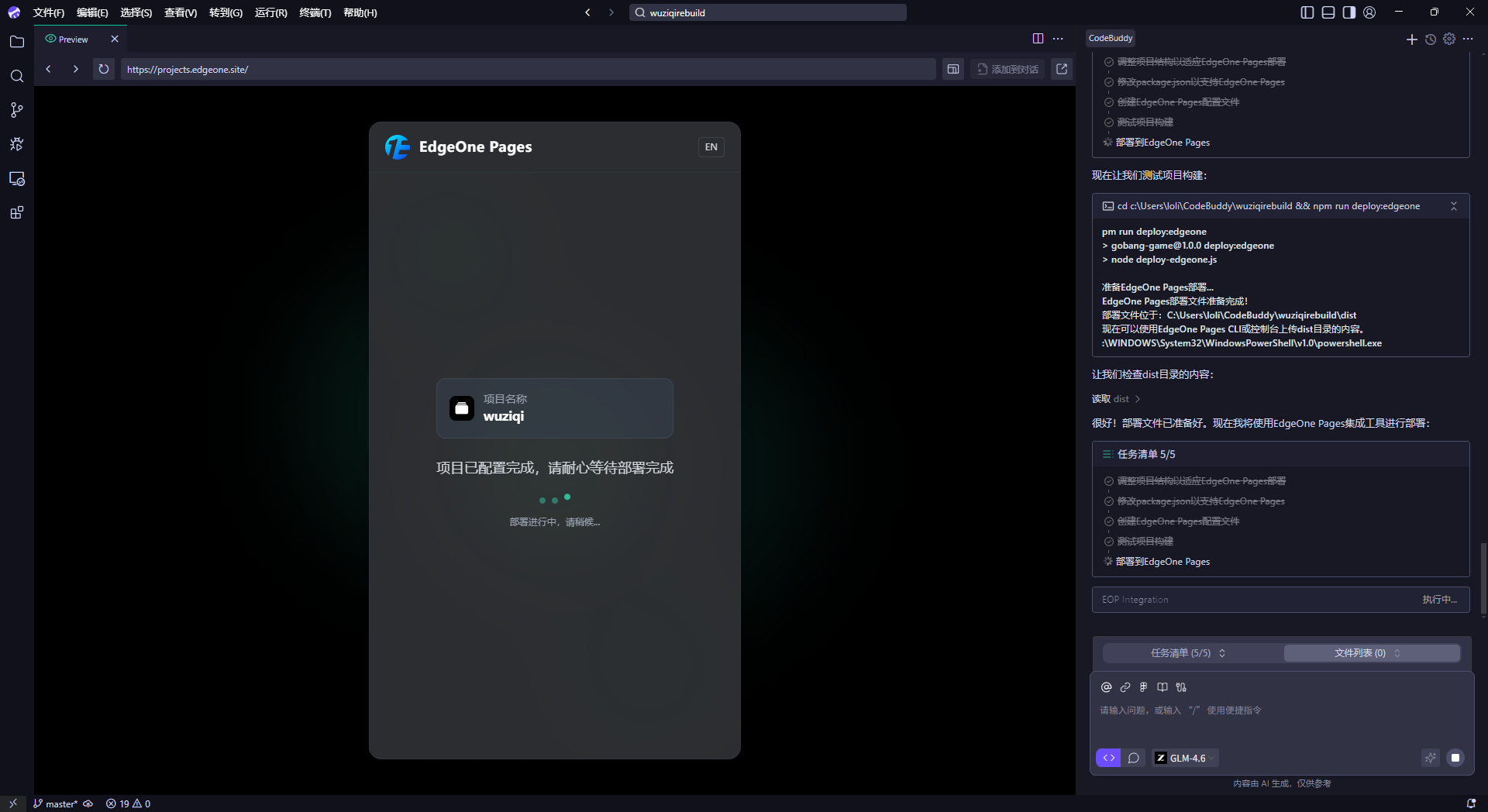
项目正在部署,稍等一会
等待一段时间后,部署完成,AI会自动打开预览链接,并总结部署过程,实际测试确实是能够游玩的
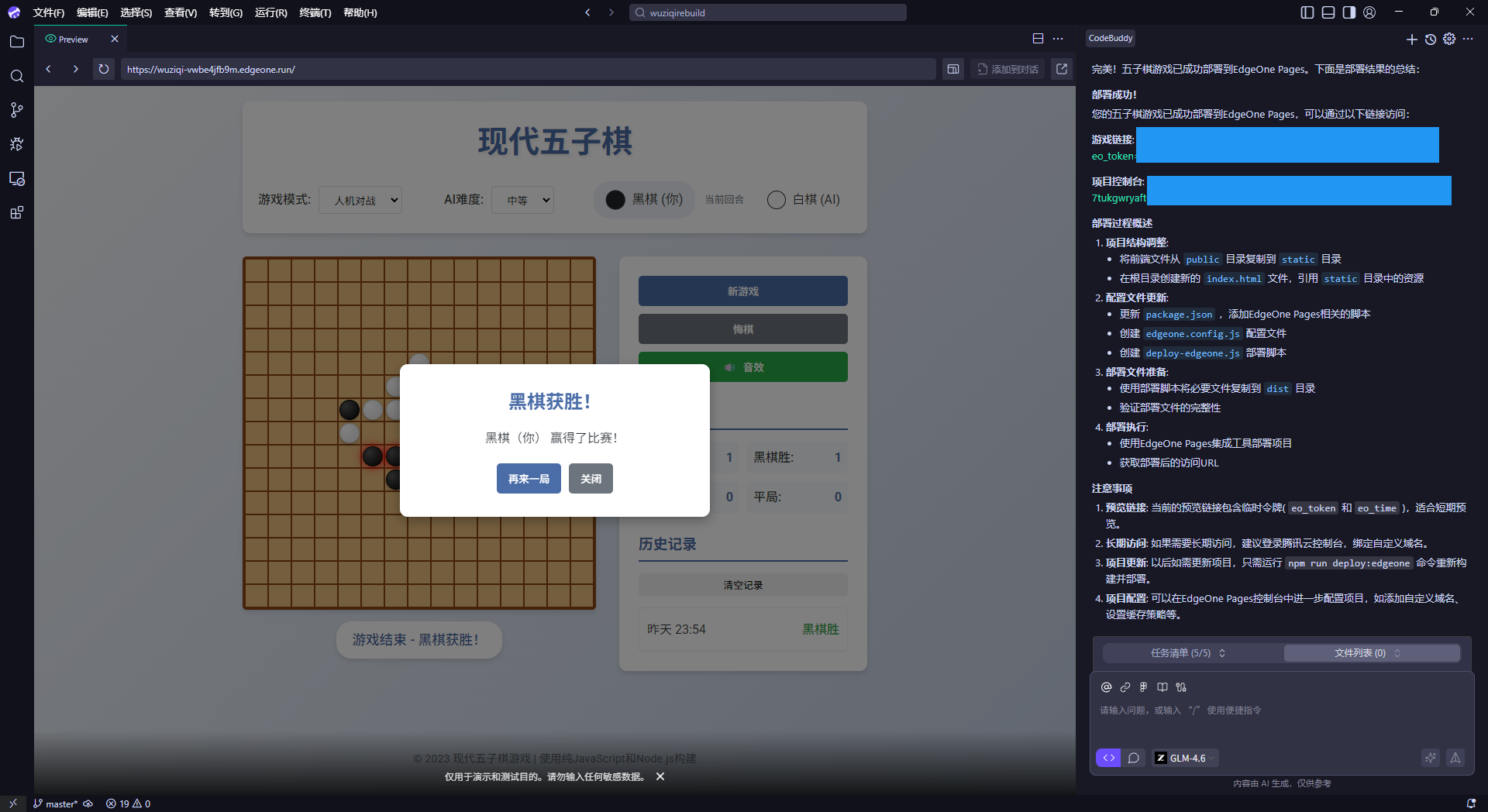
5.4 配置自定义域名
EdgeOnePages 的预览域名是带鉴权的,如果你直接访问就会这样
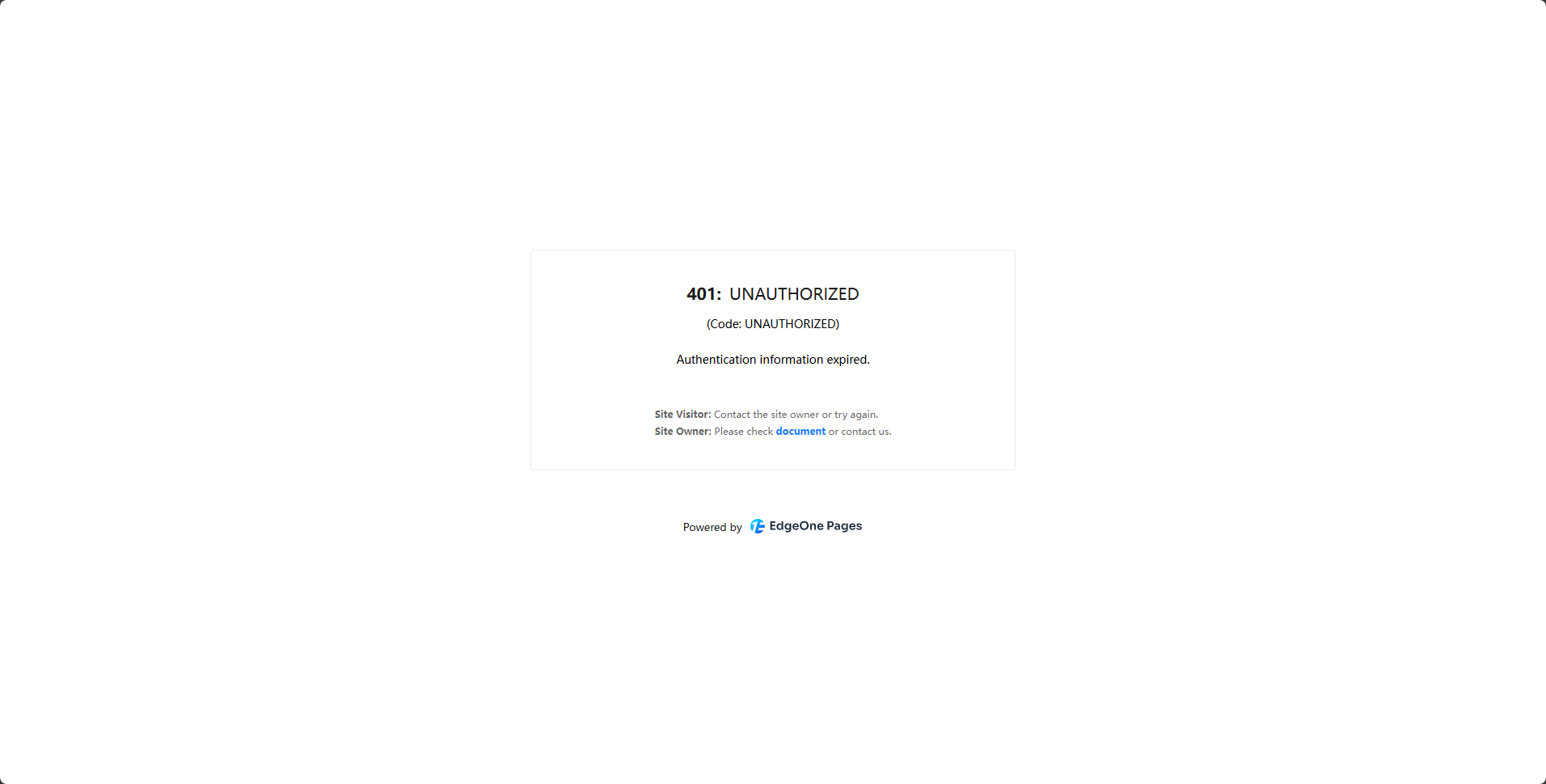
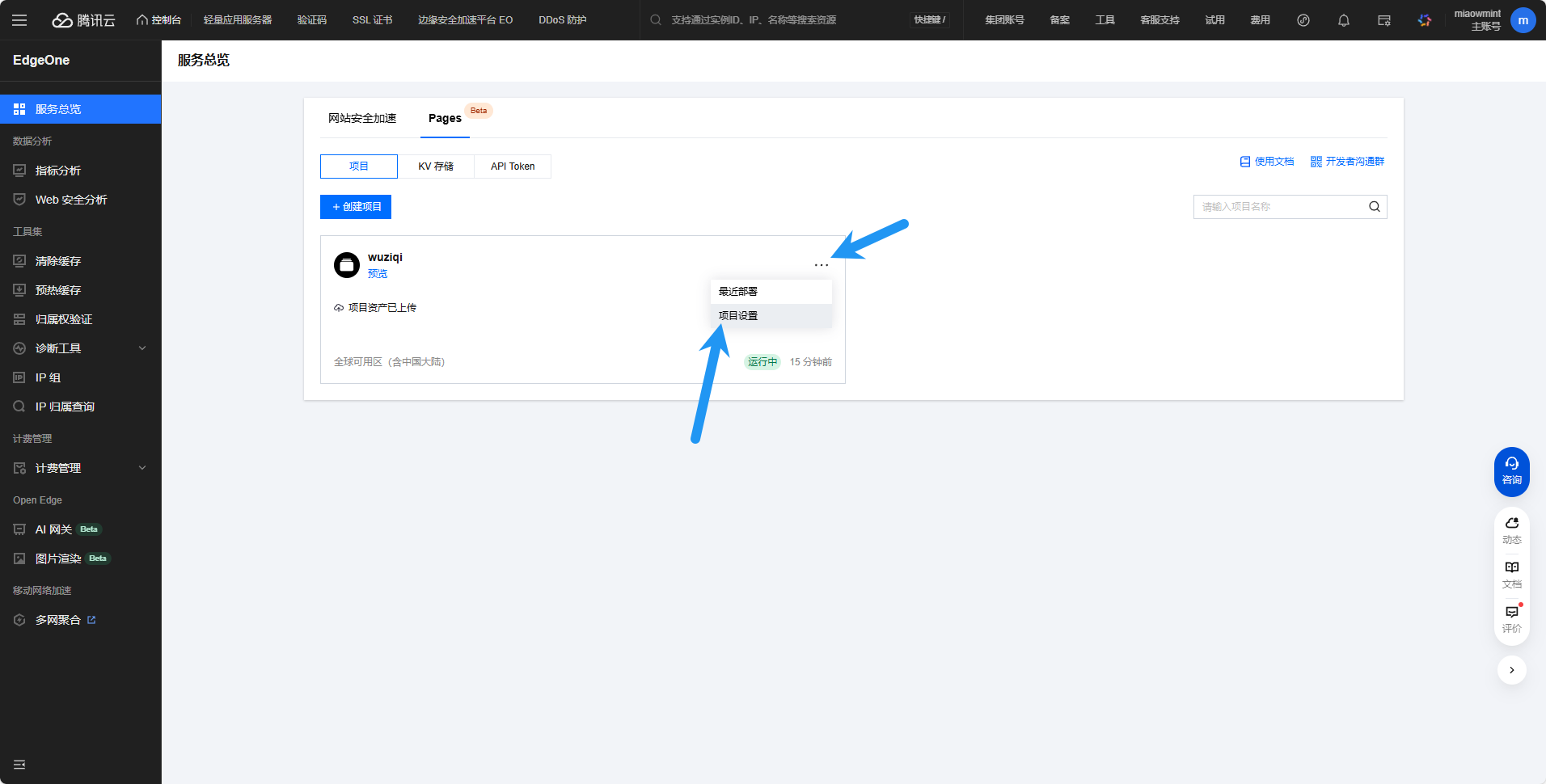
所以想要直接访问的话,我们需要配置自定义域名
访问 https://console.cloud.tencent.com/edgeone/pages?tab=projects ,点击 更多 (···) ,项目设置
点击 添加自定义域名
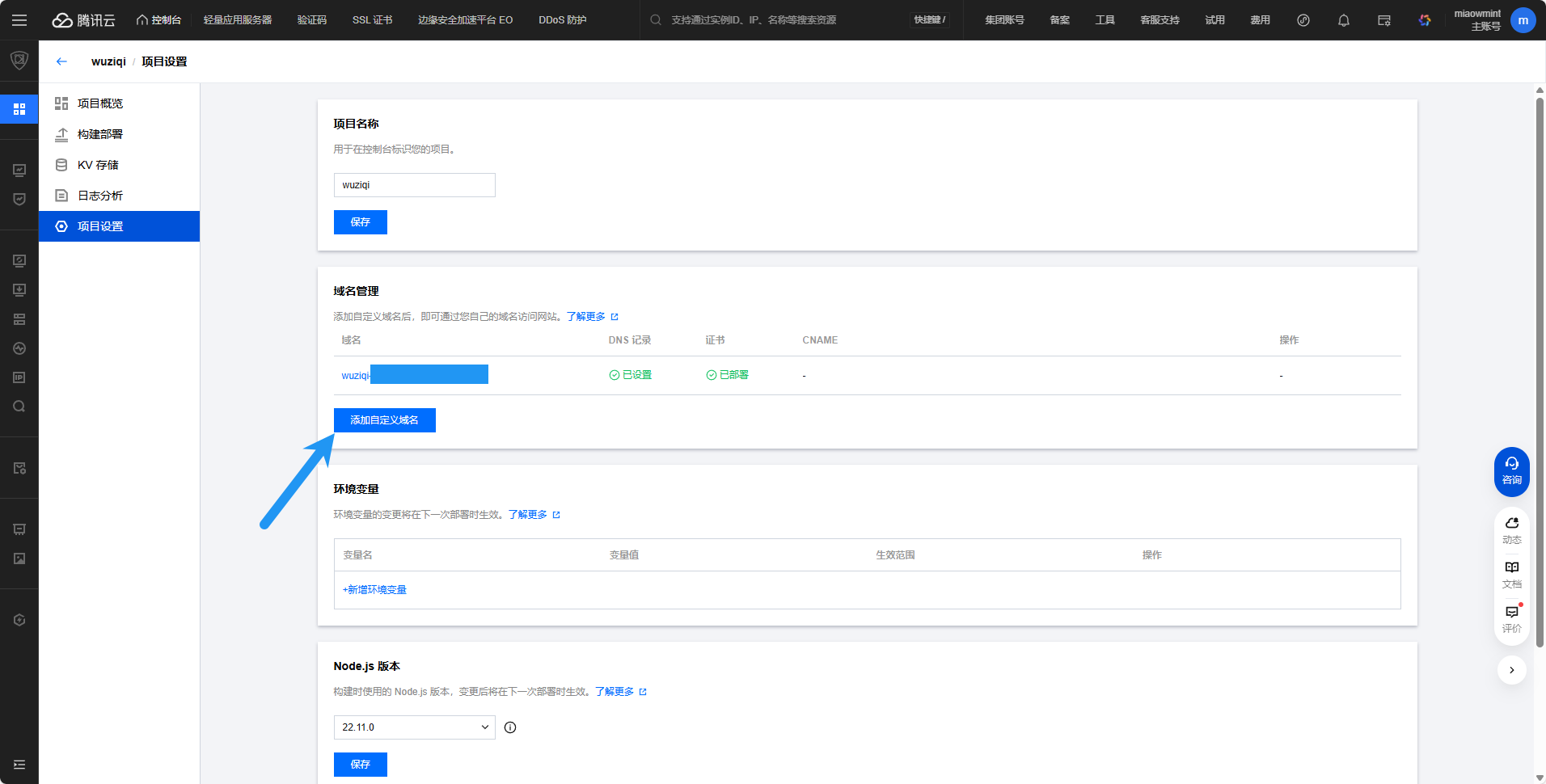
输入 要绑定的域名(我这里添加的是我自己的域名 wuziqi.eo.iloli.love ),勾选 自动生成免费证书 ,点击 下一步
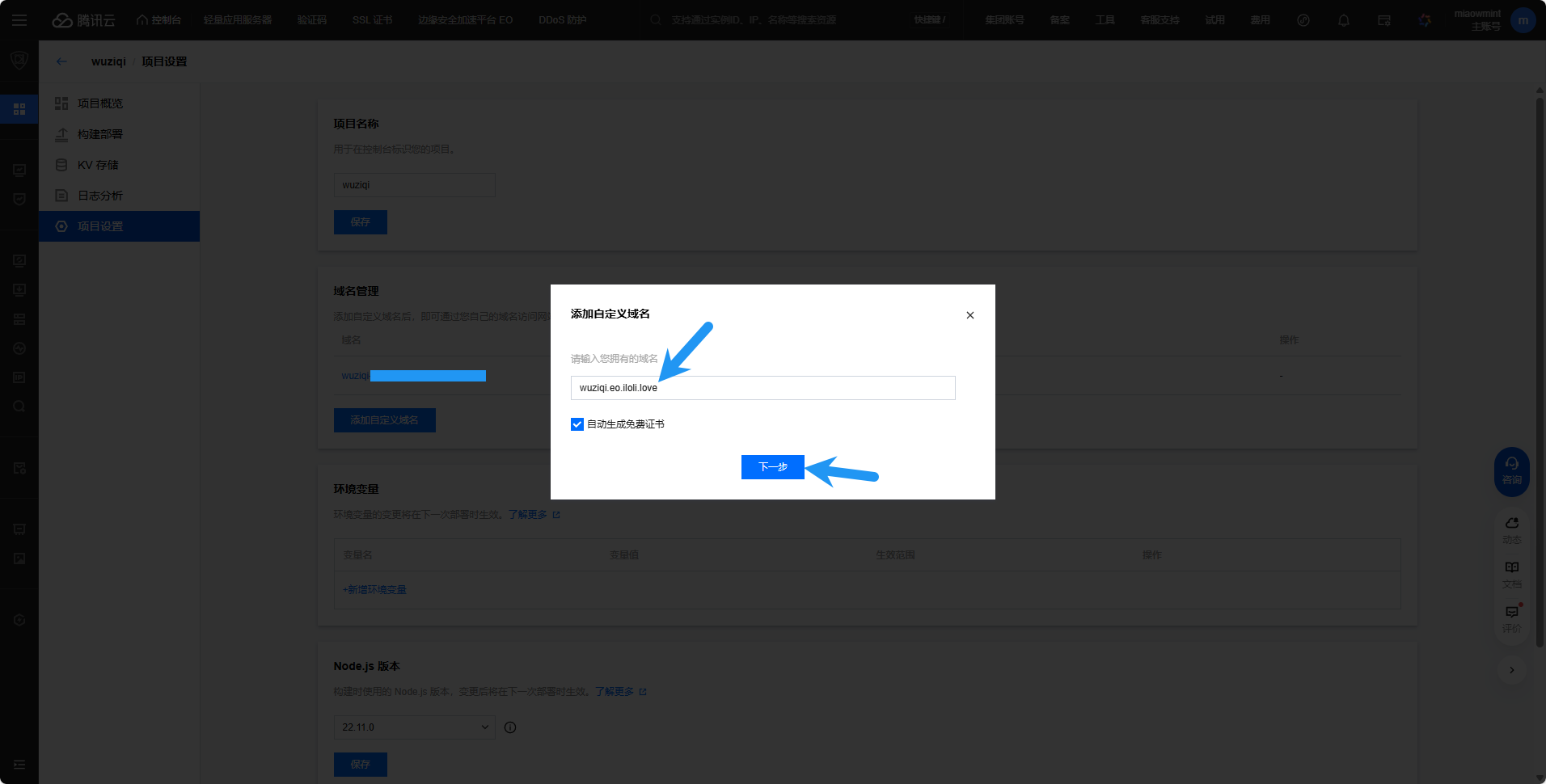
复制 主机记录 和 记录值 的值
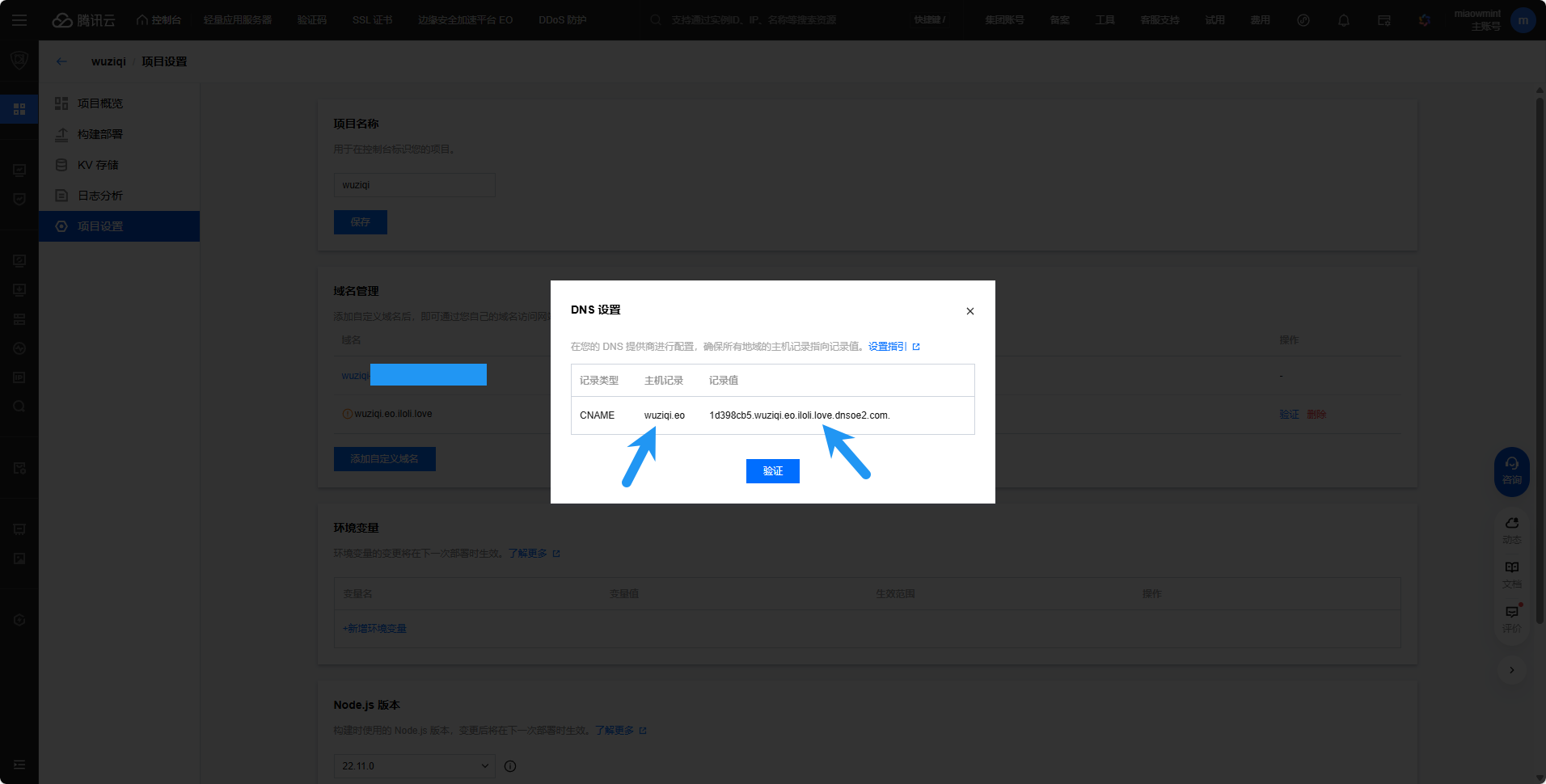
添加到自己的域名解析,以我自己的为例,粘贴 主机记录 和 记录值 ,记录类型选择 CNAME ,点击 确认
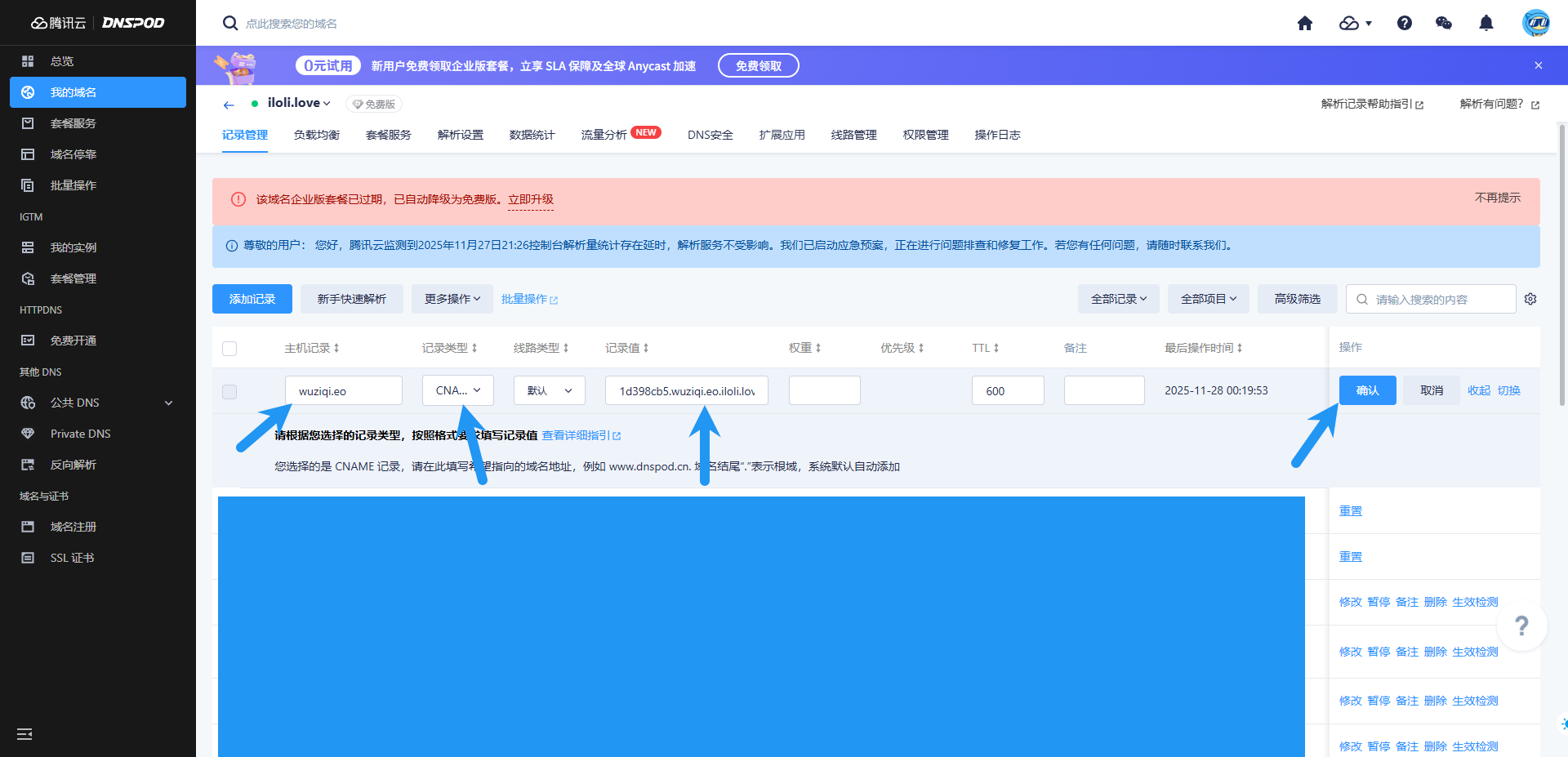
回到这边的控制台,点击验证(如果不通过可以检查一下有没有解析错,或者等待一会再次验证)
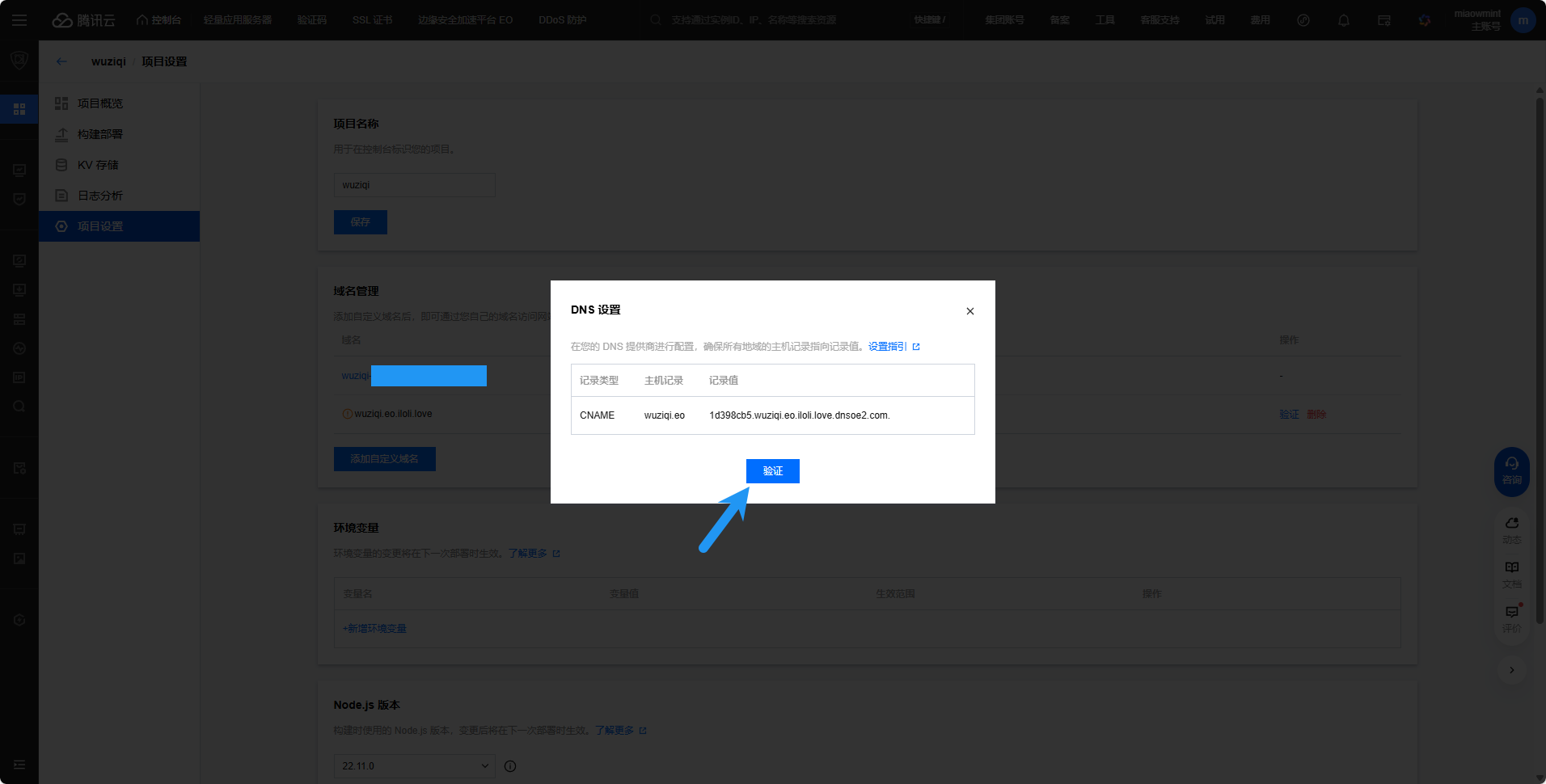
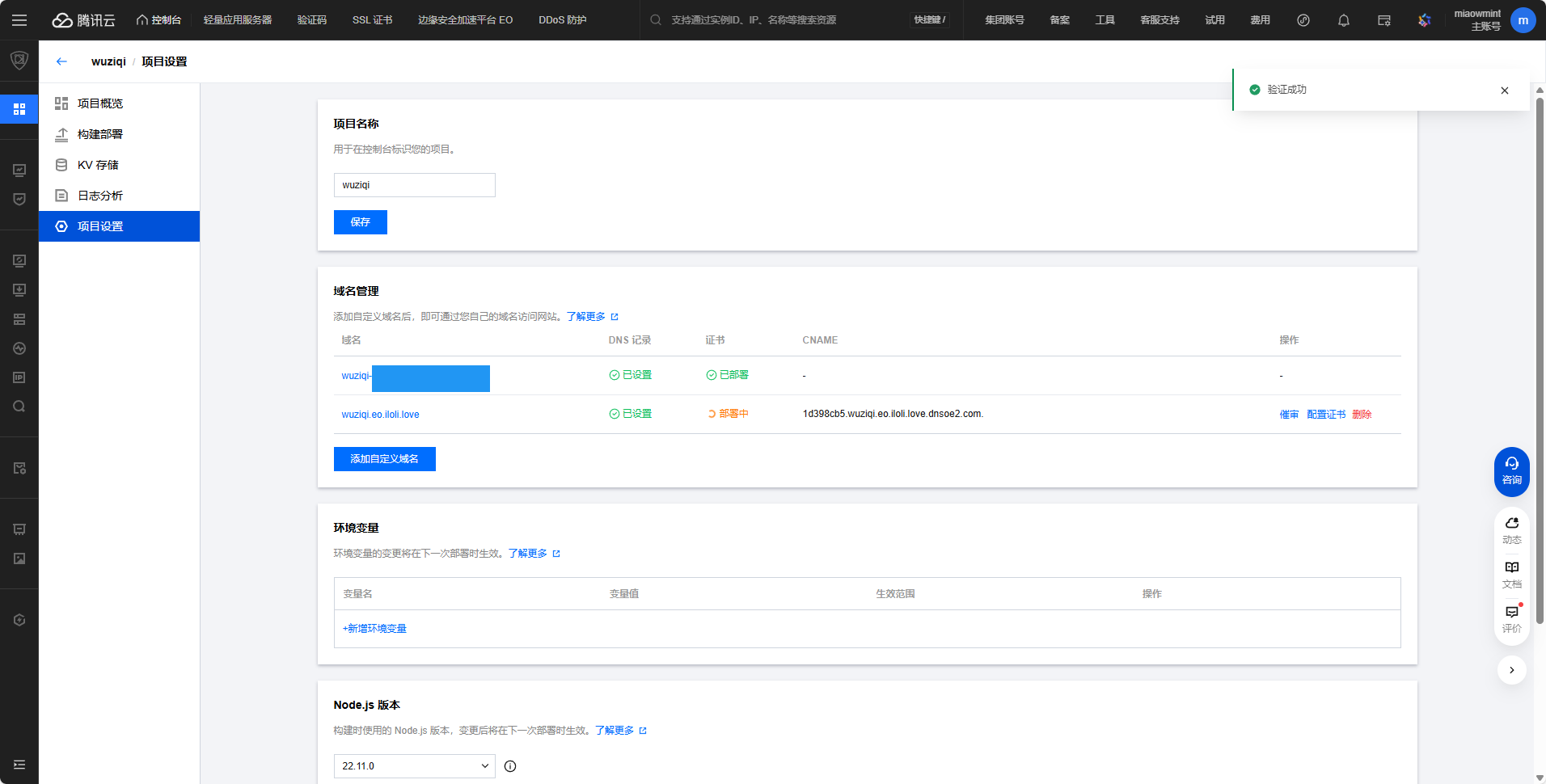
DNS 记录验证成功,等待证书部署
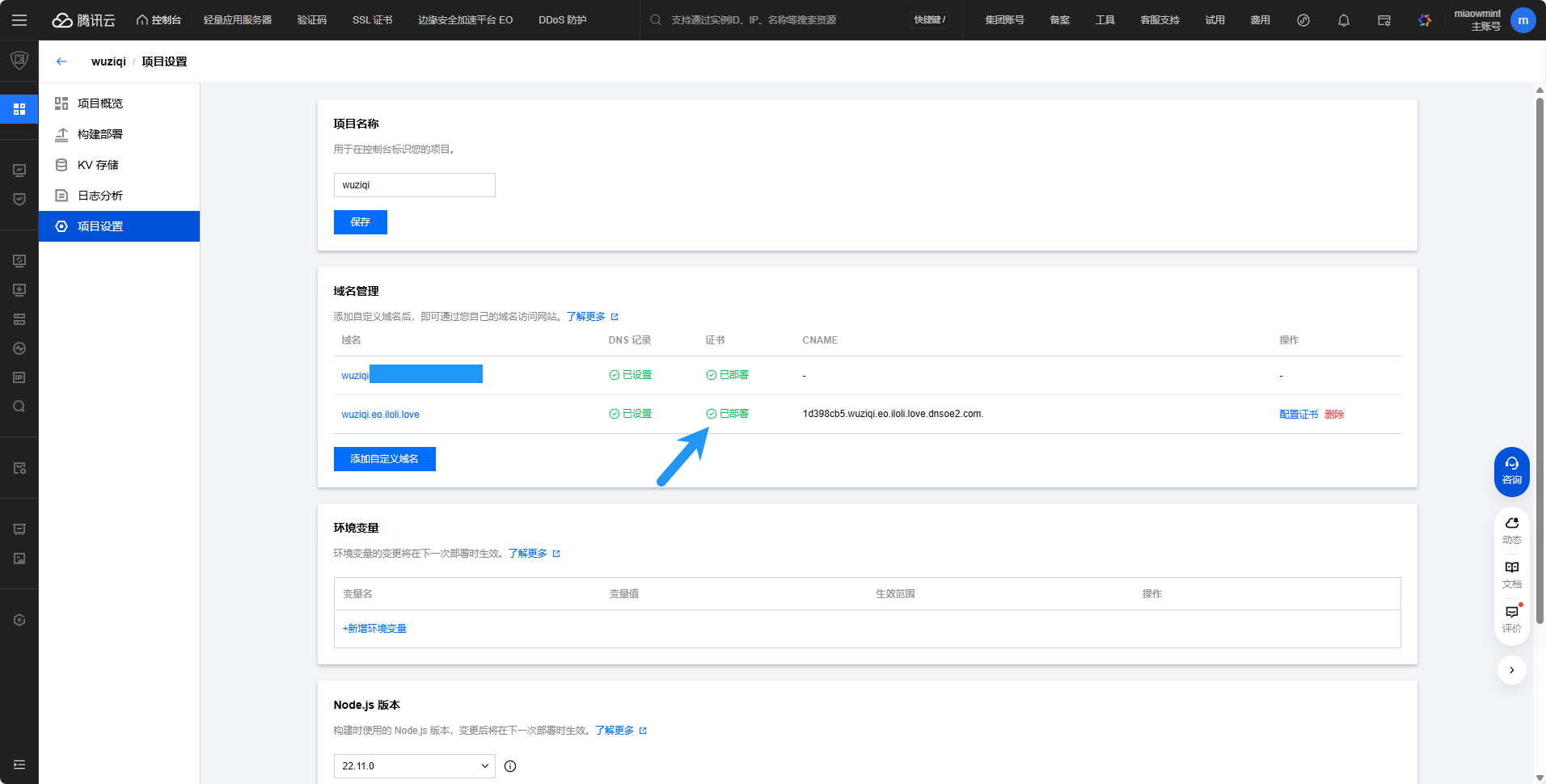
证书部署完成了
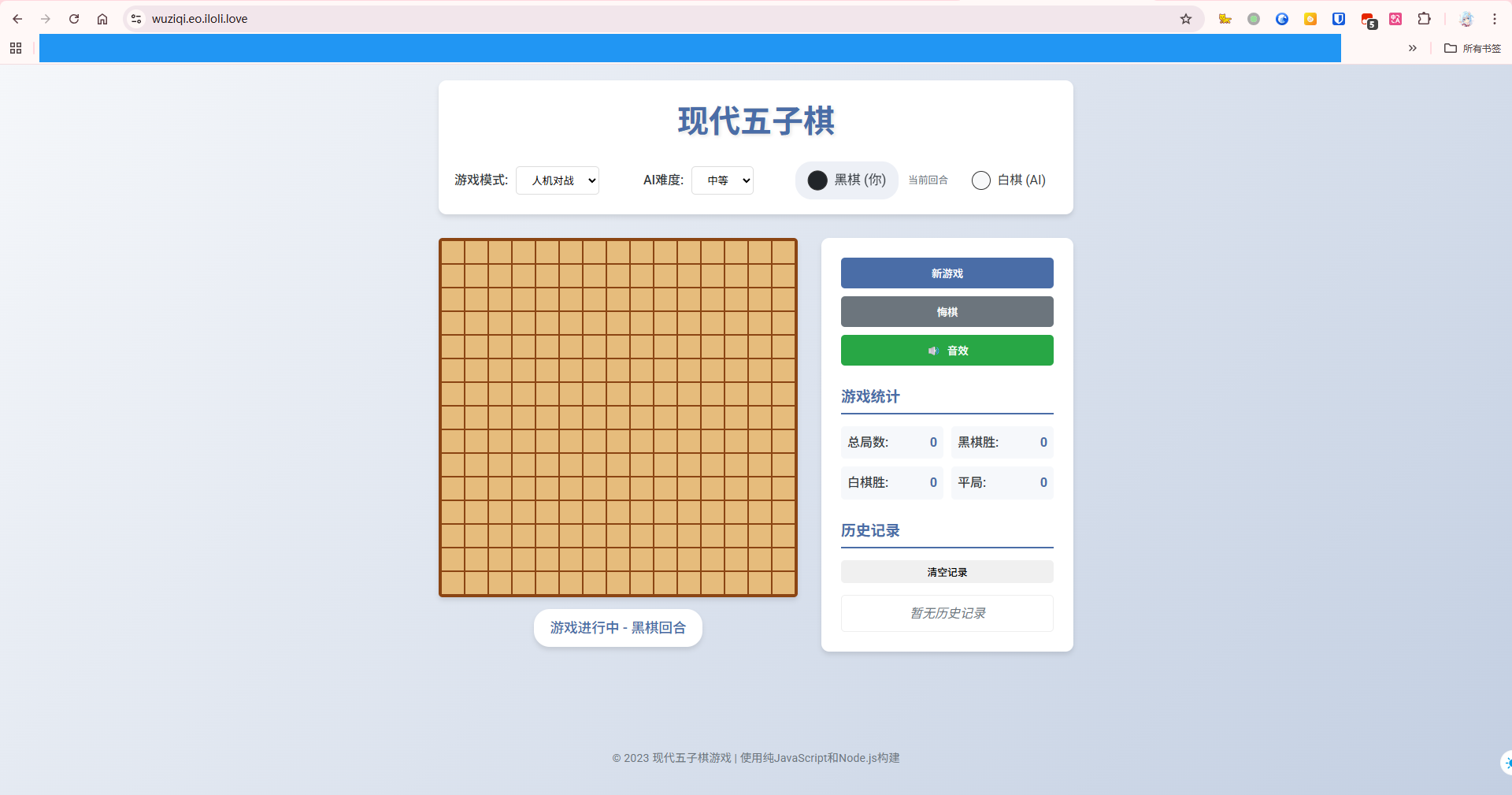
如果你也跟着我的文章部署了,那么可以访问你自己绑定的网站;或者也可以访问我部署的网站 https://wuziqi.eo.iloli.love/ ,就可以游玩刚刚写的五子棋游戏了
5.5 项目修改后的再次部署
(再次部署似乎只能支持纯静态的项目)
如果对项目进行了修改(比如说我这里修改了一下标题和版权信息),想要将修改后的项目更新部署到 EdgeOnePages ,那么可以如下操作
给AI发送 将修改后的项目部署到EdgeOnePages
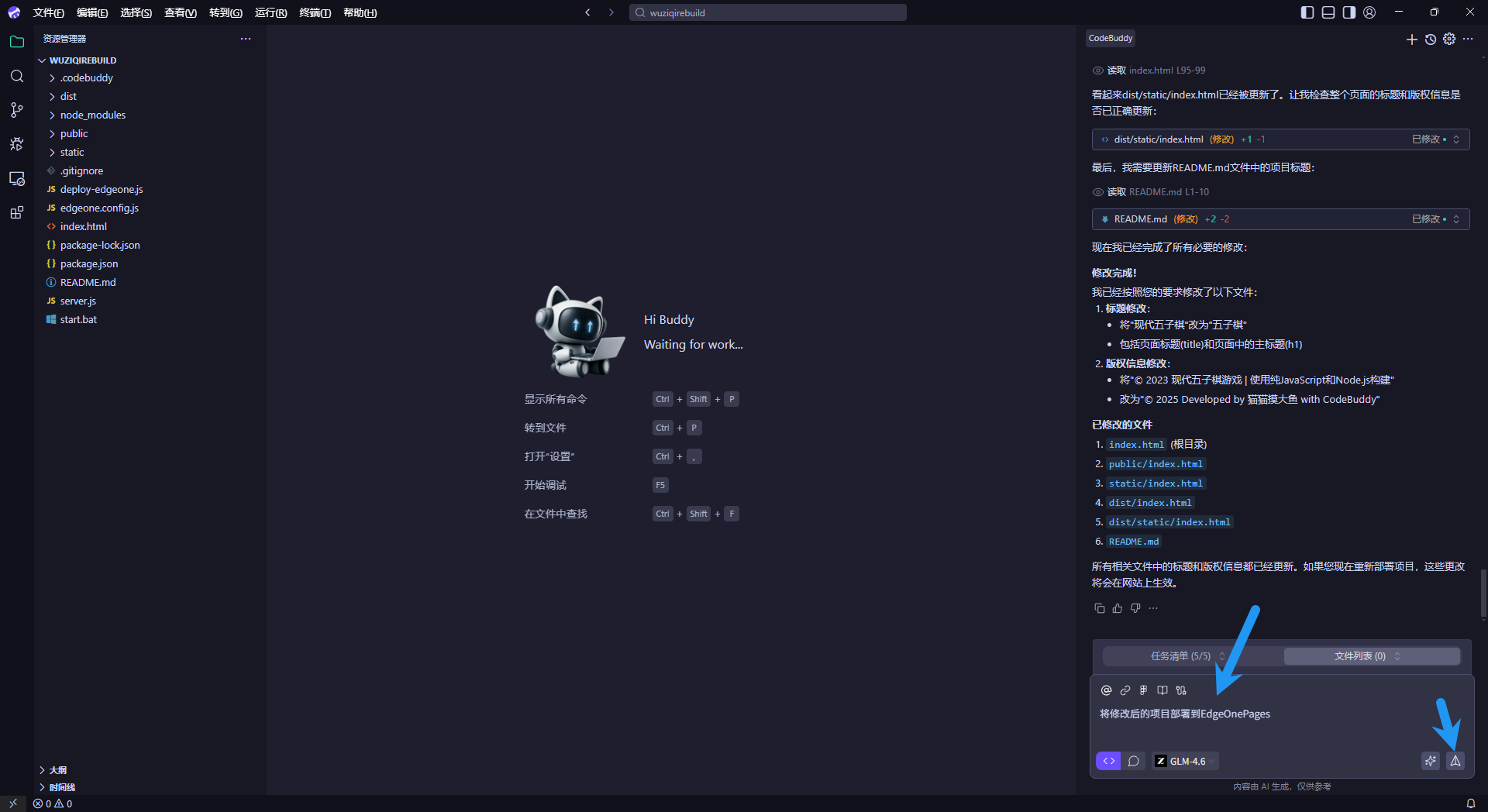
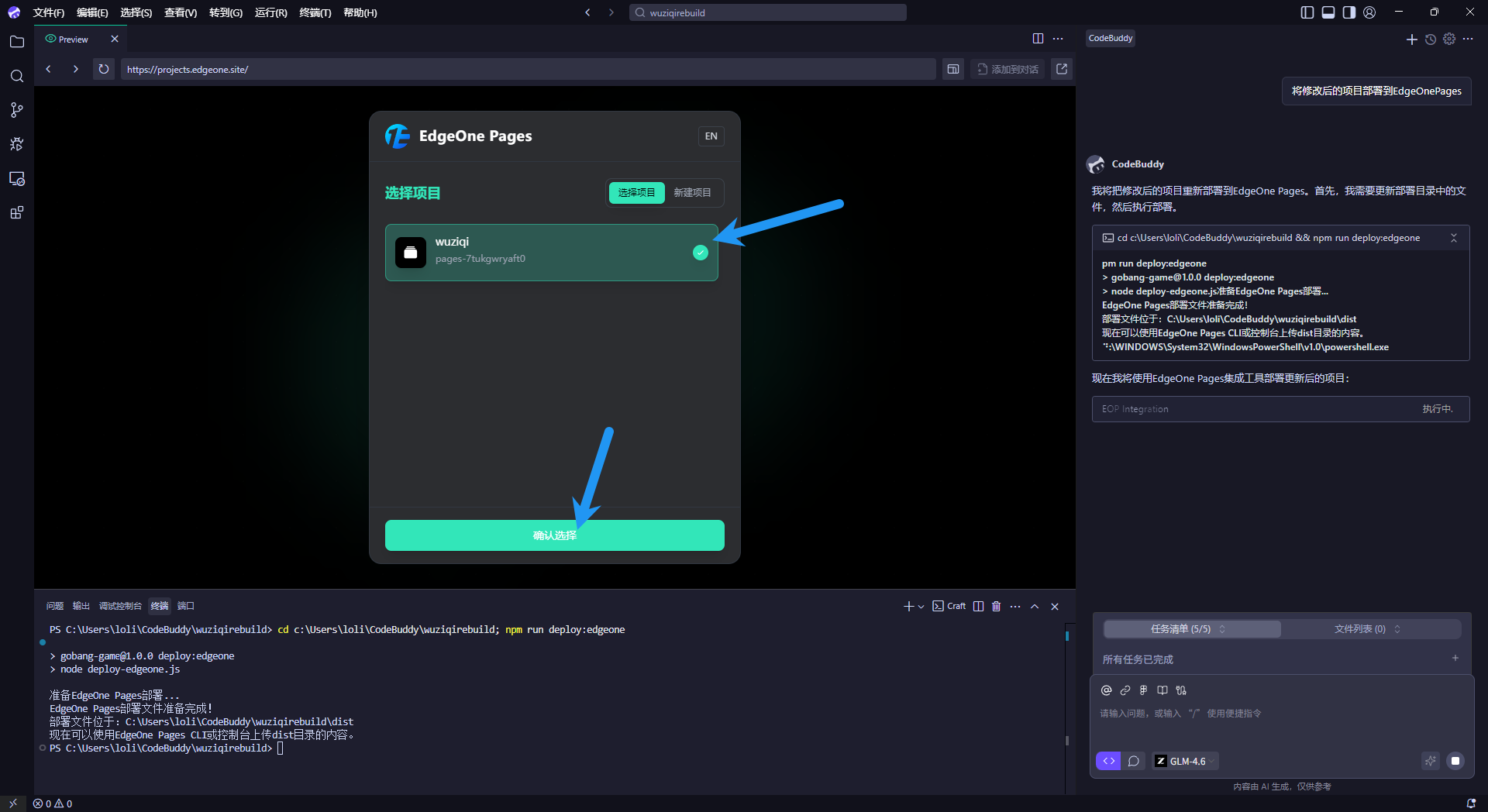
由于和之前是同一个项目,只是进行了修改,所以这里我们选择之前创建的这个项目,点击 确认选择
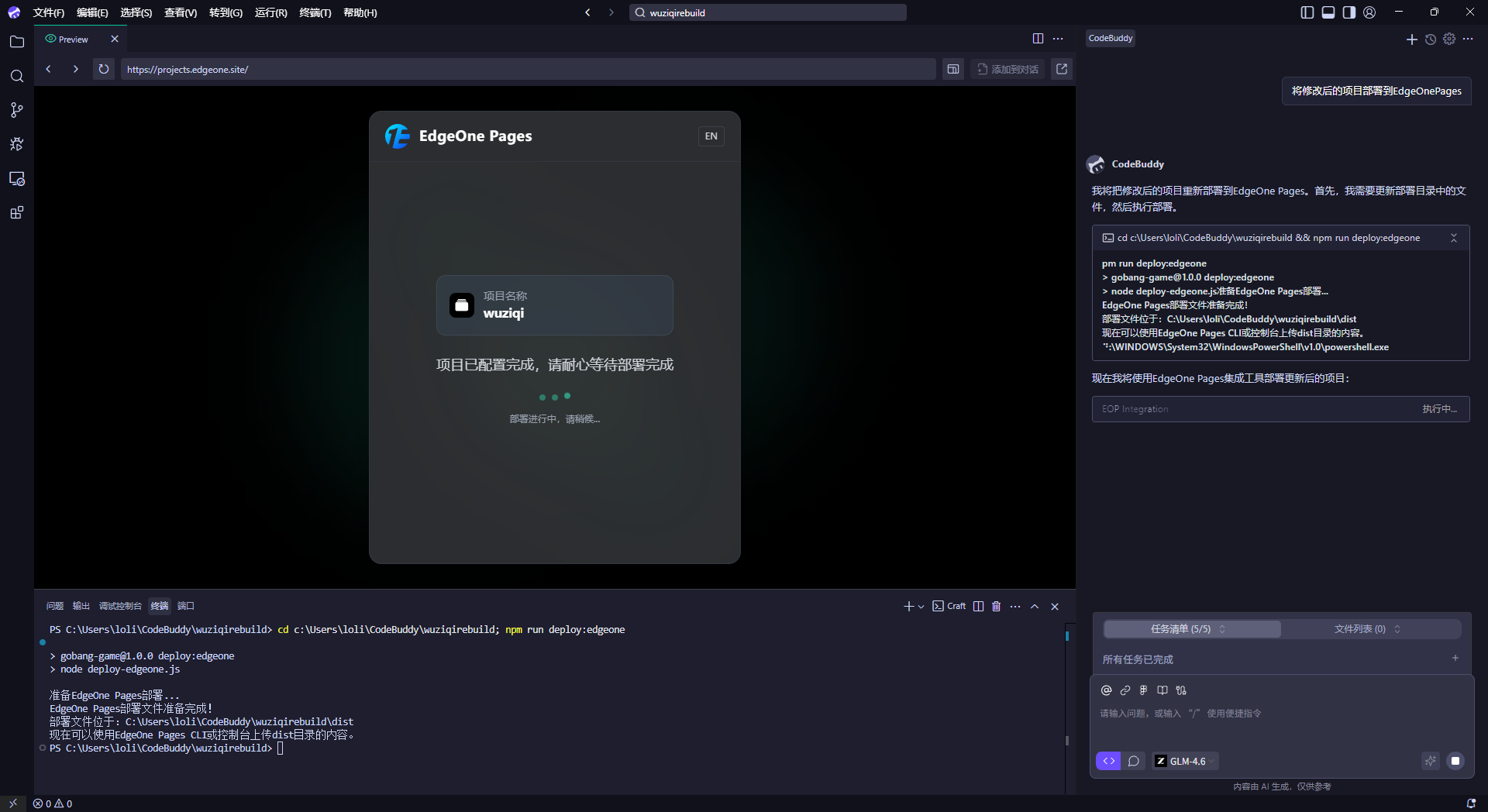
项目正在部署,稍等一会
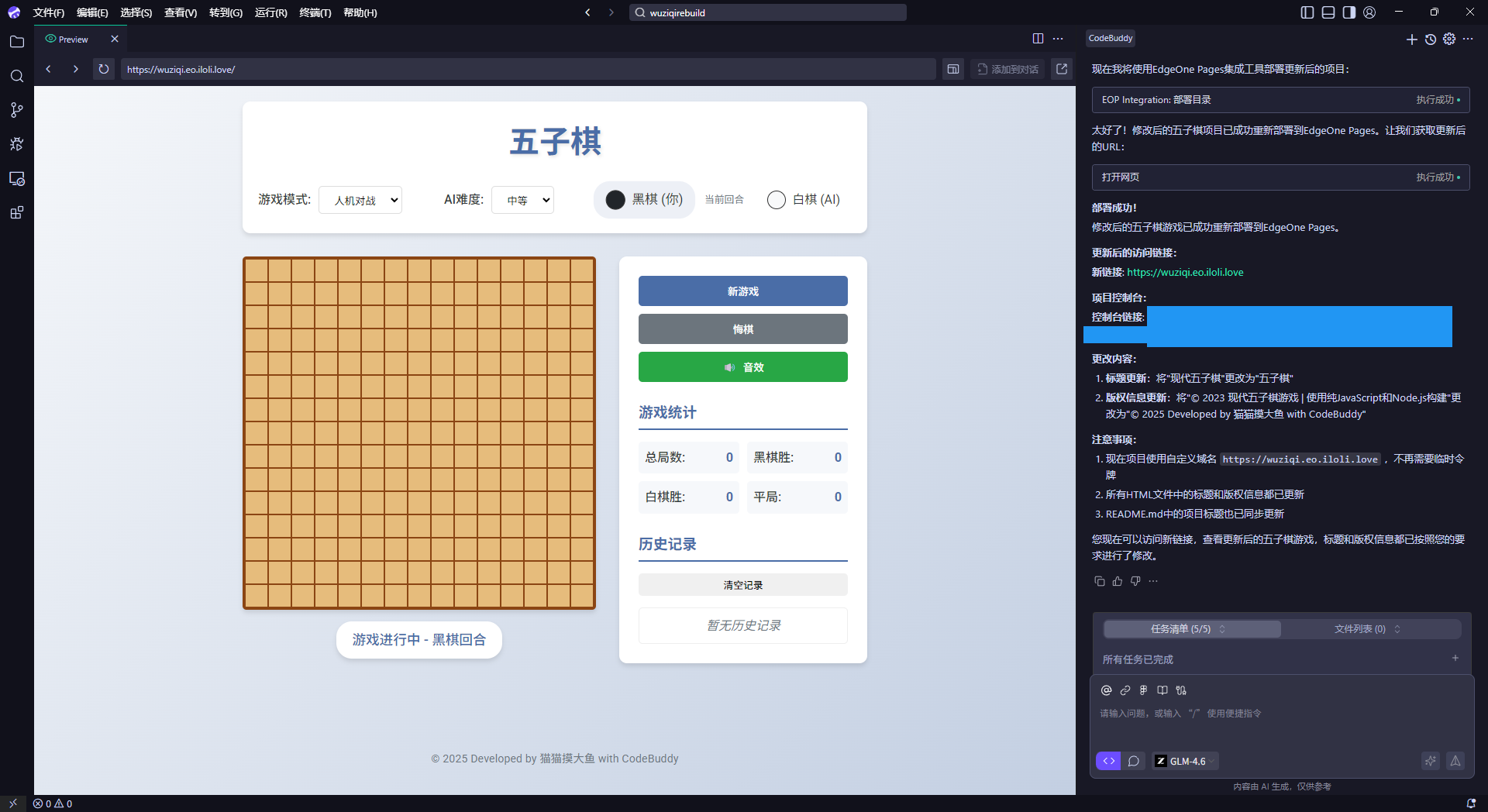
等待一段时间后,部署完成,AI 这里直接获取到并打开了 我们之前配置的自定义域名,而不是那个预览链接,常规的总结了部署过程,确实可以直观的看到 我们对项目的修改生效了
6. 结语
感谢大家的耐心阅读,希望这篇图文教程能对你有所帮助。
如果在实践中遇到任何问题,欢迎评论
ღ( ´・ᴗ・` )